Запис на пакети чрез Wireshark
Този документ описва накратко записа на пакети с Wireshark. При заявка за нова игра или проблем с Mudfish той е един от ефективните методи за анализ.
- Непременно записвайте чрез кабелна мрежова връзка. При безжична мрежа WinPcap понякога не работи правилно, а AirPcap е платен и трудно достъпен.
Инсталиране на Wireshark
-
Инсталирайте най-новата версия от официалния сайт https://www.wireshark.org/. Обикновено заедно с нея се инсталира и winpcap.
Ако не работи правилно на Microsoft Windows NT 10.0 (компилация 1607) / NDIS 6 или по-нов, опитайте Win10Pcap или Npcap.
-
След инсталиране стартирайте програмата. Ако се появи следният екран, инсталирането е успешно и можете да започнете записа.
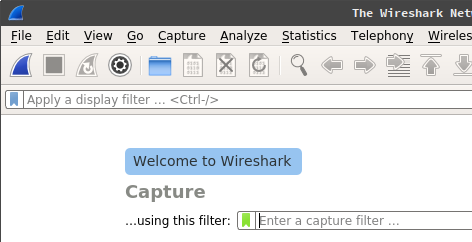
Снимките използват повторно интерфейса от оригиналната документация; надписите може да се различават от обясненията на български.
Запис на пакети с Wireshark
-
Преди запис спрете всички P2P програми, браузъри, програми за изтегляне и Mudfish. Иначе файлът може да стане ненужно голям, а многото разнообразни пакети да затруднят анализа.
-
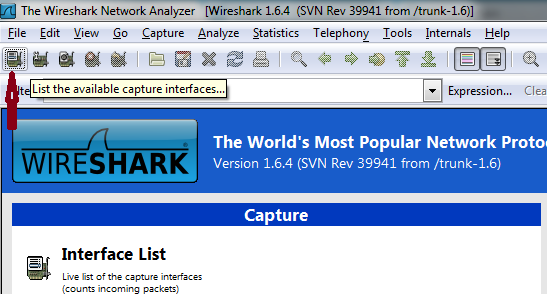
Натиснете горната лява икона „List the available capture interfaces“, за да видите мрежовите интерфейси на компютъра.
-
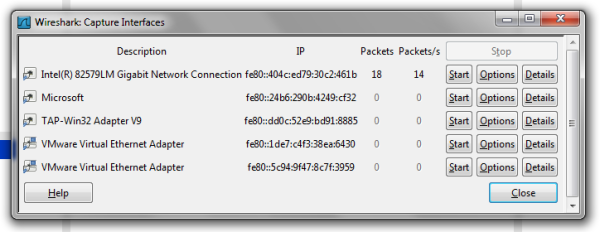
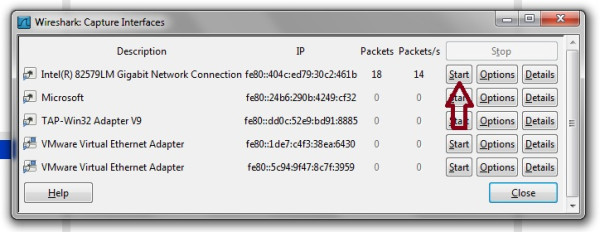
В изскачащия прозорец изберете интерфейса за запис. TAP-Win32 Adapter V9 е интерфейсът на Mudfish, а Intel(R) 82579LM Gigabit Network Connection е Ethernet картата на лаптопа в примера. Името при вас може да е различно. Обикновено интерфейсът, чийто брой Packets нараства периодично, е свързан с интернет.
-
В примера записваме Intel(R) 82579LM Gigabit Network Connection. Натиснете Start до него.
-
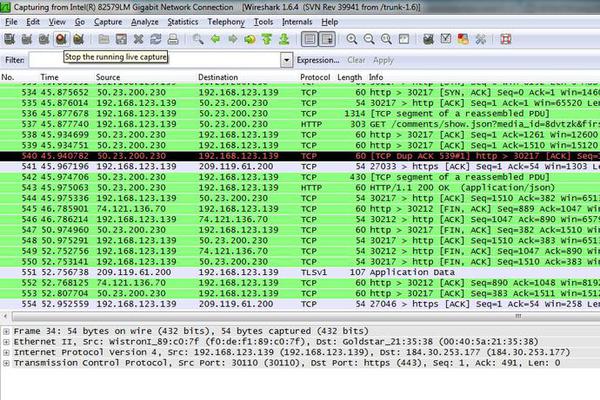
Следният екран показва, че записът е в ход.
-
Сега играйте с други потребители! Запис, направен без действителна игра с други потребители, не помага за анализа.
Спиране и запазване на записа
-
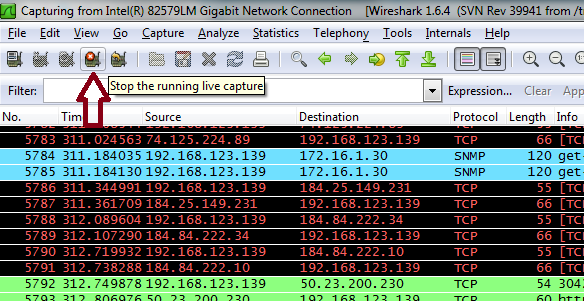
След желаното време или количество пакети натиснете иконата „Stop the running live capture“.
-
Записът е спрян. Запазете го чрез File → Save.
-
Изпратете файла на support@loxch.com за анализ на проблема или добавяне на игра. Не качвайте записа във форума; изпращайте го по имейл. Пакетите може да съдържат важна информация и публичното им качване да създаде проблем със сигурността.