Mudfish ব্যবহার করা
Mudfish VPN মূলত তিনটি প্রোগ্রাম: mudfish, mudflow ও mudrun। তাদের ভূমিকা:
-
mudfish (Mudfish Core)
মূল প্রোগ্রাম। রাউটিং টেবিল বদলানো, ট্র্যাফিক প্রক্রিয়াকরণ এবং রিলে সার্ভারের সঙ্গে যোগাযোগ করে। mudrun ব্যবহার করা না গেলে কমান্ড প্রম্পট থেকেও সরাসরি চালাতে পারেন।
-
mudflow (Mudfish Flow Controller)
ট্র্যাফিক ও রাউটিং টেবিল পরিচালনা করে। RTT পরীক্ষা এবং Routing Path সেট করা এর মাধ্যমে হয়।
-
mudrun (Mudfish Launcher)
mudfish চালাতে সাহায্য করে। কমান্ড প্রম্পট থেকে সার্ভার ও পরিষেবা নির্বাচন কঠিন বলে HTML-ভিত্তিক ইন্টারফেস দেয়।
অ্যাকাউন্ট তৈরি
Mudfish ব্যবহার করতে user ID আবশ্যক। হোমপেজ থেকে অ্যাকাউন্ট তৈরি করুন।
চালানো
স্ক্রিনশটগুলো মূল নথি থেকে নেওয়া; এতে মূল ভাষার ইন্টারফেস রয়েছে, তাই মেনুর নাম আলাদা হতে পারে।
Windows
Mudfish Launcher চালানোর আগে
সঠিকভাবে কাজ করতে TAP-Win32 Adapter v9 অবশ্যই DHCP সার্ভার থেকে IP পাওয়ার জন্য সেট থাকতে হবে।
Windows Vista/7/8/8.1/10-এ Control Panel → Network and Sharing Center → Change adapter settings-এ TAP-Win32 Adapter v9 পাবেন। না পেলে ইনস্টলেশনে সমস্যা রয়েছে।
ডিভাইসের Internet Protocol Version 4 (TCP/IPv4)-এর Properties দেখুন।
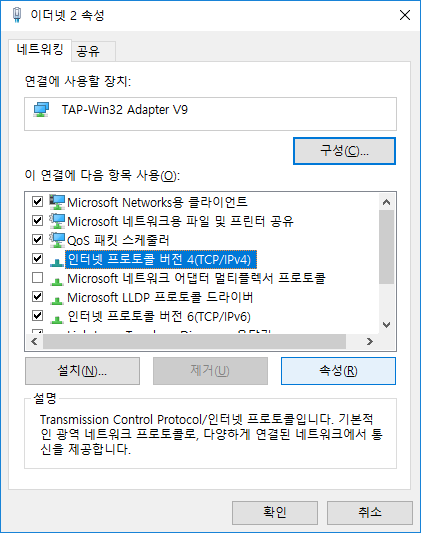
নিচের মতো IP ও DNS সার্ভার ঠিকানা স্বয়ংক্রিয়ভাবে পাওয়ার জন্য অবশ্যই সেট করুন।
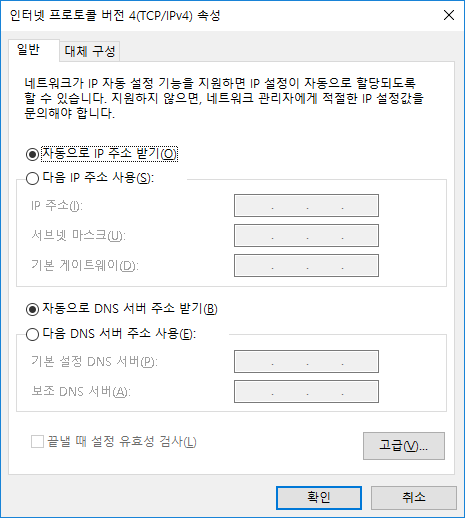
OK দিয়ে সংরক্ষণ করলে ব্যবহারের প্রস্তুতি সম্পূর্ণ।
Mudfish Launcher চালানো
নিচের পদ্ধতি অনুসরণ করুন।
-
Start → All Programs → Mudfish Cloud VPN → Mudfish Launcher চালালে ব্রাউজারে লগইন স্ক্রিন আসে।
Windows Vista/7/8/8.1/10-এ অবশ্যই Run as administrator ব্যবহার করুন। Launcher আইকনে ডান-ক্লিক করলে পাবেন।
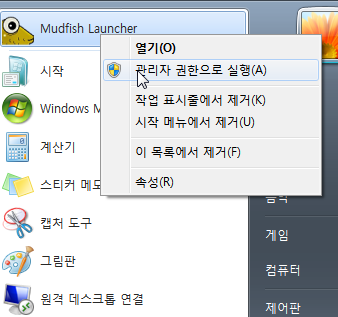
চালু হলে Launcher IP 127.0.0.1-এর একটি পোর্টে TCP listening করে (ডিফল্ট http://127.0.0.1:8282) এবং সেই পরিষেবা খুলতে ডিফল্ট ব্রাউজার চালায়।
Mac OS X
প্রথমবার চালালে কিছু সিস্টেম কনফিগারেশন হয়: Networks-এ Mudfish VPN যোগ করা এবং System Extension হিসেবে Mudfish ইনস্টল করা।
Networks-এ Mudfish VPN কনফিগার করা
এতে macOS-এ VPN সেটিংস ইনস্টল হয়। Allow চাপুন।
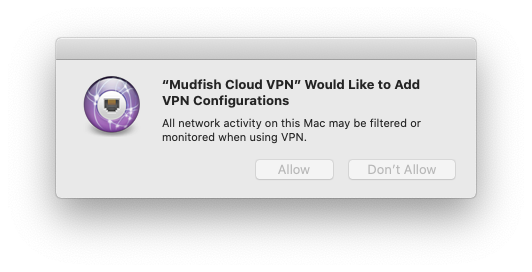
System Extension হিসেবে Mudfish ইনস্টল করা
প্রথমবার নিচের সতর্কতা আসতে পারে। VPN-এর অভ্যন্তরীণ Packet Tunnel তৈরি করতে System Extension ব্যবহারের কারণে এটি আসে।
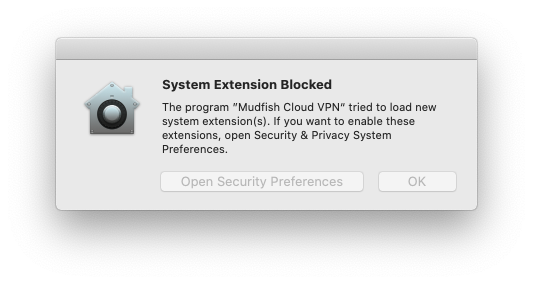
-
macOS Golden Gate বা পরের সংস্করণ
-
System Settings → General → Login Items & Extensions খুলুন।
-
Extensions-এর নিচে By Category ট্যাব চাপুন। Network Extensions খুঁজে পাশের '(i)' চাপুন এবং Mudfish Cloud VPN সক্রিয় করুন।
-
-
macOS Sequoia বা পরের সংস্করণ
-
System Settings → General → Login Items & Extensions খুলুন।
-
Extensions-এর নিচে Network Extensions খুঁজে পাশের '(i)' চাপুন এবং Mudfish Cloud VPN সক্রিয় করুন।

-
-
macOS Sonoma বা পরের সংস্করণ
System Settings → Privacy & Security-তে গিয়ে আটকে থাকা এক্সটেনশন অনুমোদন করুন।

-
পুরোনো macOS
System Preferences → Security & Privacy-তে গিয়ে অনুমোদন করুন।
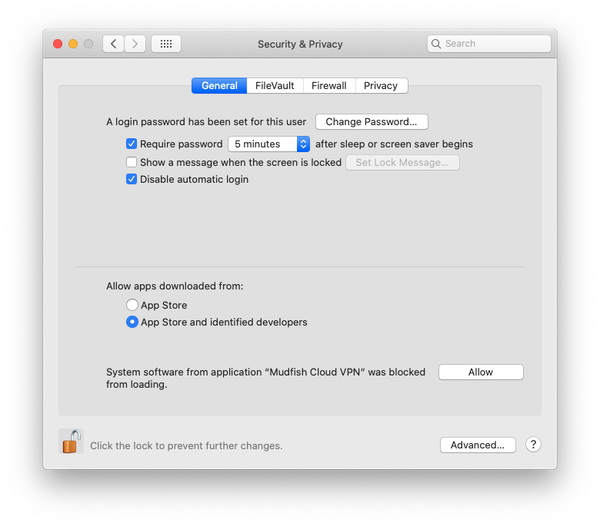
macOS Big Sur-এর আগের সংস্করণে macOS-এর বাগের কারণে কখনো Mudfish System Extension-এর নাম "Placeholder Developer" দেখায়।
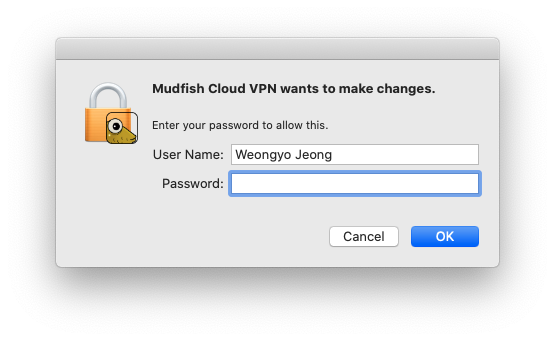
Applications থেকে Mudfish Launcher চালান। চালানোর সময় root পাসওয়ার্ড চাইবে।
সফল হলে উপরে ডান দিকে Menulet হিসেবে চলতে দেখবেন।
Open Dashboard থেকে লগইন ও সেটিংস চালিয়ে যান।
Mudfish VPN অবশ্যই root হিসেবে চালাতে হবে, কারণ:
-
কম্পিউটার ও রিলে সার্ভারের RTT ICMP দিয়ে মাপা হয়। Mac OS X-এ ICMP-এর জন্য raw socket প্রয়োজন, যা শুধু root ব্যবহার করতে পারে।
-
উইজার্ড দিয়ে IP সেট করলে অপারেটিং সিস্টেমের রাউটিং টেবিল বদলাতে হয়, যার জন্য root লাগে।
-
যোগাযোগের tap(4) ডিভাইসে IP দিতে DHCP ব্যবহৃত হয়। এটি পাওয়ার dhclient কমান্ডেরও root প্রয়োজন।
Linux
নিচের মতো Launcher চালান। উদাহরণে ইনস্টল করা সংস্করণ v4.5.0 ধরা হয়েছে; নিজের সংস্করণ অনুযায়ী ব্যবহার করুন।
$ sudo /opt/mudfish/4.5.0/bin/mudrun
mudrun (Mudfish Launcher) অবশ্যই root হিসেবে চালাতে হবে, কারণ:
-
কম্পিউটার ও রিলে সার্ভারের RTT ICMP দিয়ে মাপা হয়। Linux-এ ICMP-এর জন্য raw socket প্রয়োজন, যা শুধু root ব্যবহার করতে পারে।
-
উইজার্ড দিয়ে IP সেট করলে অপারেটিং সিস্টেমের রাউটিং টেবিল বদলাতে হয়, যার জন্য root লাগে।
-
যোগাযোগের tap(4) ডিভাইসে IP দিতে DHCP ব্যবহৃত হয়। এটি পাওয়ার dhclient কমান্ডেরও root প্রয়োজন।
চালু হলে Launcher IP 127.0.0.1-এর একটি পোর্টে TCP listening করে, যেমন http://127.0.0.1:8282। পছন্দের ব্রাউজারে ঠিকানাটি খুলুন।
Linux-এ mudrun ঠিকমতো কাজ না করলে mudrun-headless চেষ্টা করুন।
এটি UI (GTK) লাইব্রেরি ব্যবহার করে না এবং সার্ভারে চলার জন্য তৈরি।
লগইন
Launcher ঠিকমতো চললে ব্রাউজারে নিচের স্ক্রিন দেখা উচিত।
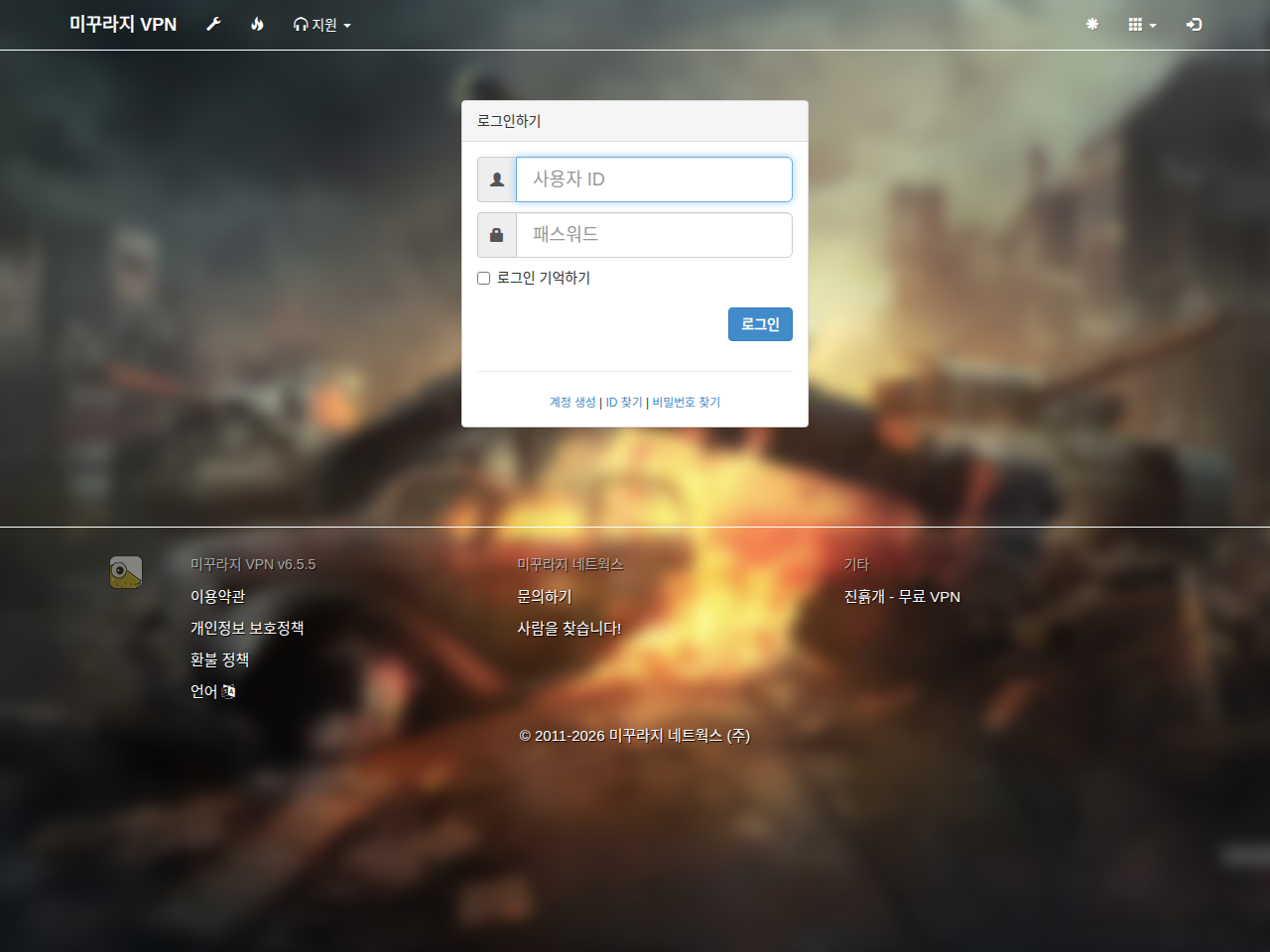
অ্যাকাউন্ট তৈরির সময়ের ID/PASSWORD দিয়ে লগইন করুন। সফল হলে নিচের স্ক্রিন আসবে।
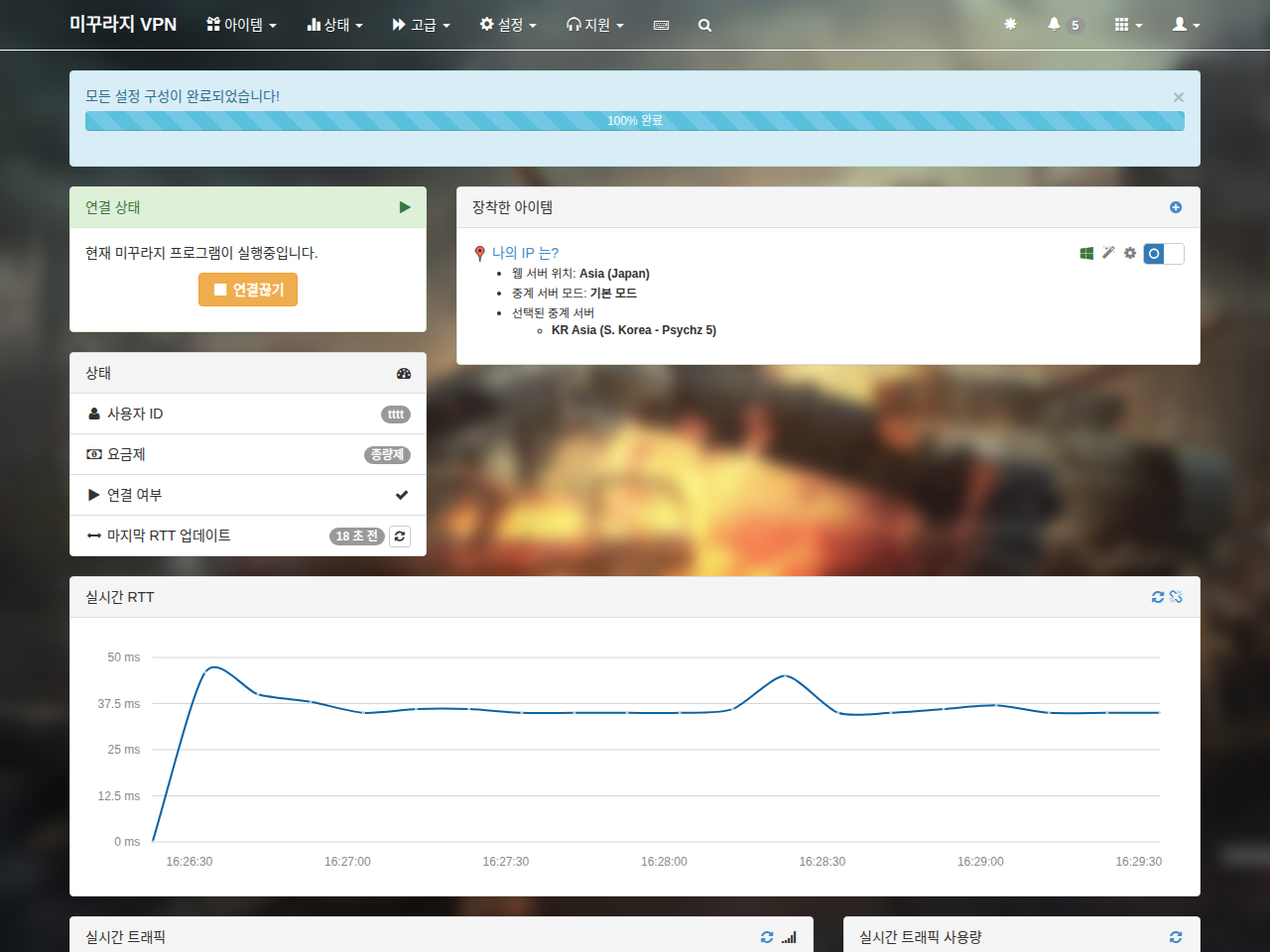
এখন Mudfish ব্যবহার করতে প্রস্তুত।
বন্ধ করা
Windows
বন্ধ করতে সিস্টেম ট্রের Mudfish Launcher আইকন ব্যবহার করুন।
ডান-ক্লিক করে Exit বেছে নিলে Mudfish প্রসেসগুলো বন্ধ হবে।
Mac OS X
Menulet-এর Exit বেছে নিন অথবা kill দিয়ে Mudfish Cloud VPN প্রসেস বন্ধ করুন।
Linux
প্রসেস তালিকা থেকে mudrun-কে kill দিয়ে বন্ধ করুন। এখনও আনুষ্ঠানিকভাবে বন্ধ করার অন্য উপায় নেই।