ধাপে ধাপে শুরু করুন
এই নথি নতুন ব্যবহারকারীদের জন্য। ইনস্টলেশন থেকে ক্রেডিট ও আইটম কিনে ব্যবহার করা পর্যন্ত ব্যাখ্যা করা হয়েছে।
নিচের ধাপগুলো অনুসরণ করলে পরিষেবাটি মোটামুটি কীভাবে কাজ করে তা সহজে বুঝতে পারবেন।
স্ক্রিনশটগুলো মূল নথি থেকে নেওয়া; এতে মূল ভাষার ইন্টারফেস রয়েছে, তাই মেনুর নাম আলাদা হতে পারে।
প্রোগ্রাম ডাউনলোড ও ইনস্টল করা
Mudfish VPN ব্যবহার করতে আগে প্রোগ্রাম ডাউনলোড করে ইনস্টল করুন। ডাউনলোড পৃষ্ঠা থেকে নিজের অপারেটিং সিস্টেমের উপযুক্ত বিতরণ বেছে নিন।
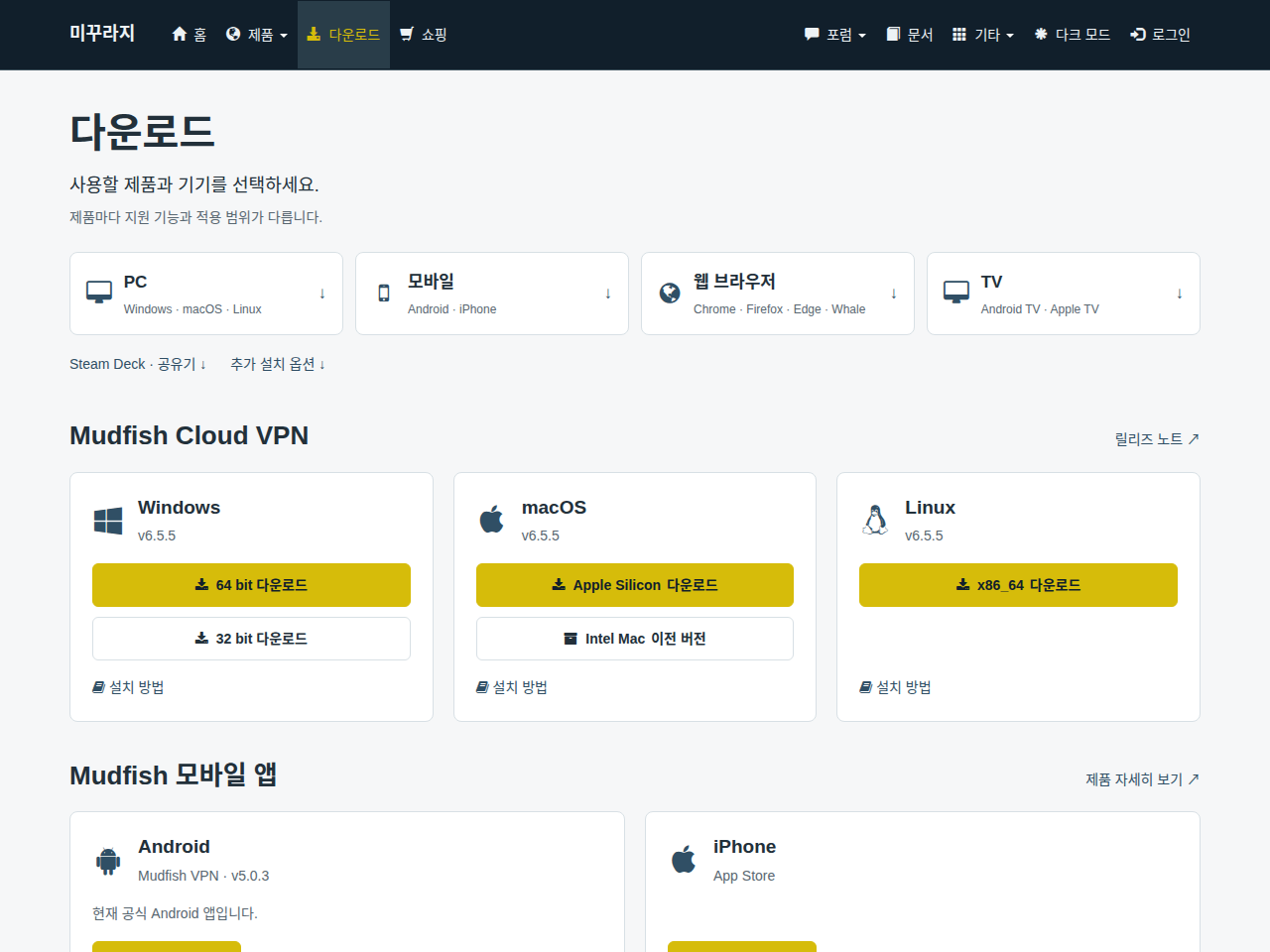
প্রতিটি অপারেটিং সিস্টেমের বিস্তারিত Mudfish ইনস্টলেশন-এ রয়েছে।
নিবন্ধন
এখন অ্যাকাউন্ট তৈরি করুন। Mudfish ওয়েবসাইট-এ লগইন করতে গেলে "অ্যাকাউন্ট তৈরি" মেনু পাবেন।
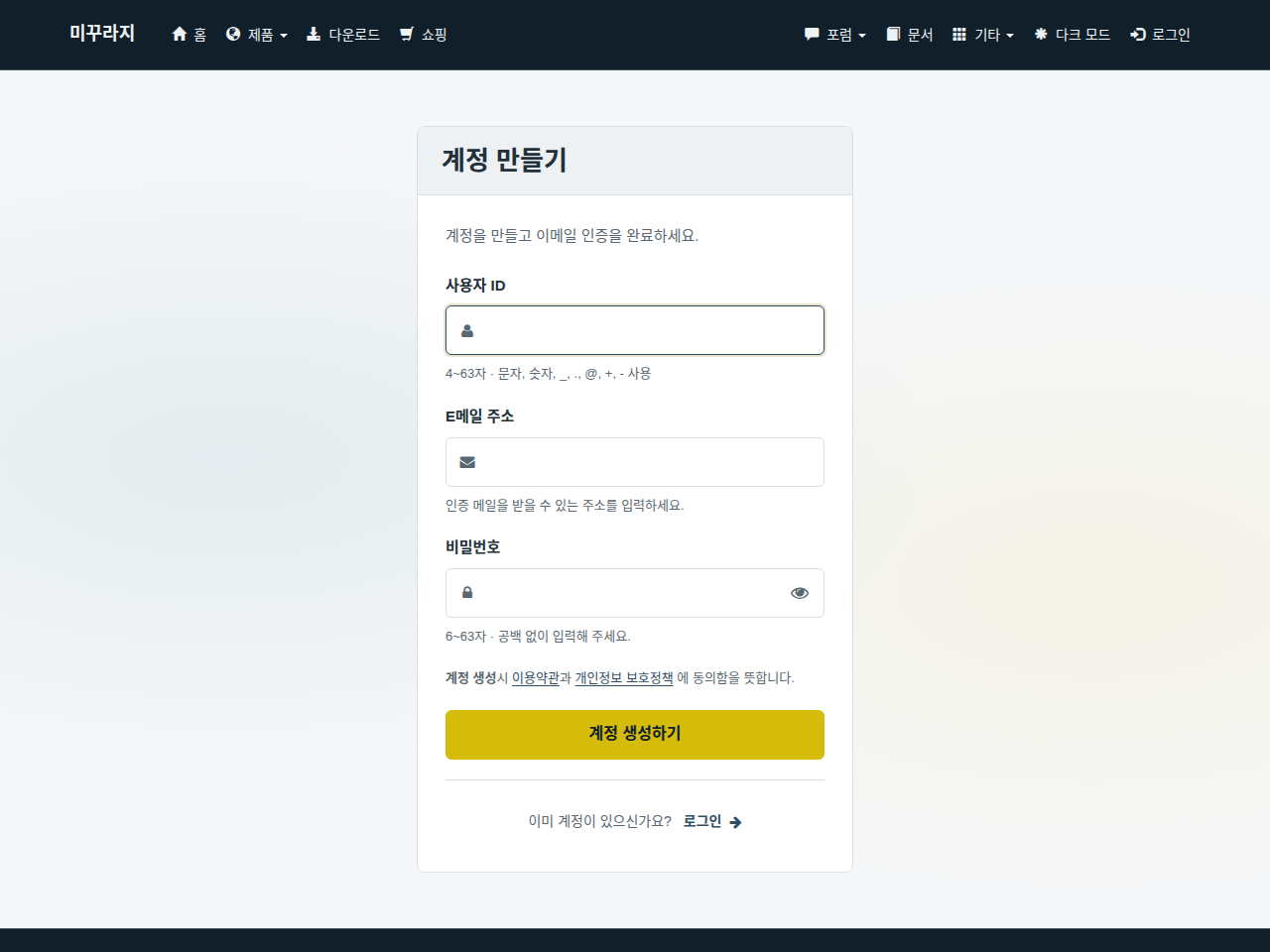
পছন্দের ব্যবহারকারী ID, ইমেইল ও পাসওয়ার্ড দিয়ে "অ্যাকাউন্ট তৈরি করুন" চাপুন।
দেওয়া ইমেইলে যাচাইকরণ বার্তা যাবে। অবশ্যই যাচাই করুন। না করলে পাসওয়ার্ড পুনরুদ্ধার সুবিধায় সীমাবদ্ধতা থাকতে পারে।
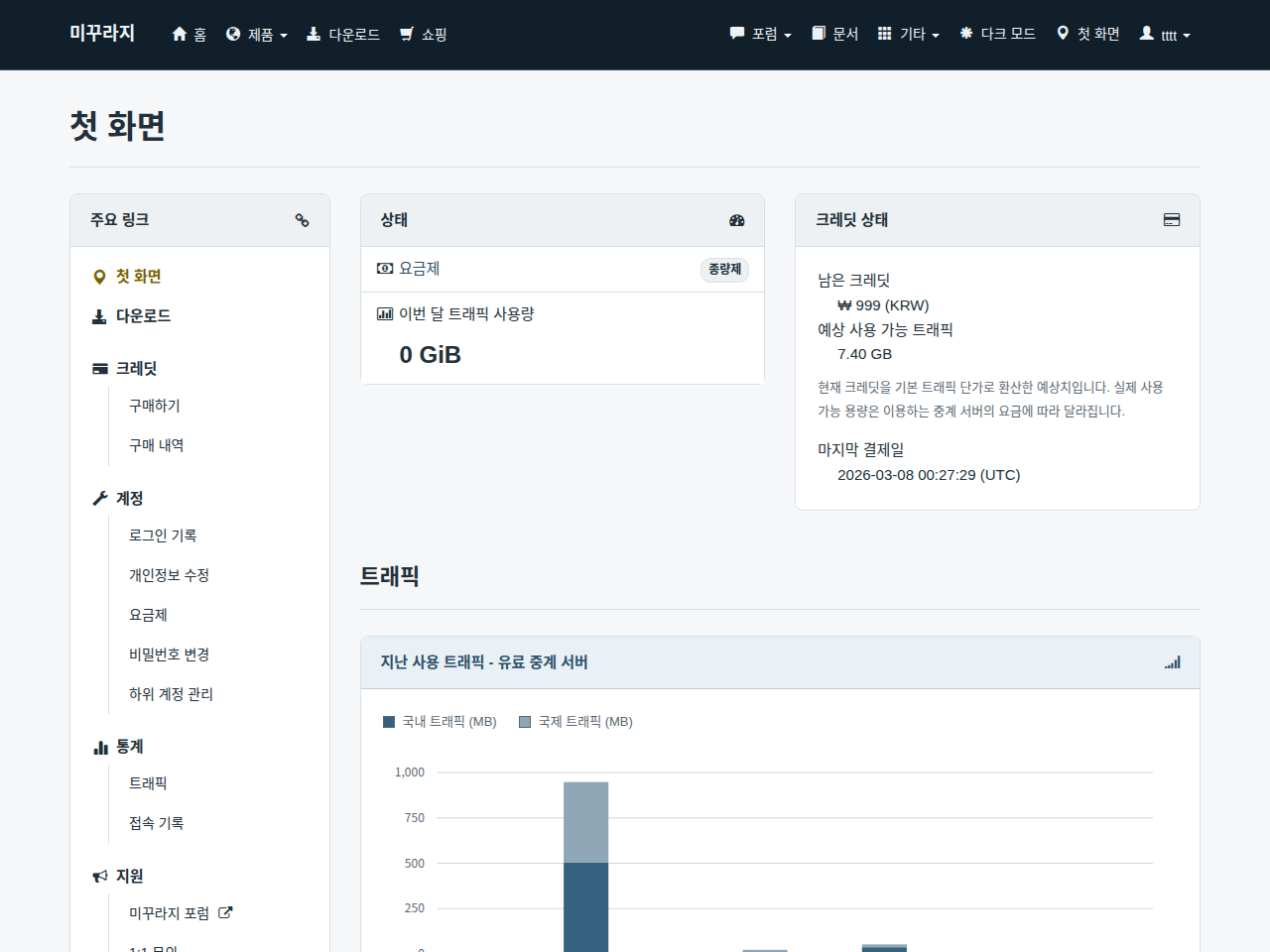
সব ঠিক থাকলে নিচের মতো ড্যাশবোর্ড দেখবেন।
ক্রেডিট কেনা
ইমেইল যাচাই করলে বিনামূল্যে পরীক্ষার জন্য সামান্য ক্রেডিট স্বয়ংক্রিয়ভাবে দেওয়া হয়। ক্রেডিট না কিনেও অল্প সময় সব সুবিধা পরীক্ষা করতে পারবেন।
পরিষেবা ব্যবহারের জন্য এখন ক্রেডিট কিনুন। "প্রধান লিংক"-এর 'ক্রেডিট → কিনুন' মেনু চাপুন।
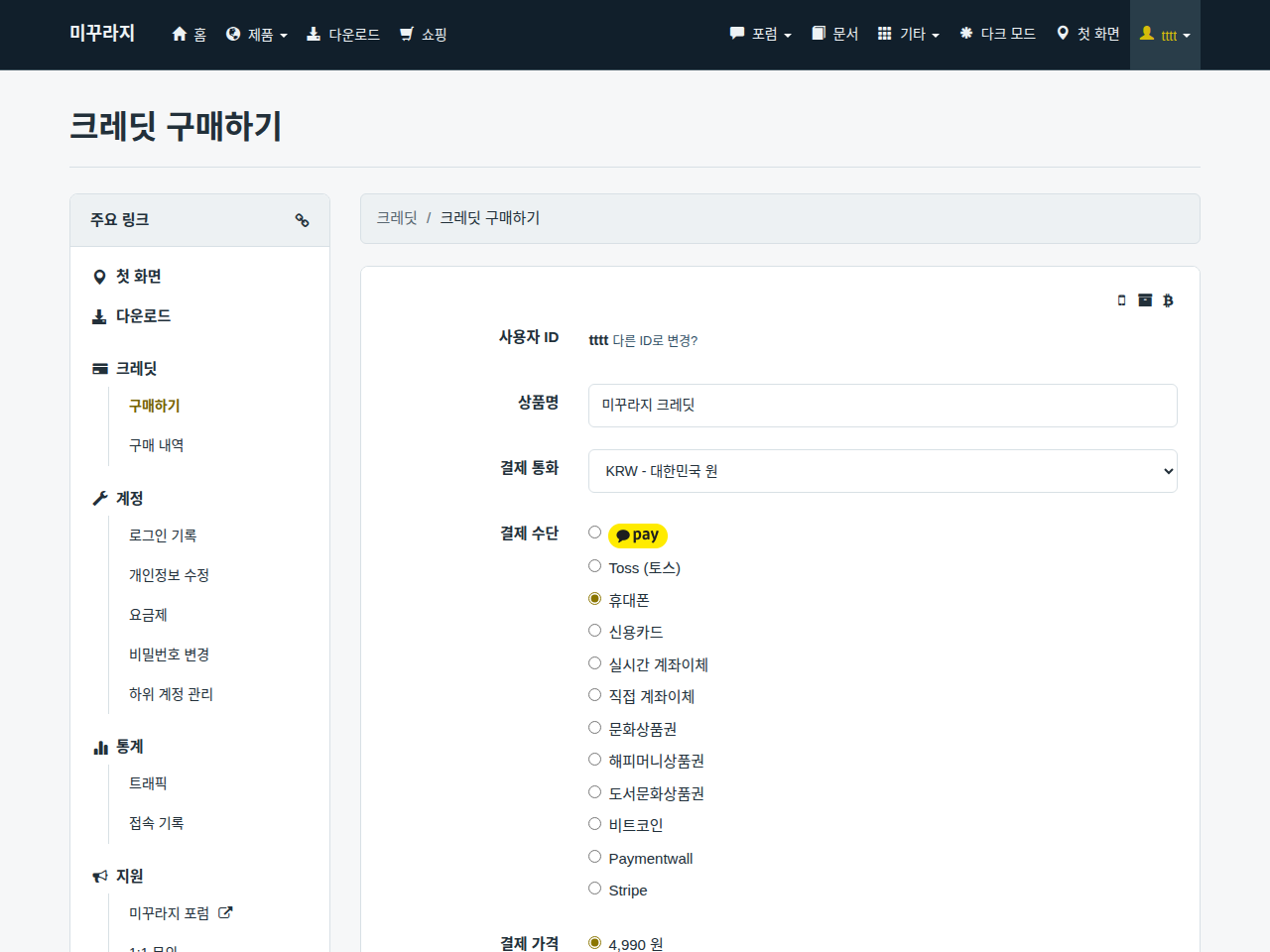
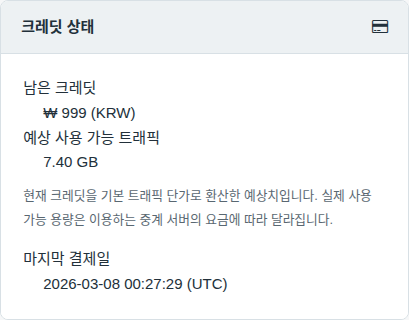
উপলব্ধ পেমেন্ট পদ্ধতি দিয়ে ক্রেডিট যোগ করুন। সফল হলে ড্যাশবোর্ডে ক্রেডিটের অবস্থা নিচের মতো দেখাবে।
প্রোগ্রাম চালানো
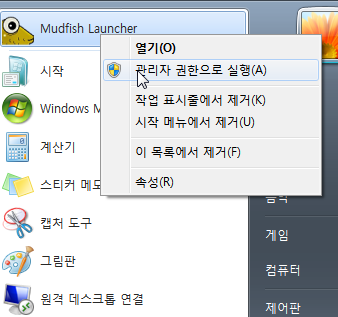
Mudfish Launcher অবশ্যই 'Run as administrator' দিয়ে চালাতে হবে।
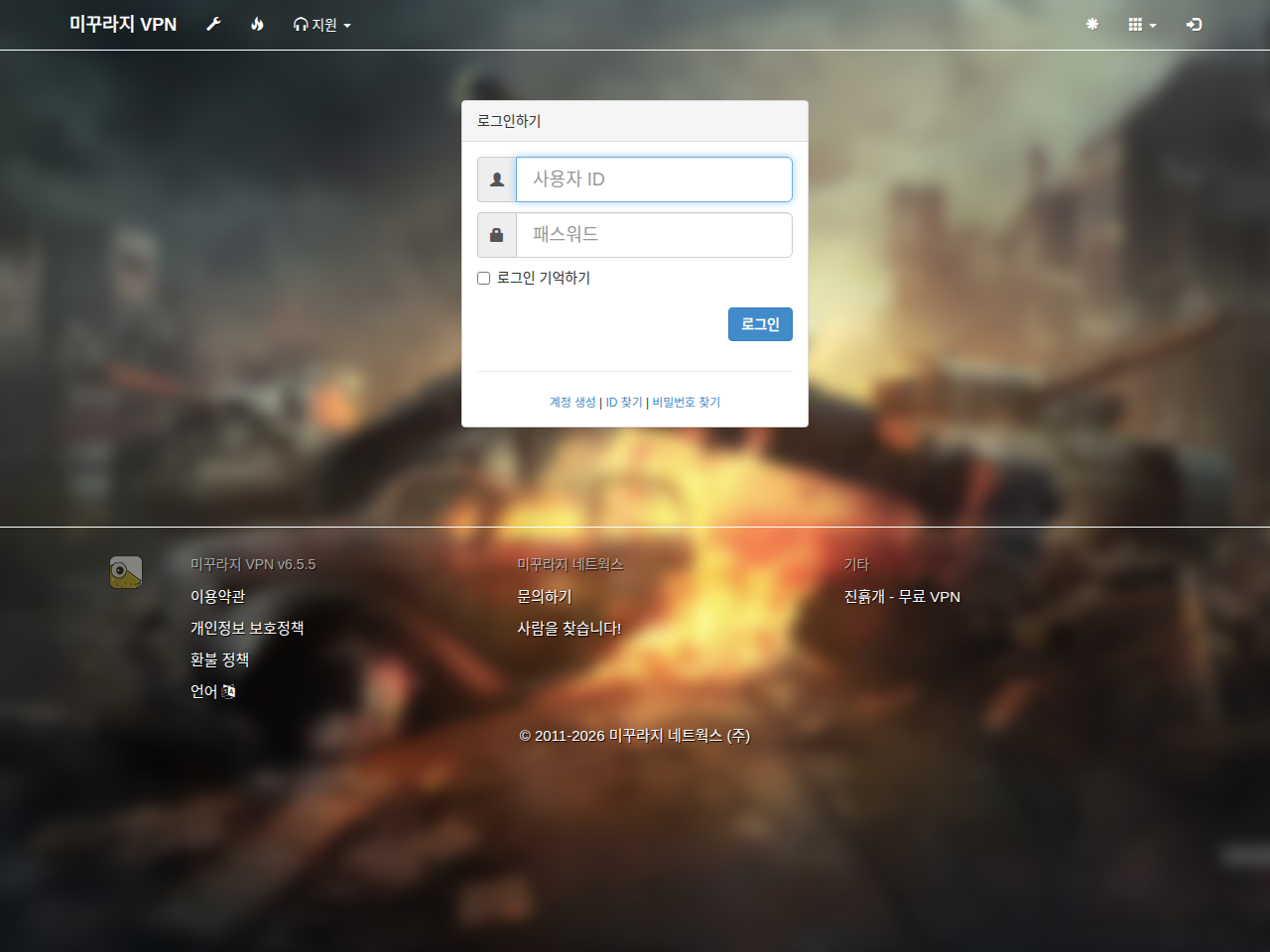
Mudfish চালিয়ে লগইন করুন।
আইটম কেনা
এখন আইটম যোগ করুন। 'আইটম → আইটম কিনুন'-এ উপলব্ধ আইটম দেখবেন। এখানে 'আমার IP কী?' আইটমটি কেনা হবে।
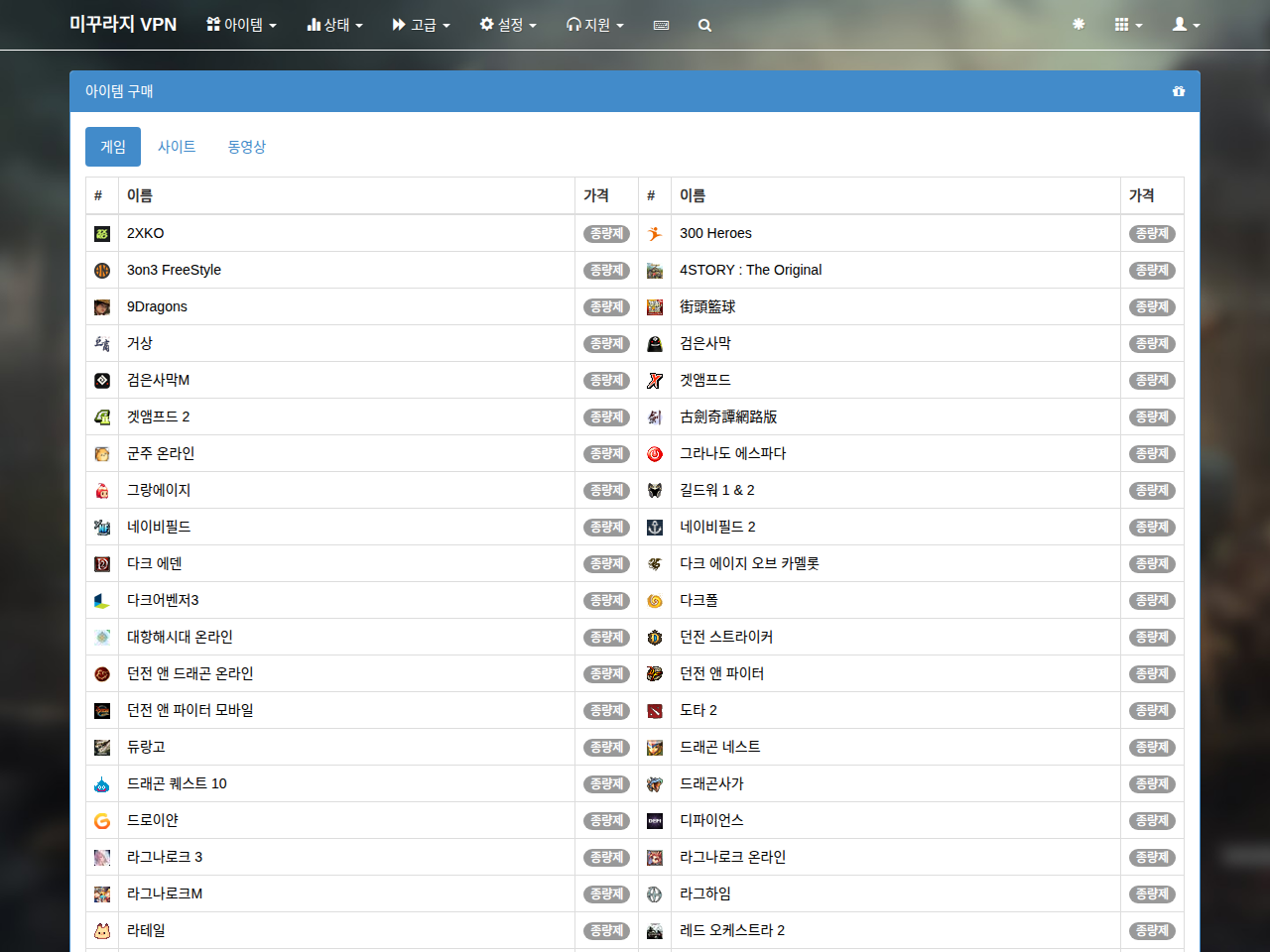
"গেম", "সাইট", "ভিডিও" ট্যাবের মধ্যে "সাইট" বেছে 'আমার IP কী?' চাপুন।
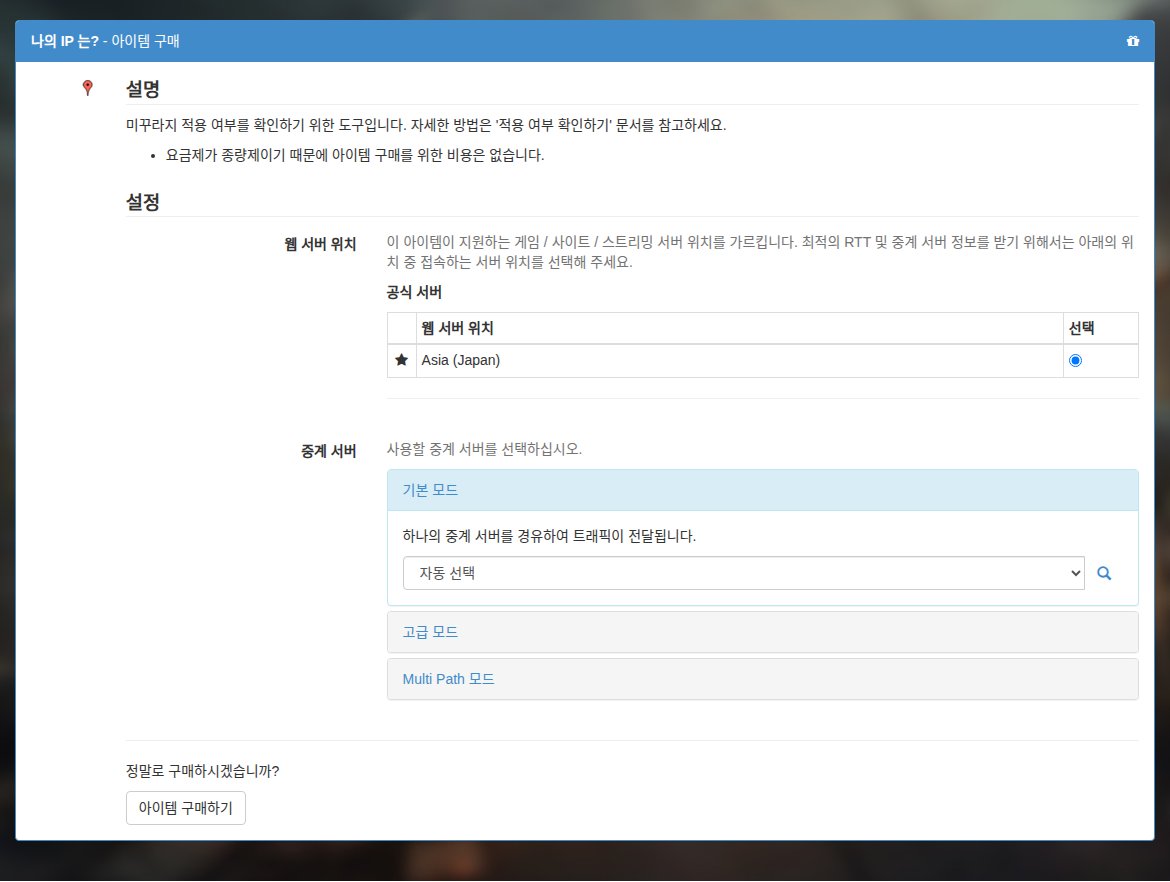
'আইটম কিনুন' চাপলে আইটম যুক্ত হবে। সফলতার বার্তা দেখবেন এবং ড্যাশবোর্ডে ব্যবহৃত আইটম ও ক্রেডিটের অবস্থা দেখতে পারবেন।
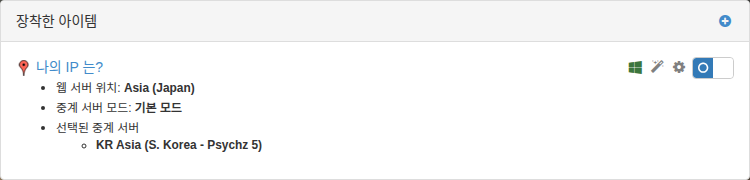
প্রয়োগ করতে "সংযোগ করুন" চাপুন। কেনা আইটমের সব কনফিগারেশন স্বয়ংক্রিয়ভাবে হয়। প্রথম স্ক্রিনে অগ্রগতি দেখতে পাবেন। 100% হলে আইটম ব্যবহার করতে পারবেন।

প্রতিবার লগইন করতে না চাইলে 'লগইন মনে রাখুন' ব্যবহার করুন।
কোনো প্রশ্ন আছে?
প্রোগ্রাম, অ্যাকাউন্ট, ক্রেডিট বা অন্য কোনো সমস্যা হলে যেকোনো সময় Mudfish ফোরামে লিখুন।