সমস্যা সমাধান
প্রথমে শুরু/বন্ধ (Start/Stop) ট্যাবে প্রদর্শিত অবস্থা এবং ত্রুটি বার্তা পরীক্ষা করুন। নিচের ধাপগুলোর মাধ্যমে সমাধান না হলে ডায়াগনস্টিক রিপোর্ট পাঠান।
DNS শুরু না হলে
শুরু/বন্ধ ট্যাবের বার্তা দেখুন এবং প্রযুক্তিগত বিবরণ (Technical details) প্রসারিত করুন।
- সার্ভিসে সংযোগ করা যাচ্ছে না: Windows বা Linux-এ ইনস্টল করা Mudfish DNS সার্ভিস চালু আছে কি না পরীক্ষা করুন। শুধুমাত্র উইন্ডো খুললেই অনুপস্থিত বা বন্ধ থাকা সার্ভিস স্বয়ংক্রিয়ভাবে চালু হয় না। Linux-এ
systemctl status mudfish-dns.serviceদিয়ে এটি যাচাই করতে পারেন। - DNS পোর্ট ইতোমধ্যে ব্যবহৃত হচ্ছে: পুরনো Mudfish DNS Client সহ অন্যান্য স্থানীয় DNS প্রোগ্রাম বন্ধ করুন এবং পুনরায় চেষ্টা করুন।
- অনুমতি বা ক্যাপচার ত্রুটি: macOS-এ সিস্টেম এক্সটেনশন বা Android-এ VPN অনুমোদনের প্রক্রিয়া সম্পন্ন করুন। Linux-এ স্বয়ংক্রিয় ক্যাপচার, ওয়েব সুরক্ষা বা অ্যাপ ও ডোমেন নির্বাচন চালু থাকলে eBPF শর্তাবলী পরীক্ষা করুন।
- ব্যবহারযোগ্য কোনো DNS সার্ভার নেই: নেটওয়ার্ক পরীক্ষা করুন এবং অন্তত একটি সার্ভার চালু রাখুন। সার্ভার ঠিকানা, সংযোগ পদ্ধতি, সার্টিফিকেট সার্ভারের নাম এবং সংযোগের অবস্থা যাচাই করুন। SOCKS5 প্রক্সি কনফিগার করে থাকলে প্রক্সিতেও সংযোগ করা যাচ্ছে কি না তা পরীক্ষা করুন।
DNS চালু আছে কিন্তু সাইট না খুললে
সেটিংস থেকে সার্ভারের অবস্থা পরীক্ষা করুন, DNS ক্যাশ খালি করুন এবং সাইটটি পুনরায় খুলুন। নেটওয়ার্ক যদি DoT সংযোগ ব্লক করে থাকে, তবে সমর্থিত কোনো DoH সার্ভার ব্যবহার করে চেষ্টা করুন।
নিজস্ব এনক্রিপ্টেড DNS ব্যবহারকারী ব্রাউজার Mudfish DNS বাইপাস করতে পারে। ব্রাউজারকে সিস্টেম DNS সমাধানকারী ব্যবহার করতে বাধ্য করতে ব্রাউজারের নিরাপদ DNS (Secure DNS) সেটিংস পরীক্ষা করুন। এছাড়াও অ্যাপ ও ডোমেন ব্যতিক্রম এবং নির্বাচিত সংযোগ পদ্ধতি সংশ্লিষ্ট অ্যাপের DNS অনুরোধগুলো কাভার করছে কি না তা নিশ্চিত করুন।
কিছু ব্লকিং DNS-এর পরিবর্তে সরাসরি ওয়েবসাইটের সংযোগের ওপর প্রয়োগ করা হয়। সমর্থিত পরিবেশে প্রয়োগের পরিধি ও সীমাবদ্ধতা দেখে নিয়ে ওয়েব সুরক্ষা ব্যবহার করার চেষ্টা করুন। তবে এটি সব নেটওয়ার্কে সংযোগ নিশ্চিত করার নিশ্চয়তা দেয় না।
DNS সেটিংস পুনরুদ্ধার করার প্রয়োজন হলে
প্রযুক্তিগত বিবরণ-এ প্রদর্শিত কারণ সমাধান করার পর শুরু/বন্ধ ট্যাবে গিয়ে DNS পুনরুদ্ধার পুনরায় চেষ্টা করুন (Retry restoration) চাপুন। পুনরুদ্ধার ব্যর্থ হলেও মূল সেটিংস সুরক্ষিত থাকে।
Linux-এ অন্য কোনো প্রোগ্রাম /etc/resolv.conf পরিবর্তন করলে পুনরুদ্ধারে দ্বন্দ্ব (conflict) সৃষ্টি হতে পারে। এই দ্বন্দ্ব সমাধান না করে পুনরায় চেষ্টা করলে আবার ব্যর্থ হবে। সংরক্ষিত পুনরুদ্ধার ডেটা রেখে দিন এবং সহায়তার প্রয়োজন হলে সমস্যা প্রতিবেদনে ত্রুটির বিবরণ যুক্ত করুন।
সমস্যার প্রতিবেদন
- সমস্যার প্রতিবেদন (Report a problem) খুলুন এবং কী ঘটেছে ও কীভাবে তা পুনরায় ঘটানো যায় তা লিখুন।
- রেকর্ড করা ইতিহাস সংযুক্ত করতে চাইলে তবেই কেবল সাম্প্রতিক DNS অনুসন্ধান ও ওয়েব সংযোগের রেকর্ড অন্তর্ভুক্ত করুন (Include recent DNS lookups and web connections) নির্বাচন করুন। এটি সর্বোচ্চ ৩২টি বিদ্যমান এন্ট্রি সংযুক্ত করে এবং রেকর্ডিং ফিচারটি নিজে চালু করে না।
- ডায়াগনস্টিক পর্যালোচনা (Review diagnostics) চাপুন এবং রিপোর্টের বিষয়বস্তু দেখে নিন।
- প্রতিবেদন পাঠান (Send report) চাপুন। পরবর্তীতে Mudfish গ্রাহক সহায়তা-য় যোগাযোগের সুবিধার্থে রেফারেন্স নম্বরটি সংরক্ষণ করুন।
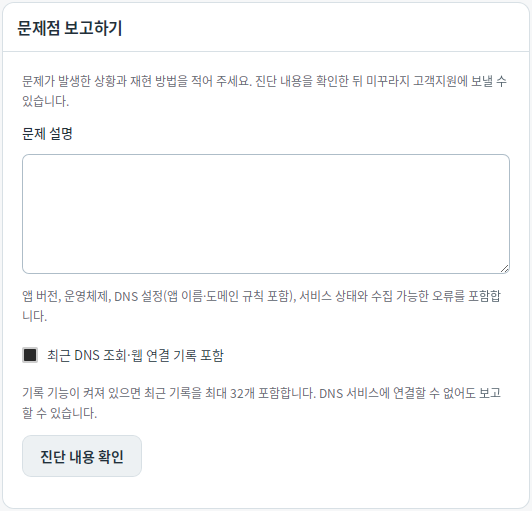
ডায়াগনস্টিক তথ্যের মধ্যে রয়েছে অ্যাপের সংস্করণ, অপারেটিং সিস্টেম, DNS সেটিংস (সার্ভার ঠিকানা, অ্যাপের নাম এবং ডোমেন নিয়মসহ), সার্ভিসের অবস্থা এবং সংগৃহীত ত্রুটিসমূহ। Windows-এ সাম্প্রতিক সার্ভিস ত্রুটির লগও অন্তর্ভুক্ত থাকে। প্রতিবেদন পাঠালে একটি ব্যক্তিগত সাপোর্ট টিকিট তৈরি হয়। DNS সার্ভিস অনুপলব্ধ থাকলেও আপনি প্রতিবেদন তৈরি করতে পারবেন।