Spouštěcí volby mudrun
Proces mudrun, nazývaný Mudfish Launcher, zajišťuje uživatelské rozhraní Mudfish.
Snímky obrazovky pocházejí z korejské dokumentace a zachycují původní rozhraní. Názvy nabídek se mohou od vašeho rozhraní lišit.
Spouštěcí volby mudrun
Mudfish Launcher podporuje následující volby.
-
-a <addr>Určuje adresu, na které Launcher naslouchá. Výchozí je 127.0.0.1 (loopback). Hodnota
0.0.0.0znamená naslouchání na všech rozhraních. -
-BPři spuštění neotevře výchozí prohlížeč operačního systému.
-
-DUkládá těla HTTP odpovědí na požadavky vytvořené Launcherem do souboru. Umožňuje podrobně zjistit, jaké zprávy zaslal centrální server Mudfish.
-
-IMudfish Core při nastavení privátní IP adresy v operačním systému použije IP Helper místo DHCP.
-
-NPoužije ovladač TUN místo TAP od OpenVPN. Může sloužit jako náhrada, pokud se ve Windows nepodaří správně nainstalovat TAP.
-
-OTato volba existovala do Mudfish Cloud VPN v5.6.2. Od v5.7.1 již není dostupná.
Pro komunikaci s centrálním serverem použije dřívější porty 10007, 10008 apod. místo obvyklých 80 nebo 443.
Používá se, pokud síťový firewall brání přístupu k centrálnímu serveru Mudfish.
-
-p <password>Zadává uživatelské heslo pro automatické přihlášení pomocí přímo uvedeného ID a hesla.
-
-P <port>Určuje port, na kterém Launcher naslouchá. Výchozí je TCP 8282.
-
-SPro komunikaci s centrálním serverem používá nešifrovaný text místo SSL.
-
-sZapne SSL pro komunikaci prohlížeče s Launcherem. Prohlížeč se pak připojuje na adresu jako https://ui.mudfish.net:8282 místo http://127.0.0.1:8282.
-
-tVynutí, aby komunikace Launcheru s centrálním serverem měla podobu HTTP požadavků.
-
-u <username>Zadává uživatelské ID pro automatické přihlášení pomocí přímo uvedeného ID a hesla.
-
-X <proxy_ip:proxy_port>Tato volba existovala do Mudfish Cloud VPN v5.6.2. Od v5.7.1 již není dostupná.
Pokud firewall ztěžuje připojení, umožňuje použít HTTP proxy. Podrobný příklad najdete v části Připojení k Mudfish z Číny.
Použití voleb
Windows
Následující příklad přidává současně volby -I a -D.
-
V nabídce Start otevřete Mudfish Cloud VPN.
-
Klikněte pravým tlačítkem na ikonu Mudfish Launcher a otevřete Vlastnosti (Properties).
-
Upravte spouštěcí příkaz v poli Cíl. Výchozí hodnota bývá:
"C:\Program Files\Mudfish Cloud VPN\mudrun.exe"Přidejte volby -I a -D:
"C:\Program Files\Mudfish Cloud VPN\mudrun.exe" -I -D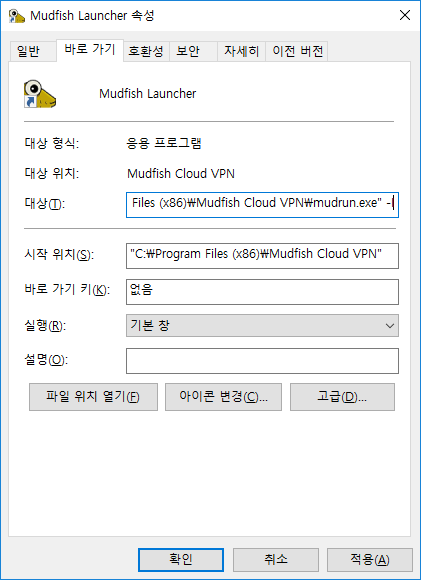
OS X
V OS X je potřeba Mudfish spustit přes terminál.
-
Otevřete Applications → Terminal.
-
Příkazem sudo bash přejděte na uživatele root.
-
Příkazem cd /Applications/Mudfish\ Cloud\ VPN.app/Contents/MacOS/ přejděte do instalačního adresáře.
-
Spusťte například „./Mudfish\ Cloud\ VPN -c -옵션“, kde korejský zástupný údaj označuje požadovanou volbu.
