Mudfish DNS Client
Mudfish DNS je bezplatná aplikace, která šifruje dotazy DNS používané zařízením ke zjištění adres před připojením k webům. Může pomoci, pokud síť blokuje nebo pozměňuje odpovědi DNS. Šifrované servery DNS jsou přednastavené, takže můžete ihned začít s výchozí konfigurací.
Ve výchozím nastavení chrání dotazy DNS, aniž by měnila veřejnou IP adresu nebo posílala veškerý provoz přes VPN Mudfish. Ve Windows a Linuxu může volitelná ochrana webového provozu pomoci také proti některým blokacím webů. Podrobnosti najdete v části Ochrana webu.
Tento návod se vztahuje na novou aplikaci Mudfish DNS. Pokyny pro volbu -w nebo ruční nastavení 127.0.0.1 staršího klienta muddnsc.exe zde neplatí.
Instalace
Stáhněte instalační soubor ze stránky stahování Mudfish DNS. Najdete tam také dostupné verze a požadavky pro stažení.
| Operační systém | Postup instalace |
|---|---|
| Windows | Ve Windows 10 verze 2004 (sestavení 19041) nebo novější nainstalujte x64 MSI a z nabídky Start spusťte Mudfish DNS. Pokud je při instalaci třeba doinstalovat WebView2, je nutné připojení k internetu. |
| Linux | V Debianu nebo Ubuntu nainstalujte balíček .deb pomocí správce balíčků a z nabídky aplikací spusťte Mudfish DNS. |
| macOS | V macOS 13 nebo novějším nainstalujte aplikaci pro Apple Silicon dodávanou v DMG. Při prvním spuštění podle pokynů macOS povolte běh na pozadí a schvalte systémové rozšíření i proxy DNS. |
| Android | V Androidu 8.0 nebo novějším nainstalujte APK. Pokud vás Android vyzve, povolte instalace aplikaci použité ke stažení a spusťte Mudfish DNS. Při spuštění DNS schvalte oprávnění VPN. |
Nově nainstalovaná aplikace se spustí se zastavenou ochranou DNS. Samotná instalace nebo otevření okna ochranu nezapíná.
Pokud používáte verzi nainstalovanou instalátorem EXE 0.1.0 pro Windows, odinstalujte ji v Aplikace a funkce a potom nainstalujte MSI. Uložená nastavení zůstanou zachována.
Pokud jste kvůli staršímu klientovi nastavili DNS síťového adaptéru na 127.0.0.1, před použitím nové aplikace obnovte obvyklé nastavení DNS. Staršího klienta také zastavte, aby oba programy nepoužívaly stejný port DNS.
Spuštění a zastavení DNS
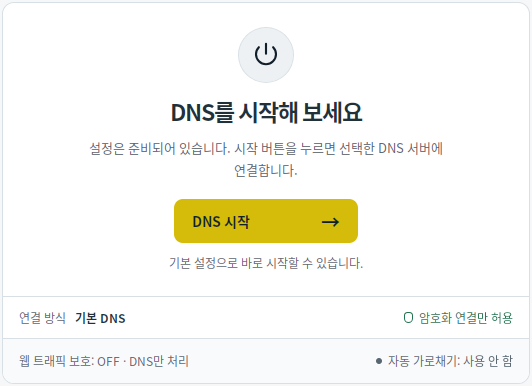
- Spusťte Mudfish DNS a vyberte Spustit/Zastavit.
- Klepněte na Spustit DNS. Pokud operační systém požádá o oprávnění, schvalte je.
- Po zobrazení stavu DNS běží používejte internet jako obvykle.
- Pro vypnutí ochrany klepněte na Zastavit DNS. Ve Windows a Linuxu se obnoví systémové nastavení DNS změněné aplikací Mudfish. V macOS se vypne proxy DNS a v Androidu se ukončí připojení VPN aplikace.
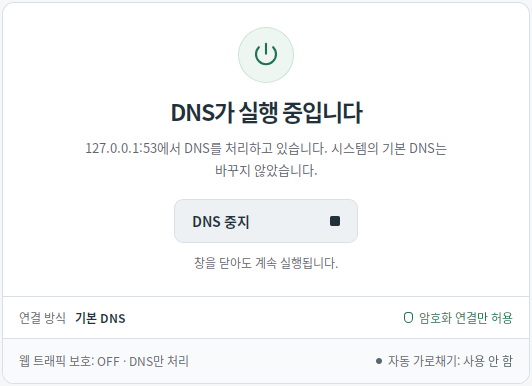
Na počítači se zavřením okna aplikace skryje do oznamovací oblasti. DNS běží i po volbě Ukončit okno a ikonu v oznamovací oblasti. Pro vypnutí ochrany znovu otevřete aplikaci nebo použijte Zastavit v nabídce ikony. Také v Androidu ochrana pokračuje po opuštění obrazovky aplikace.
Pro spuštění ochrany při startu Windows nebo Linuxu zapněte Nastavení → Spouštět automaticky při zapnutí počítače a klepněte na Použít nastavení. V macOS zůstává ochrana po spuštění DNS aktivní i po ukončení aplikace nebo restartu Macu. Vypnete ji tlačítkem Zastavit DNS.
Android používá ke zpracování provozu místní připojení VPN, takže aplikace nemůže běžet současně s jinou VPN. Toto oprávnění VPN neznamená odesílání provozu na vzdálené servery VPN Mudfish.
Vyhledání potřebného návodu
| Co chcete provést | Návod |
|---|---|
| Vybrat poskytovatele DNS, DoH/DoT nebo uzel Mudfish | Servery DNS |
| Změnit způsob zachytávání DNS nebo použít proxy SOCKS5 | Nastavení připojení |
| Zapnout ochranu webu ve Windows/Linuxu | Ochrana webu |
| Vybrat aplikace nebo přidat výjimky domén ve Windows/Linuxu | Pravidla aplikací a domén |
| Vyprázdnit mezipaměť DNS, spravovat historii nebo obnovit nastavení | Mezipaměť, historie a obnovení |
| Vyřešit potíže s připojením nebo odeslat diagnostické hlášení | Řešení problémů |
Vývojáři, kteří chtějí rozšířit funkce služby, najdou informace v části Nativní moduly.