Položky
Tato nabídka slouží k přidávání a správě položek. Můžete také vytvářet vlastní položky podle svých potřeb. Obsahuje následující nabídky.
-
Koupit položky
-
Správa položek
Snímky obrazovky pocházejí z korejské dokumentace a zachycují původní rozhraní. Názvy nabídek se mohou od vašeho rozhraní lišit.
Nákup položek
Stránka pro přidávání položek Mudfish.
Správa položek
Nastavení položky
Nastavení obvykle otevřete kliknutím na položku v nabídce Položky → Správa položek nebo na její odkaz v seznamu Moje položky v přehledu. K dispozici jsou následující volby.
-
Automatické obnovení
Šetří čas a opakované úkony. Pokud do konce platnosti zbývají méně než 3 dny, platnost položky se automaticky obnoví a odečte se kredit.
-
Umístění serveru
Umístění herního, webového nebo streamovacího serveru podporovaného položkou. Pro optimální informace o RTT a uzlech vyberte umístění herního nebo cílového serveru, ke kterému se chcete připojit.
-
Dnešní doporučené trasy
Na základě zvoleného umístění serveru a shromážděných informací o RTT se vypočítají optimální trasy přes uzly Mudfish. Uvidíte odhad průměrného RTT a odchylky.
-
Uzly
Vyberte uzel, který chcete použít. Podporovány jsou následující režimy; podrobnosti najdete v příslušných částech.
-
Základní režim
-
-
Použití
Určuje, zda se položka používá. Pokud vyberete Nepoužívat, nastavení položky se v operačním systému nepoužije.
Vytvoření vlastní položky
Pro použití této funkce musíte zapnout expertní režim.
Pokud požadovaná služba, například hra, web nebo streamování, není v seznamu Mudfish a znáte informace o jejím cíli, můžete vytvořit vlastní položku.
Zapnutí funkce
Při zapnutém expertním režimu otevřete Položky → Správa položek. Nad seznamem se zobrazí tlačítko vytvoření .
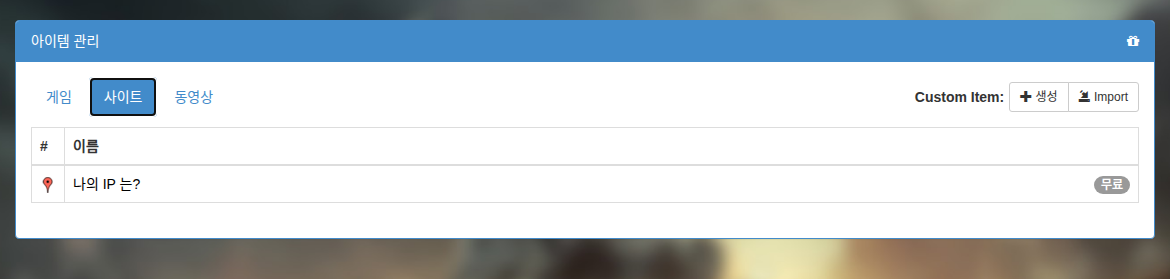
Nabídka vytvoření položky
Po kliknutí na se zobrazí následující nabídka.
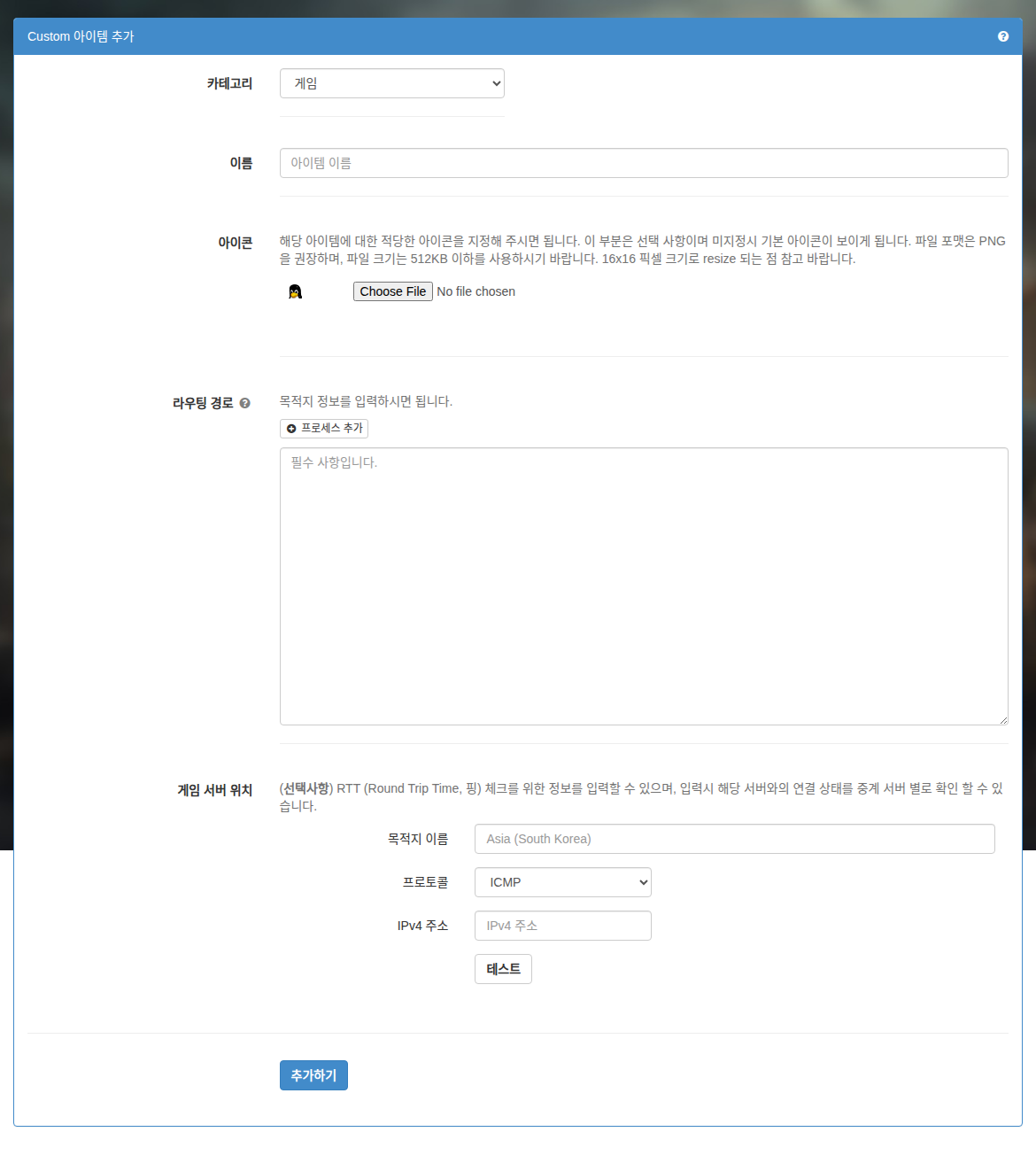
Jednotlivá pole mají následující význam.
-
Kategorie
Kategorie položky. V seznamu na obrazovce vytvoření můžete vybrat Hry, Weby nebo Streamování.
-
Název
Název položky. Zvolte takový, který snadno poznáte.
-
Ikona
Můžete zvolit ikonu položky. Povoleno je nejvýše 16x16 pixelů; větší obrázky se automaticky zmenší. Pokud ikonu neurčíte, použije se výchozí tučňák, maskot Linuxu.
-
Směrovací cesty
Mudfish aktuálně přijímá tři typy směrovacích údajů: název hostitele, CIDR a název procesu.
-
Název hostitele
Můžete zadat doménu jako www.google.com. Mudfish Core automaticky provede DNS překlad a vloží výsledek do směrovací tabulky ve formátu CIDR /24.
-
CIDR
Zadejte cílové adresy. Cílů může být více, každý CIDR na samostatném řádku. Platné hodnoty jsou například:
-
192.168.100.0/24
-
192.168.100.65/32
-
-
Název procesu
Zápis musí začínat „P:“. Například pro použití s procesem firefox.exe zadejte:
- P:firefox.exe
Stačí název procesu; cestu k adresáři zadávat nemusíte.
Volby pro jednotlivé procesy
varováníVolby pro jednotlivé procesy vyžadují Mudfish v5.8.1 nebo novější.
Mudfish podporuje následující pravidla pro jednotlivé procesy.
-
E<port_number>Vyloučí port
<port_number>současně pro TCP i UDP. Opakováním můžete vyloučit více portů. -
I<port_number>Zahrne port
<port_number>současně pro TCP i UDP. Opakováním můžete zahrnout více portů. -
N<cidr>Zahrne IP blok
<cidr>ve formátu CIDR. Platné příklady:-
N1.1.1.1/32 -
N85.33.9.0/24
-
-
RZapne režim Reverse. Lze uvést pouze jednou.
-
X<cidr>Vyloučí IP blok
<cidr>ve formátu CIDR. Platné příklady:-
X1.1.1.1/32 -
X85.33.9.0/24
-
Jednotlivé volby musí být odděleny středníkem (
;). Použití ukazují následující příklady.infoPokud jsou volby pro proces příliš dlouhé nebo přesahují 64 znaků, můžete je rozdělit na více řádků následujícím způsobem.
P:eFootball.exe;N34.120.0.0/16P:eFootball.exe;N34.140.0.0/16P:eFootball.exe;N34.249.0.0/16
-
P:curl.exe;E443;E80Směruje proces
curl.exepřes uzel Mudfish, ale porty 443 a 80 připojuje přímo z počítače bez průchodu uzlem. -
P:proc.exe;R;I80Zpracovává provoz procesu
proc.exe, ale kvůli režimuRse vše připojuje přímo z počítače. Výjimkou je provoz na portu 80, který prochází uzlem Mudfish. -
P:chrome.exe;E80;X1.1.1.1/32Směruje provoz procesu
chrome.exepřes uzel Mudfish. Port 80 a IP blok 1.1.1.1/32 však obsluhuje počítač přímo, bez uzlu Mudfish. -
P:chrome.exe;R;I80;N1.1.1.1/32Provoz procesu
chrome.exese standardně neposílá přes uzel Mudfish. Přes uzel jde pouze provoz na port 80 nebo do IP bloku 1.1.1.1/32. Ostatní porty a cílové IP adresy připojuje počítač přímo.
-
-
Cíl
Zadejte údaje pro měření RTT (Round Trip Time, ping). Podporovány jsou následující protokoly.
-
ICMP
Pro úspěšný test je nutná IPv4 adresa odpovídající na ping, tedy podporující ICMP echo reply.
-
TCP
Zadejte IP adresu a port, na kterých lze provést TCP three-way handshake.
Kliknutím na Test okamžitě ověříte, zda ping k cíli funguje a jaké má RTT.
Po zadání cíle jsou dostupné následující informace.
-
Dnešní doporučené trasy.
-
Výpočet optimálního pingu, vyhledání tras a další údaje.
Změnili jste nedávno cíl vlastní položky?Po nastavení cíle je nutné alespoň 1 až 2 hodiny shromažďovat RTT, než budou uvedené informace dostupné. Po zadání chvíli počkejte; data postupně přibývají a časem je budete moci využít.
-
Po úspěšném přidání se vytvořená položka zobrazí v seznamu používaných položek.
Příklady vytvoření položky
Odstranění položky
Kliknutím na ikonu položky otevřete nabídku pro její úpravu nebo odstranění.
Vytvořená vlastní položka má standardně platnost 30 dní. Pokud v jejím nastavení vypnete automatické obnovení, může být po 30 dnech automaticky odstraněna.