Používání Mudfish
Mudfish VPN tvoří tři hlavní programy: mudfish, mudflow a mudrun. Jejich úlohy jsou následující.
-
mudfish (Mudfish Core)
Hlavní program Mudfish. Upravuje směrovací tabulku, zpracovává provoz a komunikuje s uzly Mudfish. Pokud nelze použít mudrun, můžete jej spustit přímo z příkazového řádku.
-
mudflow (Mudfish Flow Controller)
Spravuje provoz Mudfish a směrovací tabulku. Provádí měření RTT a nastavuje směrovací cesty.
-
mudrun (Mudfish Launcher)
Pomocný program pro spuštění mudfish. Protože výběr serveru a služby z příkazového řádku není snadný, poskytuje rozhraní založené na HTML.
Snímky obrazovky pocházejí z korejské dokumentace a zachycují původní rozhraní. Názvy nabídek se mohou od vašeho rozhraní lišit.
Vytvoření účtu
Pro používání Mudfish potřebujete uživatelské ID. Účet si vytvořte na úvodní stránce https://mudfish.net.
Spuštění
Windows
Před spuštěním Mudfish Launcheru
Aby Mudfish fungoval správně, musí být rozhraní TAP-Win32 Adapter v9 nastaveno tak, aby získávalo IP adresu ze serveru DHCP.
Ve Windows Vista/7/8/8.1/10 otevřete Ovládací panely → Centrum síťových připojení a sdílení → Změnit nastavení adaptéru. Najděte zařízení s názvem TAP-Win32 Adapter v9. Pokud chybí, znamená to problém s instalací Mudfish.
Ve vlastnostech zařízení otevřete vlastnosti Protokolu IP verze 4 (TCP/IPv4), jak ukazuje obrázek.
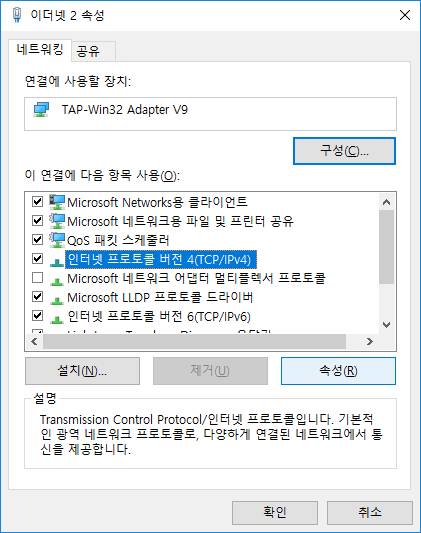
Je nutné nastavit automatické získávání IP adresy i adresy serveru DNS podle následujícího obrázku.
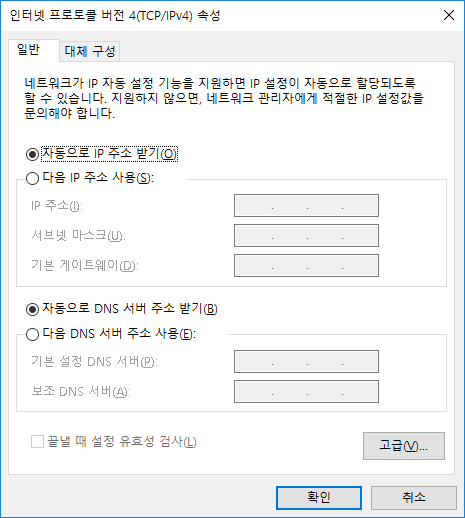
Po nastavení a uložení tlačítkem OK je vše připraveno pro používání Mudfish VPN.
Spuštění Mudfish Launcheru
Postupujte následovně:
-
Spusťte Start → Všechny programy → Mudfish Cloud VPN → Mudfish Launcher. V prohlížeči se zobrazí přihlašovací okno.
Ve Windows Vista/7/8/8.1/10 musíte Mudfish Launcher spustit pomocí volby Spustit jako správce, kterou najdete po kliknutí pravým tlačítkem na jeho ikonu.
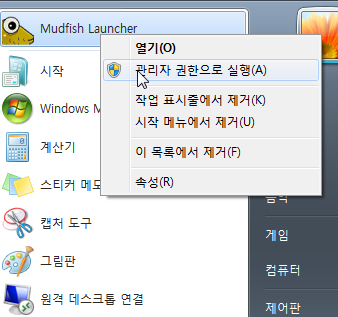
Mudfish Launcher začne naslouchat TCP na některém portu IP adresy 127.0.0.1 (ve výchozím nastavení http://127.0.0.1:8282) a otevře výchozí prohlížeč s připojením k této službě.
Mac OS X
Při prvním spuštění Mudfish je potřeba provést několik systémových nastavení: přidat Mudfish VPN mezi sítě a nainstalovat systémové rozšíření Mudfish.
Přidání Mudfish VPN mezi sítě
Tímto krokem nainstalujete konfiguraci Mudfish VPN do macOS. Potvrďte jej tlačítkem Allow.
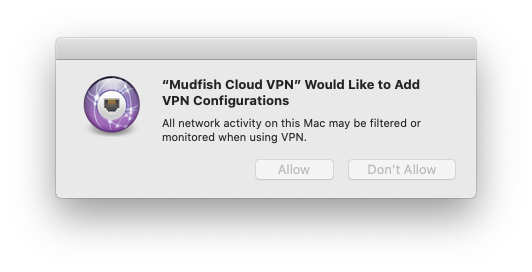
Instalace systémového rozšíření Mudfish
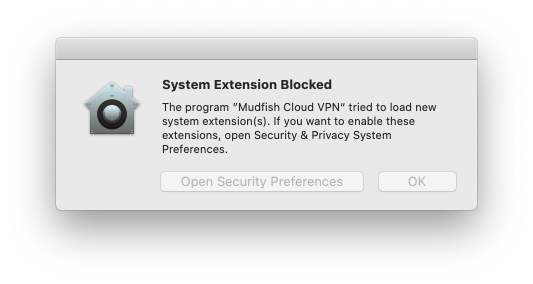
Při prvním spuštění se může objevit následující upozornění. Mudfish totiž využívá systémové rozšíření k vytvoření interního tunelu paketů pro VPN.
-
macOS Golden Gate a novější
-
Otevřete Nastavení systému → Obecné → Přihlašovací položky a rozšíření.
-
V části Rozšíření klikněte na kartu podle kategorií a vyhledejte Síťová rozšíření. Klikněte na sousední ikonu „(i)“ a zapněte Mudfish Cloud VPN.
-
-
macOS Sequoia a novější
-
Otevřete Nastavení systému → Obecné → Přihlašovací položky a rozšíření.
-
V části Rozšíření vyhledejte Síťová rozšíření. Klikněte na sousední ikonu „(i)“ a zapněte Mudfish Cloud VPN.

-
-
macOS Sonoma a novější
Otevřete Předvolby systému → Soukromí a zabezpečení a povolte zablokovanou součást.

-
Starší verze macOS
Otevřete Předvolby systému → Zabezpečení a soukromí a povolte zablokovanou součást.
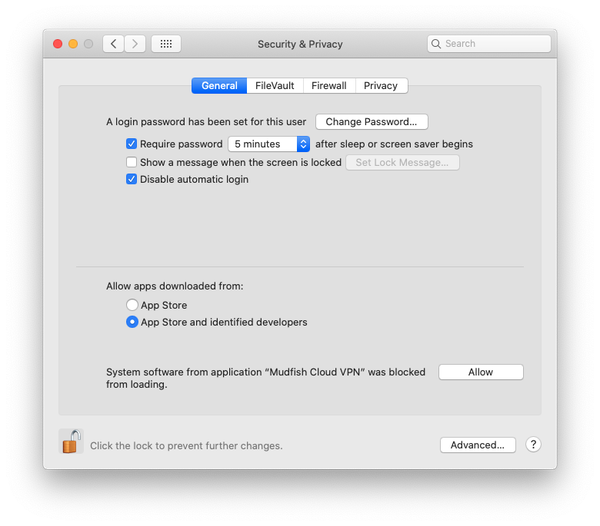
Ve verzích před macOS Big Sur se kvůli chybě macOS může systémové rozšíření Mudfish zobrazovat pod názvem „Placeholder Developer“.
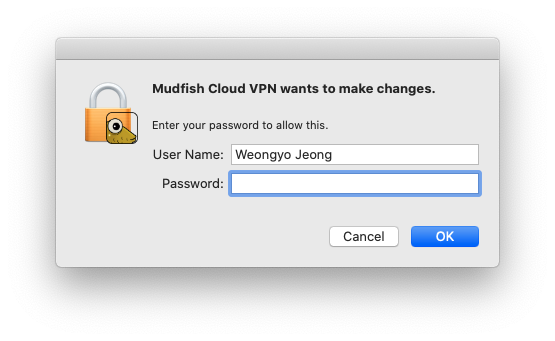
Vyberte a spusťte Mudfish Launcher ze složky aplikací. Při spuštění budete vyzváni k zadání hesla uživatele root.
Po úspěšném spuštění uvidíte program jako ikonu v pravé horní části řádku nabídek.
Pomocí nabídky Open Dashboard otevřete přehled a pokračujte přihlášením a nastavením.
Spustitelný soubor Mudfish VPN musí běžet s oprávněními root z následujících důvodů:
-
Mudfish interně měří RTT (Round Trip Time) mezi počítačem a uzlem pomocí ICMP. Použití ICMP v Mac OS X vyžaduje raw socket, který je dostupný pouze s oprávněními root.
-
Nastavení IP adresy pomocí průvodce vyžaduje změnu směrovací tabulky operačního systému, a tedy také oprávnění root.
-
K přidělení IP adresy zařízení tap(4), používanému pro komunikaci Mudfish, slouží DHCP. Příkaz dhclient pro její získání vyžaduje oprávnění root.
Linux
Mudfish Launcher spusťte následovně. Příklad předpokládá instalovanou verzi v4.5.0; přizpůsobte jej skutečně nainstalované verzi.
$ sudo /opt/mudfish/4.5.0/bin/mudrun
Program mudrun (Mudfish Launcher) musí běžet s oprávněními root z následujících důvodů:
-
Mudfish interně měří RTT (Round Trip Time) mezi počítačem a uzlem pomocí ICMP. Použití ICMP v Linuxu vyžaduje raw socket, který je dostupný pouze s oprávněními root.
-
Nastavení IP adresy pomocí průvodce vyžaduje změnu směrovací tabulky operačního systému, a tedy také oprávnění root.
-
K přidělení IP adresy zařízení tap(4), používanému pro komunikaci Mudfish, slouží DHCP. Příkaz dhclient pro její získání vyžaduje oprávnění root.
Mudfish Launcher začne naslouchat TCP na některém portu IP adresy 127.0.0.1 (například http://127.0.0.1:8282). Otevřete tuto adresu v libovolném prohlížeči.
Pokud binární soubor mudrun v Linuxu nefunguje správně, vyzkoušejte mudrun-headless.
Tato varianta nepoužívá knihovny uživatelského rozhraní GTK a je připravena pro provoz na serveru.
Přihlášení
Pokud Mudfish Launcher funguje správně, v prohlížeči se zobrazí následující stránka.
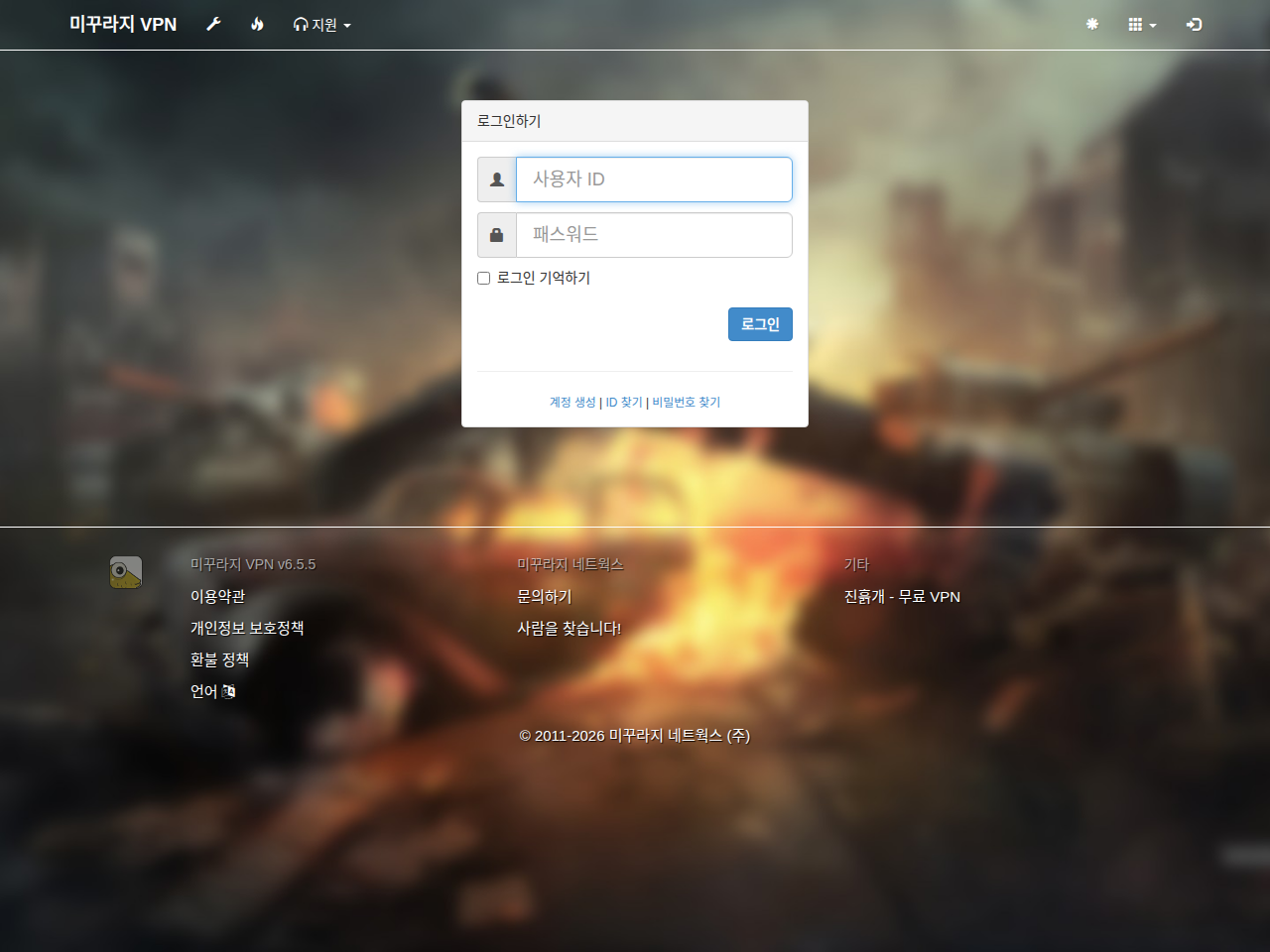
Zadejte ID a heslo vytvořené v části Vytvoření účtu a přihlaste se. Po úspěšném přihlášení se zobrazí následující obrazovka.
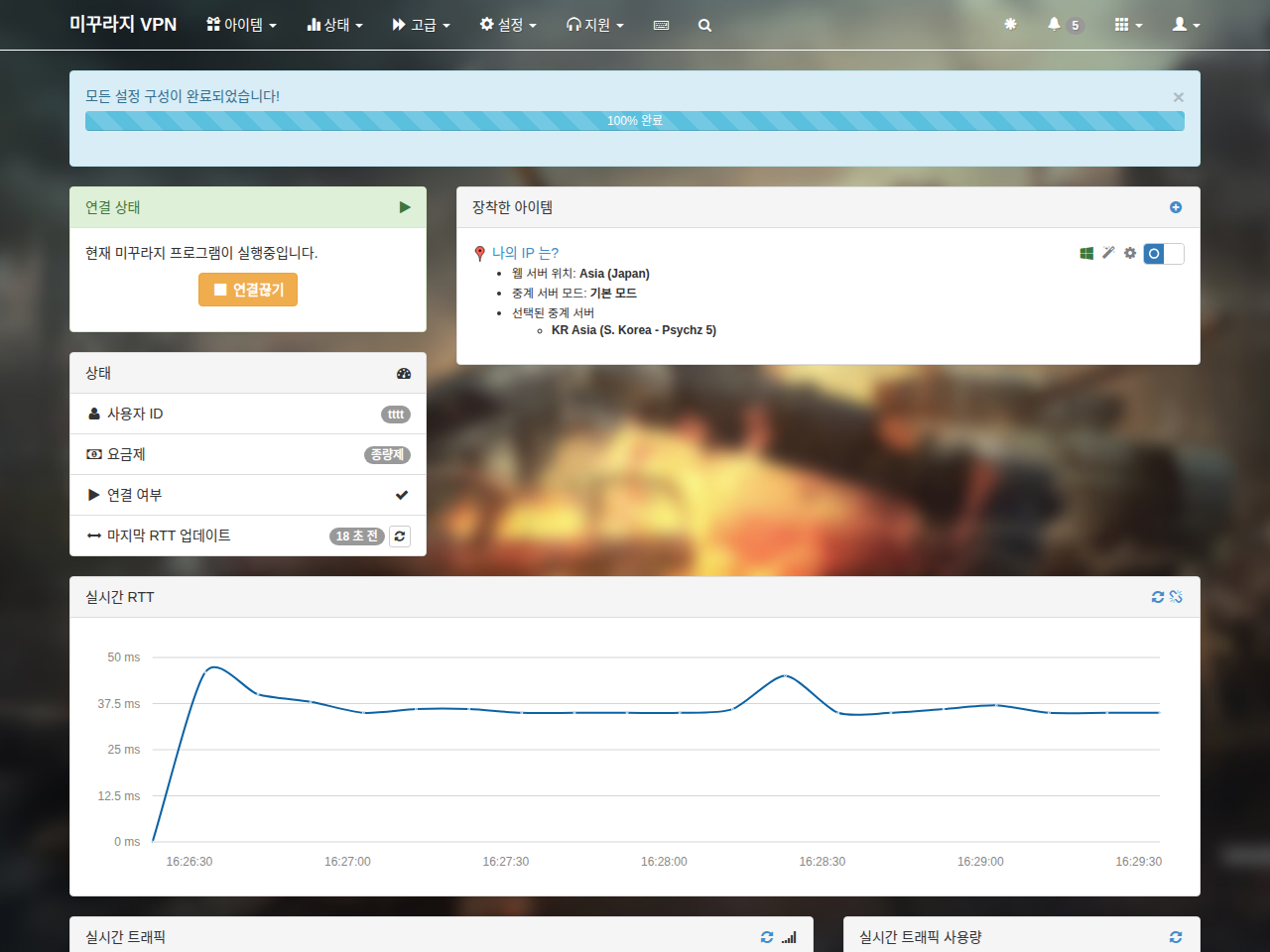
Nyní můžete Mudfish používat.
Ukončení
Windows
Chcete-li Mudfish ukončit, použijte ikonu Mudfish Launcheru v oznamovací oblasti systému.
Klikněte na ni pravým tlačítkem a vyberte Exit. Tím se ukončí procesy Mudfish.
Mac OS X
Klikněte na ikonu v řádku nabídek a vyberte Exit, nebo ukončete proces Mudfish Cloud VPN příkazem kill.
Linux
Vyhledejte proces mudrun a ukončete jej příkazem kill. Oficiální způsob ukončení zatím není k dispozici.