HTTP Proxy
Pokud v dokumentaci najdete chybu nebo máte návrh, napište na fórum Mudfish (https://forums.mudfish.net).
Tento dokument popisuje zapnutí a využití zrychlování HTTP (webu) prostřednictvím Mudfish, dále označovaného jako zrychlování webu.
Úvod
Přestože název zní velkolepě, jde o technologii běžně používanou poskytovateli CDN (Content Delivery Network). Server mezipaměti, obvykle reverse proxy, se umístí co nejblíže počítači uživatele a ukládá obsah přenášený přes HTTP. Pokud již požadovaný obsah má, poskytne jej sám, aniž by se dotazoval serveru na pozadí.
Rozdíl oproti jiným CDN je v tom, že obvykle obsluhují firmy a ukládají jejich weby nebo důležité soubory. Mudfish ukládá do mezipaměti weby, které navštěvují uživatelé.
Způsob poskytování služby je bližší transparentní proxy.
Funkce a přínosy
Služba používá vlastní Cache-Terminator („terminátor mezipaměti“), vícevláknový neblokující cache server založený na upraveném kódu varnish. Přináší následující výhody:
- Optimalizace WAN Mudfish může zkrátit pomalé načítání webů při přístupu ze zahraničí. Může zrychlovat například sledování videí, stahování souborů a další činnosti na webu.
- Lze ji použít jako HTTP proxy pro obcházení omezení přístupu podle země. Je dostupná přes všechny uzly Mudfish v Koreji i zahraničí.
- Umožňuje dočasně skrýt aktuální veřejnou IP. (IP se zaznamenává pouze v protokolech uzlů Mudfish kvůli prevenci zneužití.)
Nevýhody
-
Podle specifikace HTTP 1.1 určuje server na pozadí (zpravidla skutečný webový server) pomocí hlaviček jako Cache-Control, jak dlouho lze odpověď ukládat. Pokud ale obsah aktualizuje, uzel Mudfish respektující Cache-Control předchozí odpovědi o změně nemusí vědět a odešle stará data. Stránka se pak může zobrazit nesprávně.
Obvykle se to řeší vymazáním mezipaměti (purging), ale zatím neposkytujeme rozhraní, kterým by to uživatel mohl ovládat sám.
Připojení přes veřejnou IP
Uzly Mudfish podporují přístup k HTTP(S) proxy přes veřejnou IPv4 adresu. Tento způsob vyžaduje ověření identifikátorem a heslem Mudfish.
Druhy služeb
| Služba | TCP port | Popis |
|---|---|---|
| HTTP proxy | 18080 | Používá běžný HTTP. Podle požadavku může být provoz přenášen nešifrovaně. |
| HTTPS proxy | 18082 | Šifruje spojení s uzlem pomocí SSL. Může pomoci obejít kontrolu webového provozu nebo síťovou bránu firewall. |
| HTTP proxy (SSL Bump) | 18083 | Uzel dešifruje HTTPS provoz, znovu jej zašifruje certifikátem kořenové autority Mudfish a předá dál. |
Pro SSL Bump nejprve nainstalujte do prohlížeče kořenový certifikát Mudfish.
Zjištění adresy uzlu a nastavení
- Na stránce stavu uzlů zjistěte veřejnou IPv4 adresu nebo název hostitele vybraného serveru. Údaje jsou dostupné také jako JSON v API uzlů. Veřejná IPv4 je v poli
ip, název hostitele vhostname. Všechna pole popisují pole odpovědi API uzlů. - V nastavení proxy prohlížeče nebo operačního systému zadejte veřejnou adresu a port příslušné služby. Pro běžnou HTTP proxy použijte TCP 18080.
- Při výzvě k ověření zadejte identifikátor a heslo Mudfish.
Následující původní příklady interního nastavení používají interní IP a port 8080. Při připojení přes veřejnou IP použijte výše zjištěnou veřejnou adresu a port.
Nastavení prohlížečů (přímá HTTP proxy)
Veškerý provoz prohlížeče při této metodě prochází uzlem Mudfish. Po ukončení programu Mudfish proto prohlížeč kvůli nastavení proxy nemusí fungovat správně.
Pro vyřešení problému musíte proxy vypnout.
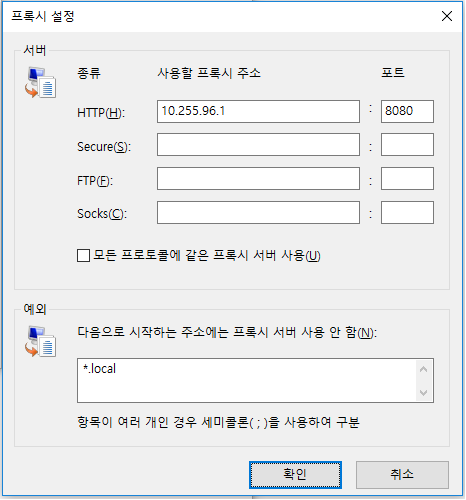
Jako příklad použijeme korejský uzel KT Mudfish. Jeho interní IP je 10.255.96.1 a HTTP proxy používá port 8080.
Chrome
Google Chrome ve výchozím nastavení používá proxy nastavenou v Internet Exploreru (IE).
Postup změny:
-
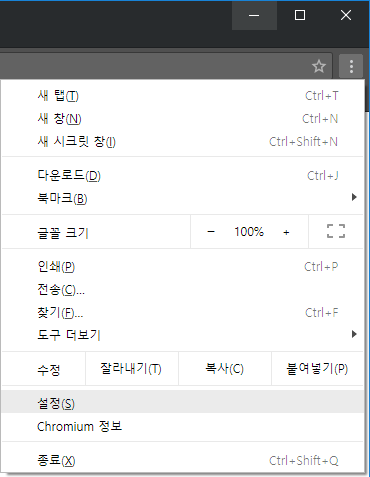
Klikněte na nabídku nástrojů s ikonou klíče na panelu prohlížeče.
-
Vyberte Nastavení.
-
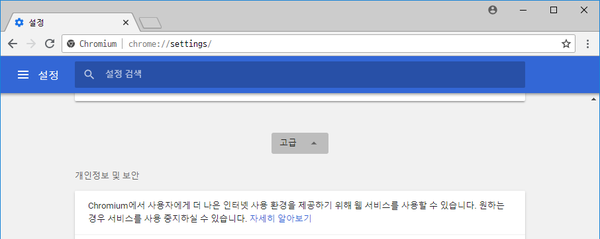
Klikněte na Rozšířené.
-
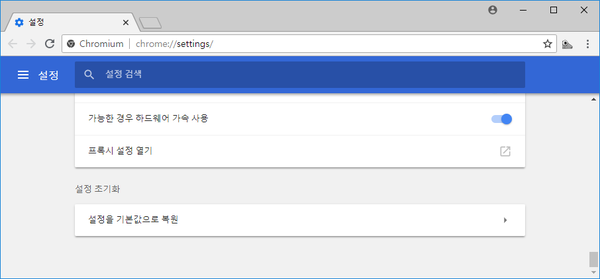
V části „Síť“ klikněte na Změnit nastavení proxy. Otevře se dialog vlastností internetu.
-
Pokračujte krokem 2 níže uvedeného postupu pro Internet Explorer.
Firefox
-
Do adresního řádku zadejte
about:preferences. V nastavení vyhledejteproxya tlačítkem konfigurace proxy otevřete nastavení připojení.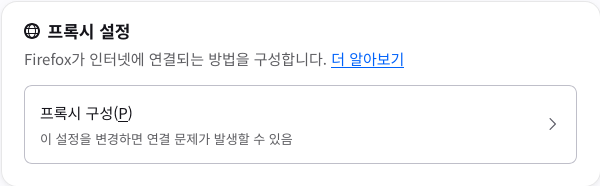
-
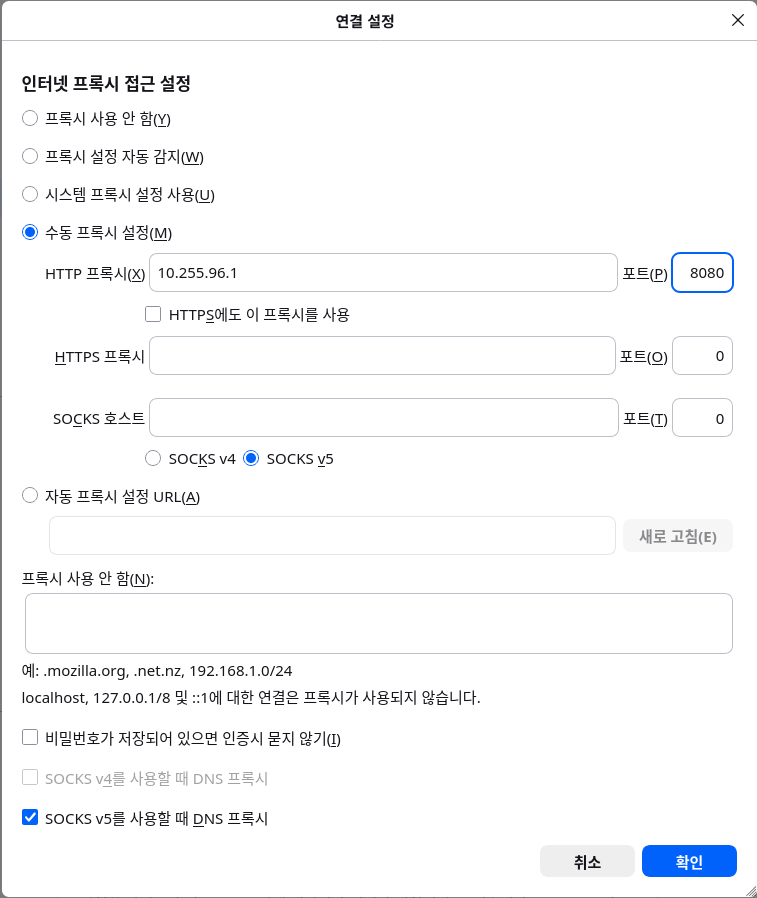
Vyberte Ruční konfigurace proxy.
-
Do polí IP a port v Ruční konfiguraci proxy zadejte interní adresu vybraného uzlu Mudfish, například IP 10.255.96.1 a port 8080.
-
Po změnách potvrzujte OK, dokud se nevrátíte do Firefoxu.
Internet Explorer
Tyto informace platí pro Windows Internet Explorer 7 a novější.
-
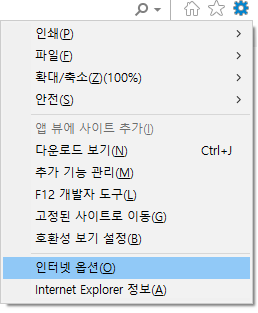
Klikněte na Nástroje a potom Možnosti internetu. V Internet Exploreru 11 je vyberte podle obrázku.
-
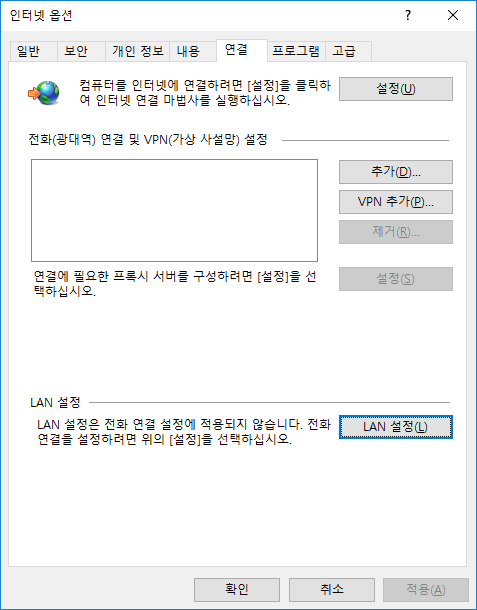
Klikněte na kartu Připojení a potom Nastavení místní sítě.
-
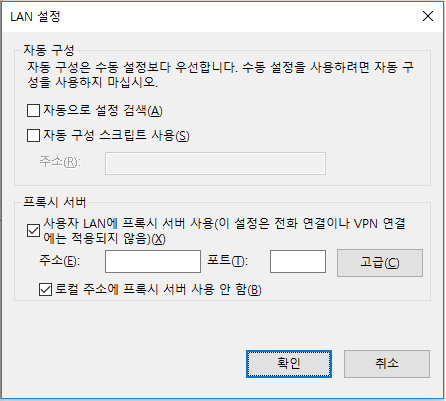
V části Server proxy zaškrtněte „Použít pro síť LAN server proxy“ a „Nepoužívat server proxy pro adresy místní sítě“.
-
Klikněte na „Upřesnit“ a do řádku HTTP v nastavení proxy zadejte správnou IP adresu a port uzlu Mudfish.
-
Po změnách potvrzujte OK, dokud se nevrátíte do Internet Exploreru.
Nastavení prohlížečů (přímá SOCKS proxy)
Tato část je určena uživatelům, kteří nemohou snadno použít WPAD. Veškerý provoz prohlížeče při této metodě prochází uzlem Mudfish. Po ukončení programu proto prohlížeč kvůli nastavení proxy nemusí fungovat správně.
Pro vyřešení problému musíte proxy vypnout.
Níže je popsáno přímé nastavení SOCKS proxy v prohlížeči bez WPAD.
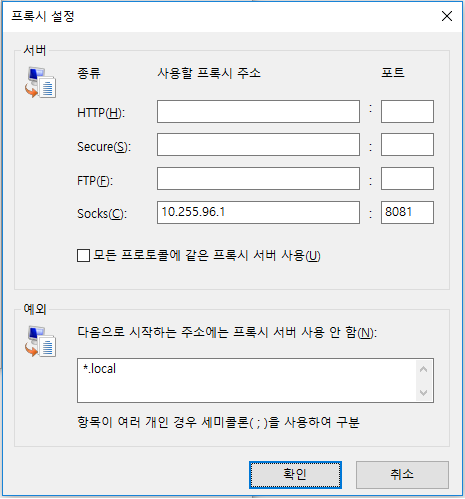
Příkladem je korejský uzel KT Mudfish s interní IP 10.255.96.1 a portem SOCKS proxy 8081.
Chrome
Google Chrome ve výchozím nastavení používá proxy nastavenou v Internet Exploreru (IE).
Postup změny:
-
Klikněte na nabídku nástrojů s ikonou klíče na panelu prohlížeče.
-
Vyberte Nastavení.
-
Klikněte na Nastavení.
-
V části „Síť“ klikněte na Změnit nastavení proxy. Otevře se dialog vlastností internetu.
-
Pokračujte krokem 2 níže uvedeného postupu pro Internet Explorer.
Firefox
-
Do adresního řádku zadejte
about:preferences. V nastavení vyhledejteproxya tlačítkem konfigurace proxy otevřete nastavení připojení. -
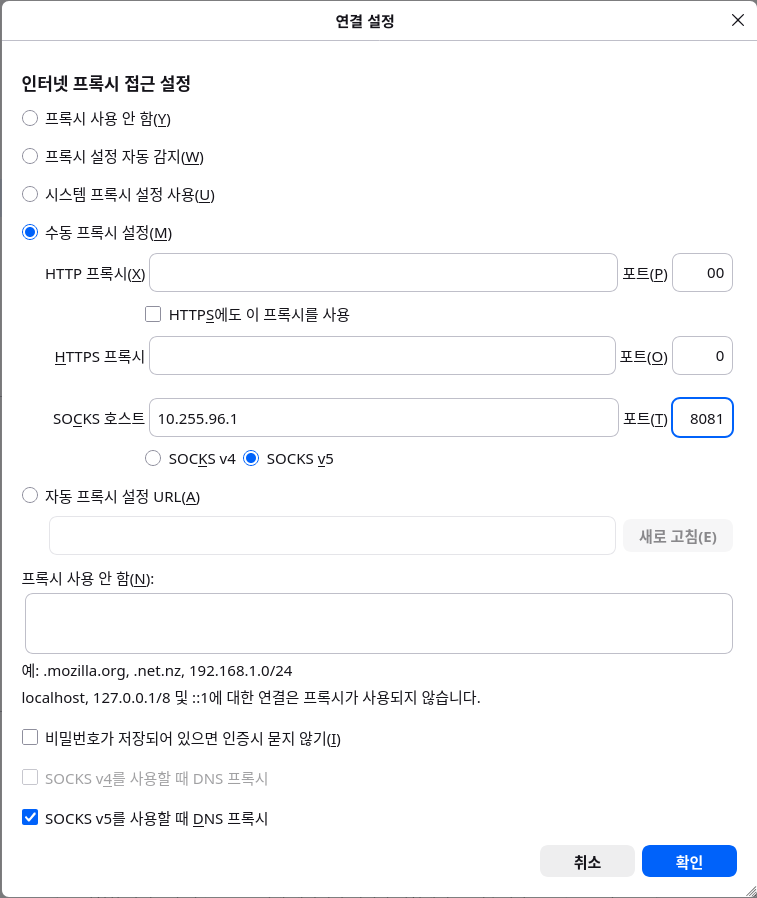
Vyberte Ruční konfigurace proxy.
-
Do polí IP a port v Ruční konfiguraci proxy zadejte interní adresu vybraného uzlu Mudfish, například IP 10.255.96.1 a port 8081. Použijte pole hostitele SOCKS.
-
Po změnách potvrzujte OK, dokud se nevrátíte do Firefoxu.
Internet Explorer
Tyto informace platí pro Windows Internet Explorer 7 a novější.
-
Klikněte na Nástroje a potom Možnosti internetu. V Internet Exploreru 11 je vyberte podle obrázku.
-
Klikněte na kartu Připojení a potom Nastavení místní sítě.
-
V části Server proxy zaškrtněte „Použít pro síť LAN server proxy“ a „Nepoužívat server proxy pro adresy místní sítě“.
-
Klikněte na „Upřesnit“ a do řádku Socks v nastavení proxy zadejte správnou IP adresu a port uzlu Mudfish.
-
Po změnách potvrzujte OK, dokud se nevrátíte do Internet Exploreru.