Opret en Muddog VPN-forbindelse
Forbindelsesskærmen
Start Muddog, og vælg Forbindelse øverst. På Windows starter du muddog fra Startmenuen, og på macOS Muddog fra Programmer. Muddog 2 har ingen loginskærm til VPN-brug.
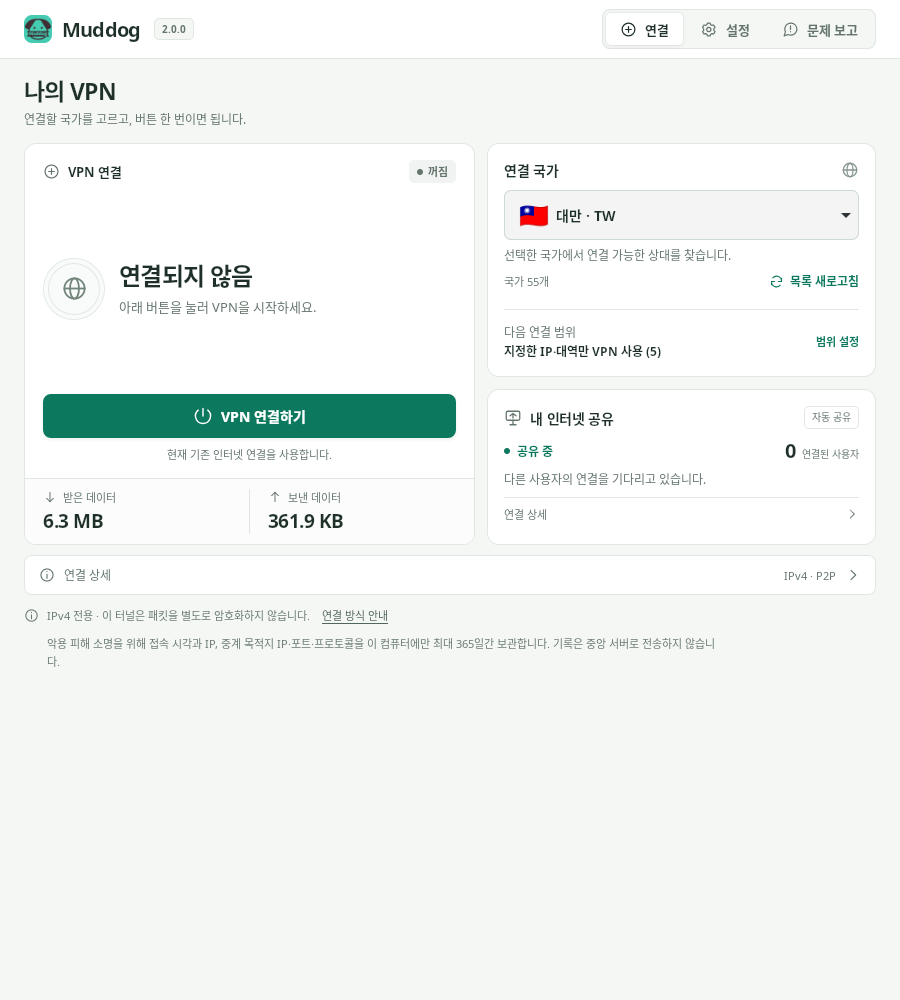
VPN-forbindelse — Muddog 2.0.0 (Linux), skærmbillede genbrugt fra originalen
| Område | Oplysninger |
|---|---|
| VPN-forbindelse | Egen VPN-status, knapper til forbindelse/annullering/afbrydelse og sendte/modtagne data for seneste VPN-forbindelse |
| Forbindelsesland | Valgt land, opdatering af landeliste samt aktuelt eller næste VPN-omfang |
| Min internetdeling | Status for deling af din forbindelse og antal tilsluttede brugere |
| Forbindelsesdetaljer nederst | Tunnel-IP, forbindelsespartner og detaljerede VPN-statusmeddelelser |
Vælg land og forbind
- Vælg det ønskede Forbindelsesland, eller Automatisk valg, hvis landet ikke er vigtigt.
- Kontrollér Omfang for næste forbindelse. Brug Omfangsindstillinger til at ændre og gemme VPN-omfanget.
- Tryk på Opret VPN-forbindelse.
- Åbn hjemmesiden eller appen, når status viser Forbundet. Ved VPN pr. app skal du starte appen fra Muddog.
Landevalget gemmes straks. Tryk på Opdater liste, hvis listen er tom eller landet mangler. Listen er ikke en fast serverliste; forbindelsen kan mislykkes, hvis ingen deltagere i landet er tilgængelige.
Under forbindelsen vises for eksempel "Forbindelsesforsøg 2 af højst 10". Der forsøges op til 10 gange med forskellige partnere, men processen kan slutte tidligere, hvis ingen er tilbage. Tallet er ikke antallet af tilgængelige brugere. Hver partner får 10 sekunder til at etablere forbindelsen. Tiden til serveranmodninger kommer oveni, så hele processen er ikke nødvendigvis afsluttet inden for 100 sekunder.
Du kan trykke på Annullér forbindelse, mens du venter. Ved fejl skal du kontrollere Forbindelsesdetaljer, trykke på Opret forbindelse igen eller vælge et andet land.
Kontrollér den faktiske forbindelse
Åbn siden til kontrol af offentlig IP efter forbindelse, og sammenlign IPv4-adressen før og efter. Tunnel-IP er VPN'ens interne adresse og er forskellig fra den offentlige IP, hjemmesider ser.
Browseren til kontrollen skal også være omfattet af VPN'en.
- VPN til hele internettet: Åbn IP-kontrolsiden i browseren.
- Bestemte IP-adresser/netværk: Hvis kontrolsiden ligger uden for omfanget, kan den vise den oprindelige forbindelses IP. Kontrollér også den destination, som faktisk skal bruge VPN.
- VPN pr. app: Luk browseren helt, og start den igen fra Muddog før kontrollen.
IPv6 bruger den oprindelige forbindelse. VPN pr. app på Windows blokerer IPv6 for de valgte apps. Se Fejlfinding, hvis IP-adressen ikke ændres, eller hjemmesiden ikke kan åbnes.
Skift land og afbryd forbindelsen
Tryk først på Afbryd forbindelse, og kontrollér Ikke forbundet, før du vælger et andet land og forbinder igen. Hvis et forbindelsesforsøg er i gang, skal du først trykke på Annullér forbindelse.
Tryk også på Afbryd forbindelse, når du er færdig. Lukning af vinduet afbryder ikke VPN'en. Åbn appen igen for at afbryde den. Min internetdeling fortsætter, selv om din egen VPN afbrydes.
Hvis forbindelsen til partneren mistes efter etablering, skal du selv starte en ny VPN-forbindelse. Automatiske forsøg under etablering er ikke det samme som genoprettelse af en allerede etableret VPN. Der er ingen funktion, som blokerer den oprindelige internetforbindelse, når VPN'en afbrydes.