GamePing installieren
Download
Öffnen Sie die GamePing-Downloadseite und wählen Sie die passende Version für Ihr Gerät. Eine Internetverbindung ist erforderlich.
| Gerät | Passender Download |
|---|---|
| PC mit Windows 10/11, 64 Bit | Eine der Windows-Installationsdateien: .exe oder .msi |
| Mac mit Apple Silicon (z. B. M1), macOS 11 oder neuer | App Store oder .dmg unter macOS |
| Linux-PC mit x86_64 | .deb für Debian/Ubuntu, .rpm für Fedora oder .AppImage |
| Android-Smartphone oder -Tablet | Google Play |
| iPhone oder iPad | App Store |
Die unterstützten Umgebungen und verfügbaren Dateien finden Sie auf der Downloadseite. Prüfen Sie bei Mobilgeräten auch im verlinkten Store, ob die App auf Ihrem Gerät installiert werden kann.
Windows
- Laden Sie unter Windows auf der Downloadseite eine Installationsdatei herunter.
- Öffnen Sie die heruntergeladene
.exe- oder.msi-Datei mit einem Doppelklick. - Folgen Sie den Anweisungen des Installationsprogramms.
- Suchen Sie anschließend im Startmenü nach GamePing und starten Sie die App.
Sie müssen nicht beide Arten von Installationsdateien installieren.
macOS
Für die Installation über den App Store klicken Sie auf der Downloadseite auf App Store, installieren die App und öffnen anschließend GamePing.
Bei einer DMG-Datei gehen Sie so vor:
- Öffnen Sie die heruntergeladene
.dmg-Datei mit einem Doppelklick. - Ziehen Sie die GamePing-App in den Ordner Programme (Applications).
- Öffnen Sie GamePing im Ordner Programme.
Android, iPhone und iPad
- Öffnen Sie die Downloadseite auf dem gewünschten Gerät.
- Wählen Sie unter Android Google Play, auf dem iPhone oder iPad App Store.
- Installieren Sie GamePing im Store und tippen Sie auf Öffnen.
Auf der Android-Downloadseite gibt es auch eine APK-Datei. Für den Einstieg können Sie die Installation über den Store verwenden.
Linux
Laden Sie das Paket für Ihre Distribution herunter und öffnen Sie es mit der Softwareverwaltung, um es zu installieren. Wenn Sie das Terminal verwenden, führen Sie die folgenden Befehle im Downloadordner aus. Die Dateinamen sind Beispiele. Ersetzen Sie sie durch den tatsächlich heruntergeladenen Dateinamen.
Debian / Ubuntu
sudo apt install ./GamePing_0.1.7_amd64.deb
Fedora
sudo dnf install ./GamePing-0.1.7-1.x86_64.rpm
Nach der Paketinstallation finden Sie GamePing im Anwendungsmenü.
AppImage
Machen Sie die heruntergeladene Datei ausführbar und starten Sie sie direkt.
chmod +x GamePing_0.1.7_amd64.AppImage
./GamePing_0.1.7_amd64.AppImage
Beim ersten Start
Wenn die Oberfläche auf Englisch erscheint, wechseln Sie so zu Deutsch:
- Klicken Sie oben links auf ☰, die Schaltfläche mit den drei waagerechten Linien.
- Wählen Sie Settings.
- Wählen Sie unter Language die Sprache Deutsch. Die Änderung gilt sofort.
- Öffnen Sie anschließend ☰ → Spiele.
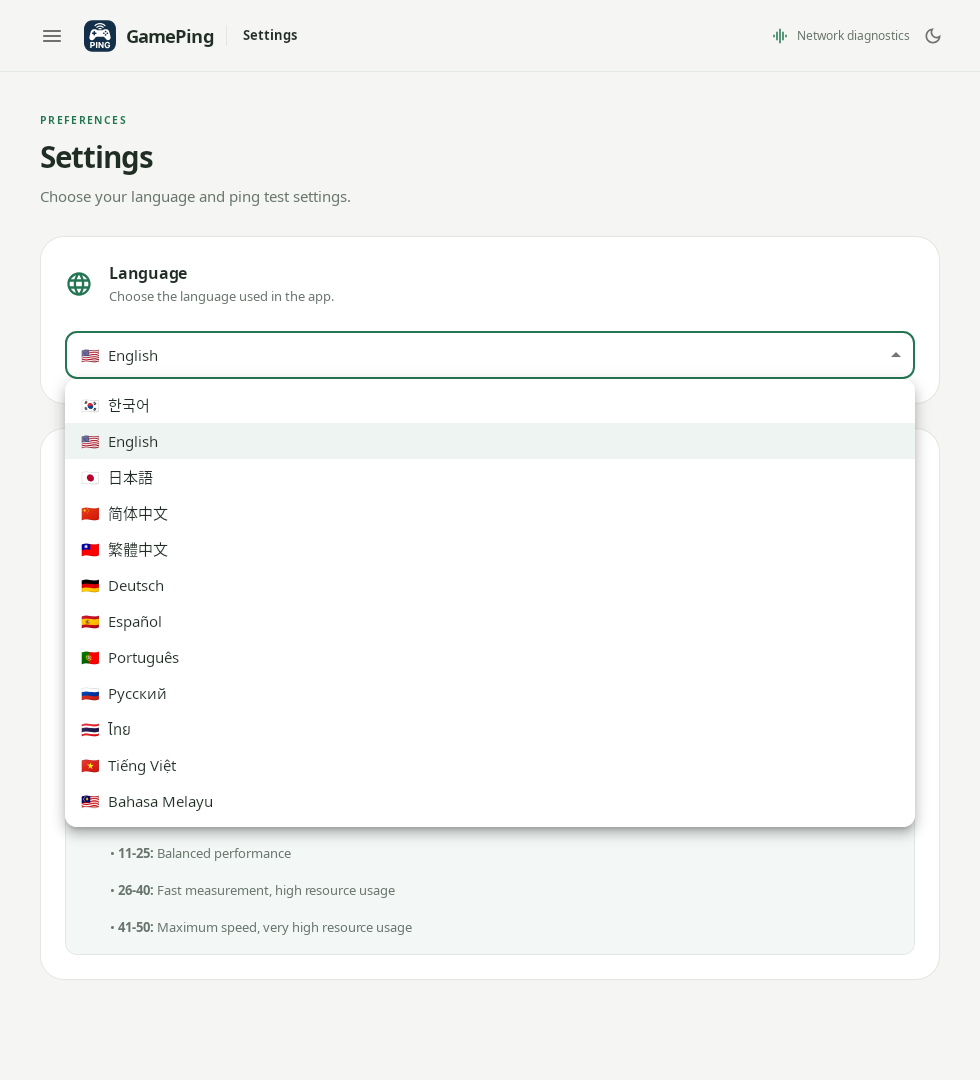
Die Aufnahme zeigt die englische Oberfläche. Wählen Sie Deutsch mit der deutschen Flagge, unterhalb von 繁體中文. Settings heißt auf Deutsch Einstellungen, Language heißt Sprache.
Warten Sie kurz, während die Spieleliste geladen wird. Die Anzeige Messung der Latenz zu Mudfish-Knoten ist normal. Diese Knoten sind Relay-Server, über die eine Mudfish-VPN-Verbindung führen kann. Die App sammelt Messwerte für die Berechnung geschätzter Routen.
Wählen Sie nun wie unter Den ersten Ping messen beschrieben ein Spiel und einen Server aus.