Den ersten Ping mit GamePing messen
Die Reihenfolge ist Spiel auswählen → Serverstandort auswählen → Ergebnisse ansehen. Das Spiel muss dazu nicht laufen. Die Menünamen in dieser Anleitung entsprechen der deutschen Oberfläche; die Screenshots zeigen die koreanische Oberfläche.
Wenn die Schrift in einem Screenshot zu klein ist, klicken Sie auf das Bild, um es in Originalgröße zu öffnen.
1. Ein Spiel finden
- Öffnen Sie GamePing. Falls Sie sich auf einer anderen Seite befinden, wählen Sie oben links ☰ → Spiele.
- Geben Sie den Spielnamen in das Feld Nach Spielname suchen... ein. Auch ein Teil des Namens reicht aus.
- Klicken Sie in den Suchergebnissen auf das Spiel.
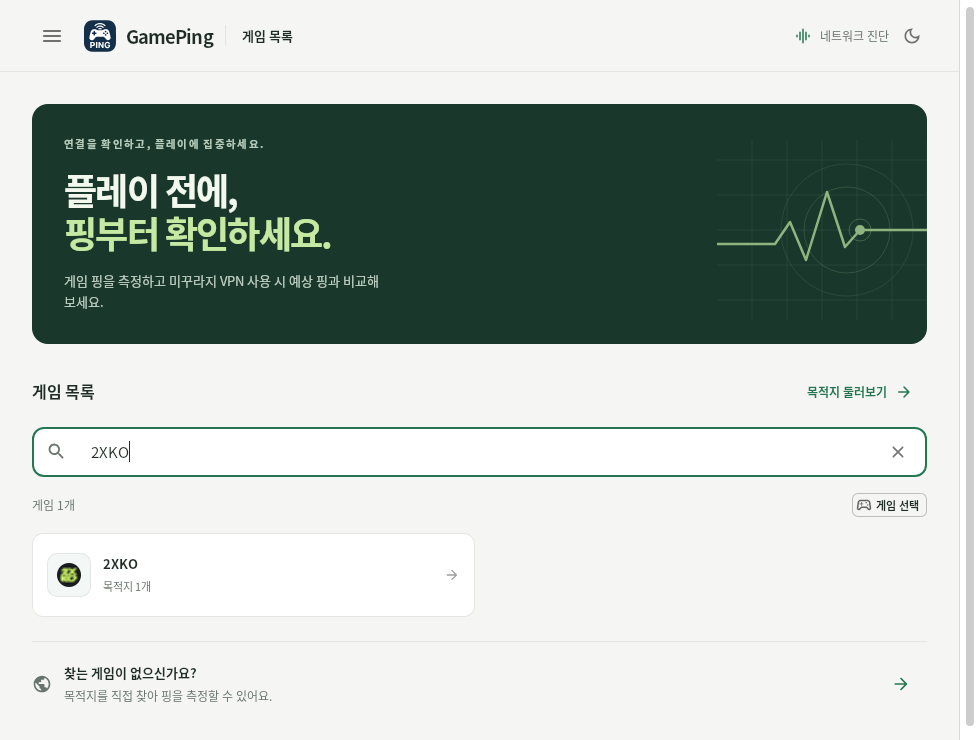
Beispiel einer Suche nach 2XKO auf Koreanisch. „게임 이름 검색“ entspricht Nach Spielname suchen.... Klicken Sie auf das Spiel unter dem Suchfeld.
Ohne Suchbegriff wird die gesamte Liste angezeigt. Über die Seitenzahlen unter der Liste können Sie weitere Spiele sehen. Mit × im Suchfeld löschen Sie den Suchbegriff. Dieser kann auch nach einem erneuten Öffnen der App erhalten bleiben.
2. Einen Serverstandort auswählen
Nach der Auswahl eines Spiels erscheinen dessen registrierte Serverstandorte. Wählen Sie denselben Standort wie beim Spielen. Wenn Sie beispielsweise auf einem japanischen Server spielen, wählen Sie den entsprechenden Server in Japan aus.
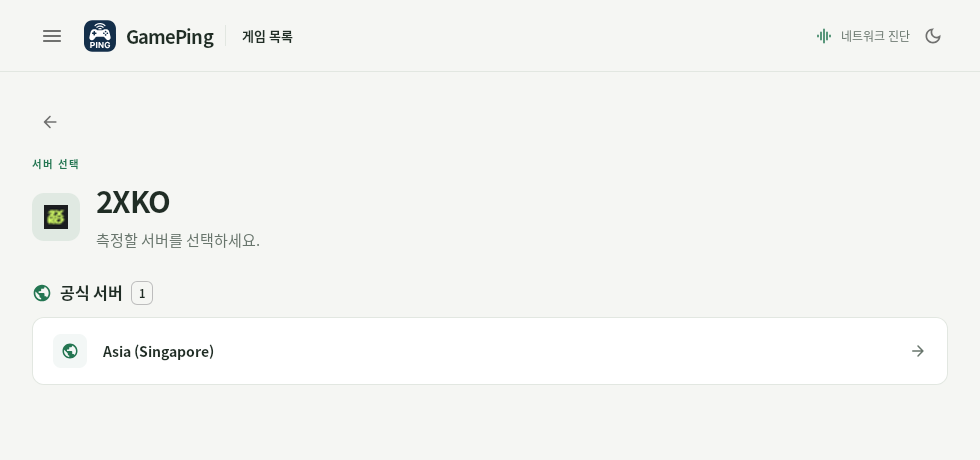
Für das Beispielspiel ist ein Server in Singapur registriert. Die koreanische Überschrift „공식 서버“ bedeutet Offizielle Server. Klicken Sie auf den Servernamen, um die Messung zu starten. Die Liste hängt vom gewählten Spiel ab.
Je nach Spiel werden Offizielle Server und Private Server getrennt angezeigt. Wenn Sie unsicher sind, prüfen Sie zuerst den Servernamen und die Region im Spiel. Spielen Sie auf einem privaten Server, wählen Sie diesen aus.
3. Die automatischen Messergebnisse ansehen
Sobald Sie einen Serverstandort auswählen, beginnt die Messung ohne eine zusätzliche Startschaltfläche.
- Warten Sie, bis unter Aktueller Ping eine Zahl erscheint.
- Lassen Sie die Ansicht geöffnet und beobachten Sie die Zahlen und den Ping-Verlauf.
- Prüfen Sie nach etwa einer Minute Mittlerer Ping und Standardabw. gemeinsam.
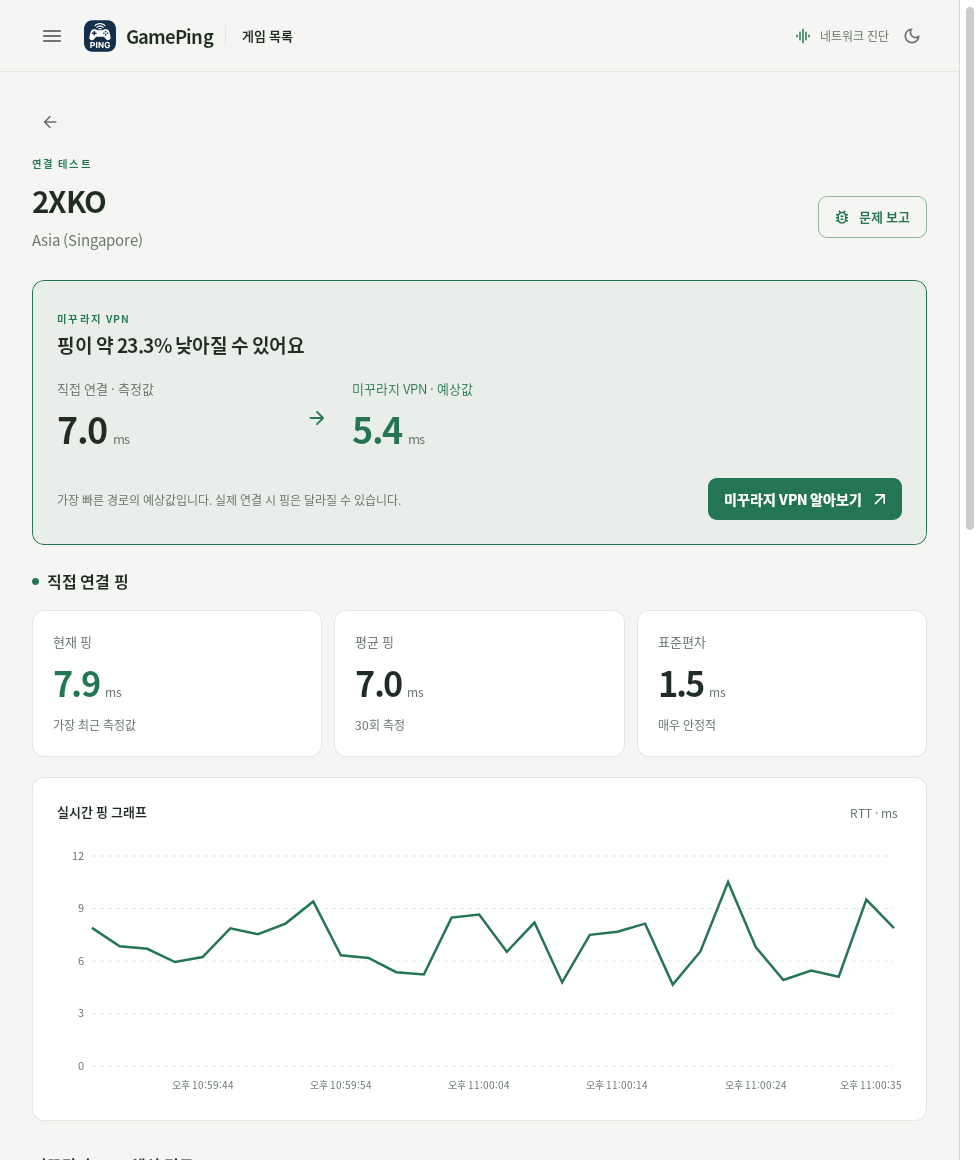
Die koreanische Ansicht zeigt in der Mitte Ping der Direktverbindung („직접 연결 핑“). Die drei Kacheln stehen von links nach rechts für Aktueller Ping, Mittlerer Ping und Standardabw.; darunter folgt der Ping-Verlauf. Der VPN-Vergleich darüber ist eine Schätzung. Die Zahlen wurden bei der Aufnahme gemessen und unterscheiden sich je nach Umgebung.
Nach jeder Messung wartet die App etwa zwei Sekunden bis zur nächsten Messung. Bei langsamen Antworten oder Fehlern kann der Abstand länger sein. Die Anzeige berücksichtigt bis zu 30 der letzten Messungen. Die Bedeutung der Zahlen erklärt Ergebnisse verstehen.
Über ← (Zurück) links gelangen Sie wieder zur Serverliste. Sobald Sie die Messansicht verlassen, endet die direkte Ping-Messung für diesen Server. Beim erneuten Öffnen beginnt eine neue Messreihe.
Wählen Sie dasselbe Spiel und denselben Server, möglichst zur gleichen Tageszeit und am gleichen Ort. Große Downloads oder die Internetnutzung anderer Geräte können den Ping beeinflussen. Notieren Sie Vergleichswerte oder machen Sie einen Screenshot, bevor Sie die Ansicht verlassen.
Nach einem Ziel statt nach einem Spiel suchen
Wenn Sie das Spiel nicht über seinen Namen finden oder zunächst eine bestimmte Region prüfen möchten, verwenden Sie Ziele. Ein Ziel ist hier ein Server oder eine Region, zu dem beziehungsweise der Sie den Ping messen können.
- Wählen Sie ☰ → Ziele. Sie können die Seite auch über Ziele durchsuchen in der Spieleliste öffnen.
- Geben Sie den Namen oder die Region in Nach Zielname oder Region suchen... ein.
- Klicken Sie auf ein Ziel in der Liste. Die Messung startet automatisch.
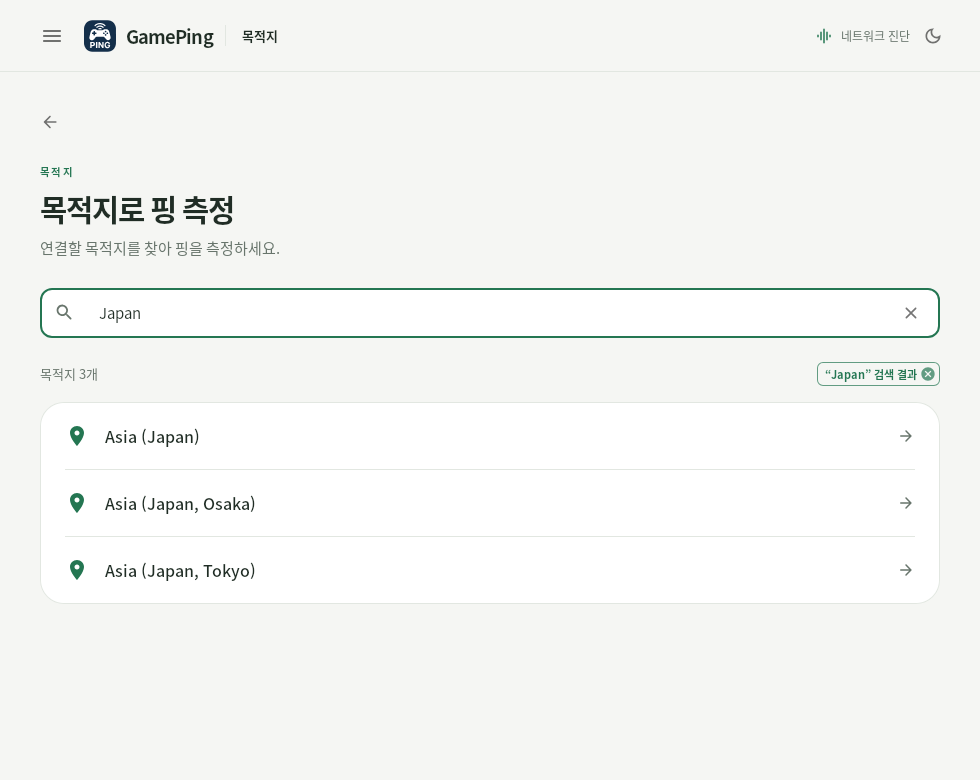
Suche nach Japan in der koreanischen Ansicht Ziele („목적지“). Wenn die Regionsnamen auf Englisch angezeigt werden, suchen Sie mit englischen Namen wie Japan oder Singapore.
Hier wählen Sie aus der Liste registrierter Ziele. Sie können keine beliebige IP-Adresse eingeben oder einen neuen Server hinzufügen. Verschiedene Server liefern nicht zwangsläufig gleiche Ergebnisse, nur weil sie in derselben Region stehen.
Was bedeutet die Messung der Relay-Server auf der Startseite?
Nach dem Start misst GamePing automatisch auch die Pings zu den Mudfish-Knoten. In der Spieleliste können der Fortschritt und Hinweise wie Durchgang 1/3 erscheinen. Diese Daten dienen zur Berechnung geschätzter Mudfish-VPN-Routen.
Währenddessen können Sie bereits einen Spieleserver auswählen und dessen Ping direkt messen. Messung der Latenz abgeschlossen! bedeutet, dass die Messung der Relay-Server abgeschlossen ist. Die wiederholte Messung des gewählten Spieleservers endet dadurch nicht.
Die Messungen der Relay-Server werden während der App-Nutzung regelmäßig wiederholt. Messanzahl, mittlerer Ping und Standardabweichung je Relay-Server werden automatisch an den GamePing-Server übertragen. Dies läuft auch weiter, wenn Sie die Messansicht des Spieleservers verlassen. Um alle Messungen zu beenden, schließen Sie die App vollständig.