Cache, Verlauf und Zurücksetzen
Auf der Seite Einstellungen können Sie gespeicherte DNS-Antworten aktualisieren, aktuelle Aktivitäten überprüfen und App-Einstellungen auf die Standardeinstellungen zurücksetzen.
Leeren Sie den DNS-Cache
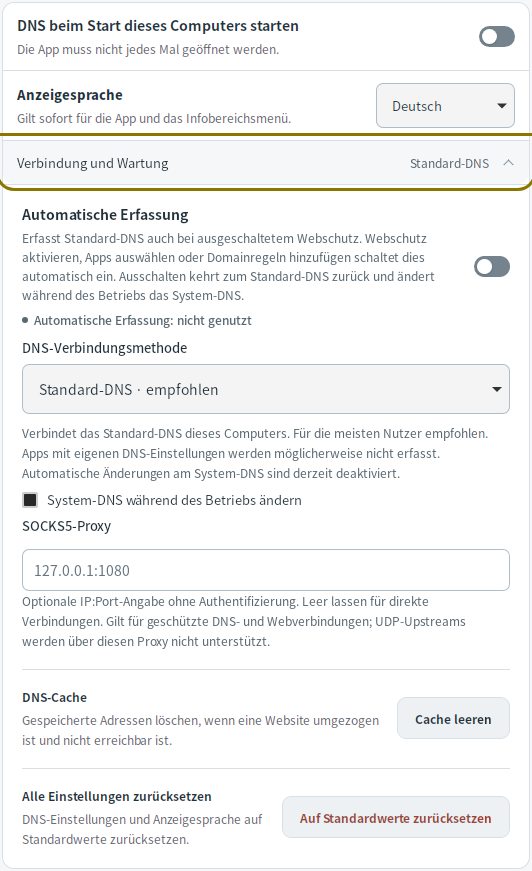
Mudfish speichert die DNS-Antwort zwischen, bis TTL abläuft. Wenn sich die Site-Adresse geändert hat, klicken Sie auf Einstellungen → Verbindung und Wartung → Cache leeren , um bei der nächsten Anfrage eine neue Antwort anzufordern. Diese Funktion löscht den Cache von Mudfish. Möglicherweise verfügt Ihre App auch über einen separaten DNS-Cache.
Aktuelle Domänen
Die Protokollierung ist standardmäßig deaktiviert. Wenn Sie Aktuelle Domänen anzeigen und Webverarbeitung protokollieren in Einstellungen aktivieren und anwenden, können Sie in Start/Stopp bis zu 32 aktuelle Elemente anzeigen. Sie sehen DNS-Abfragen, und wenn der Webschutz auf Windows/Linux aktiviert ist, werden auch Webverbindungen angezeigt. DNS-Abfragen können auch dann angezeigt werden, wenn der Web-Schutz ausgeschaltet ist.
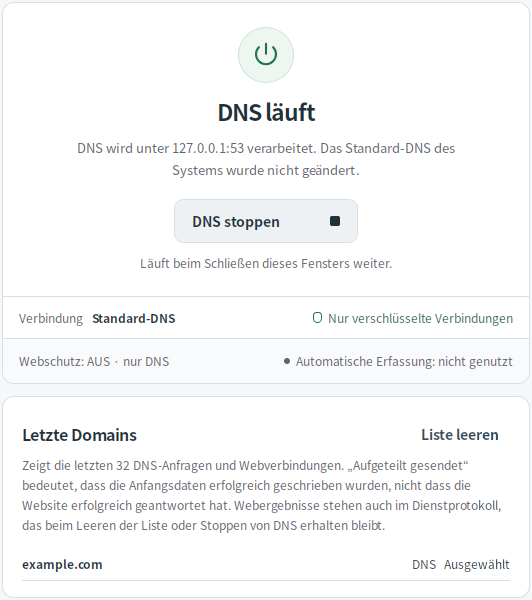
Eine protokollierte DNS-Abfrage bedeutet nicht, dass der Benutzer die Website besucht hat. Aufgeteilt gesendet für eine Webverbindung bedeutet, dass die ersten Daten erfolgreich gesendet wurden und nicht, dass die Website normal reagiert hat.
Liste leeren , DNS stoppen und Einstellungen übernehmen löscht den Bildschirmverlauf. Die von Windows und Linux aufgezeichneten Verarbeitungsergebnisse von Webschutz verbleiben ebenfalls im Dienstprotokoll. Durch das Löschen der Liste oder das Stoppen von DNS wird das Dienstprotokoll nicht gelöscht.
Einstellungen zurücksetzen
Tippen Sie auf Einstellungen → Verbindung und Wartung → Auf Standardwerte zurücksetzen und bestätigen Sie mit Alle Einstellungen zurücksetzen . Dadurch werden alle gespeicherten Einstellungen und noch nicht gespeicherten Änderungen zurückgesetzt, einschließlich Server, App- und Domänenregeln, Webschutz, Proxy, Verlauf und Autostart. Die Anzeigesprache kehrt zur Gerätesprache zurück.
Wenn DNS ausgeführt wird, wird es mit den Standardeinstellungen neu gestartet und bestehende Verbindungen gehen möglicherweise verloren. Wenn es gestoppt wird, bleibt es so. Verwenden Sie Zurücksetzen , um nur nicht gespeicherte Änderungen rückgängig zu machen.
Um Diagnoseinformationen an den Kundensupport zu senden, verwenden Sie Problem melden.