Fehlerbehebung
Überprüfen Sie zunächst den Status und die Fehler, die unter Start/Stopp angezeigt werden. Wenn die unten stehende Methode nicht funktioniert, Senden Sie uns bitte einen Diagnosebericht.
Wenn DNS nicht startet
Überprüfen Sie die Meldung unter Start/Stopp und erweitern Sie Fehlerdetails anzeigen .
- Verbindung zum Dienst konnte nicht hergestellt werden: Stellen Sie sicher, dass der auf Windows oder Linux installierte Dienst Mudfish DNS ausgeführt wird. Durch einfaches Öffnen eines Fensters werden deinstallierte oder gestoppte Dienste nicht gestartet. Unter Linux können Sie den Status mit
systemctl status mudfish-dns.serviceprüfen. - Port DNS bereits verwendet: Stoppen Sie andere lokale DNS-Programme, einschließlich des älteren Mudfish DNS Client, und versuchen Sie es erneut.
- Berechtigungs- oder Abfangfehler: Genehmigen Sie unter macOS die Systemerweiterung bzw. unter Android die VPN-Berechtigung. Wenn Sie in Linux das automatische Abfangen, den Webschutz sowie die App- und Domänenauswahl aktiviert haben, überprüfen Sie die eBPF-Anforderungen.
- Keine DNS-Server verfügbar: Überprüfen Sie Ihr Netzwerk und lassen Sie mindestens einen Server eingeschaltet. Überprüfen Sie die Serveradresse, die Verbindungsmethode, den Namen des Zertifikatsservers und den Verbindungsstatus. Wenn Sie einen SOCKS5-Proxy eingerichtet haben, stellen Sie sicher, dass Sie auch eine Verbindung zu diesem herstellen können.
Wenn DNS ausgeführt wird, die Site jedoch nicht geöffnet wird
Bitte überprüfen Sie den Serverstatus in den Einstellungen und leeren Sie den DNS-Cache und öffnen Sie die Website erneut. Wenn Ihr Netzwerk die DoT-Verbindung blockiert, versuchen Sie es mit dem unterstützten DoH-Server.
Browser mit eigenen verschlüsselten DNS-Verbindungen nutzen möglicherweise nicht Mudfish DNS. Um den System-DNS-Resolver zu verwenden, überprüfen Sie die Sicherheitseinstellungen DNS Ihres Browsers. Überprüfen Sie außerdem, ob App- und Domänenausnahmen und die von Ihnen ausgewählte Verbindungsmethode DNS-Anfragen für diese App verarbeiten.
Einige Sperren betreffen die Verbindung zur Website statt der DNS-Abfrage. Überprüfen Sie in unterstützten Umgebungen Umfang und Einschränkungen und versuchen Sie es dann mit dem Webschutz. Der Zugriff ist nicht in allen Netzwerken garantiert.
Wenn Sie die DNS-Einstellungen wiederherstellen müssen
Nachdem Sie die unter Fehlerdetails anzeigen angezeigte Ursache behoben haben, klicken Sie unter Starten/Stoppen auf DNS-Wiederherstellung erneut versuchen . Auch wenn die Wiederherstellung fehlschlägt, bleiben Ihre ursprünglichen Einstellungen erhalten.
Wenn ein anderes Programm /etc/resolv.conf in Linux ändert, kann es zu einem Wiederherstellungskonflikt kommen. Wenn Sie es erneut versuchen, ohne den Konflikt zu lösen, schlägt der Vorgang erneut fehl. Bitte bewahren Sie Ihre gespeicherten Wiederherstellungsdaten auf und fügen Sie Ihrem Problembericht eine Beschreibung des Fehlers bei, wenn Sie Hilfe benötigen.
Melden Sie ein Problem
- Öffnen Sie Problem melden und notieren Sie, was passiert ist und wie Sie es reproduzieren können.
- Wählen Sie Letzte DNS-Anfragen und Webverbindungen einschließen nur aus, wenn Sie Datensätze anhängen möchten. Enthält bis zu 32 vorhandene Elemente und aktiviert die Protokollierung selbst nicht.
- Klicken Sie auf Diagnosedaten prüfen und überprüfen Sie den Berichtsinhalt.
- Tippen Sie auf Bericht senden . Bitte bewahren Sie die Antragsnummer auf, damit Sie sie später bei der Kontaktaufnahme mit dem Mudfish-Kundendienst verwenden können.
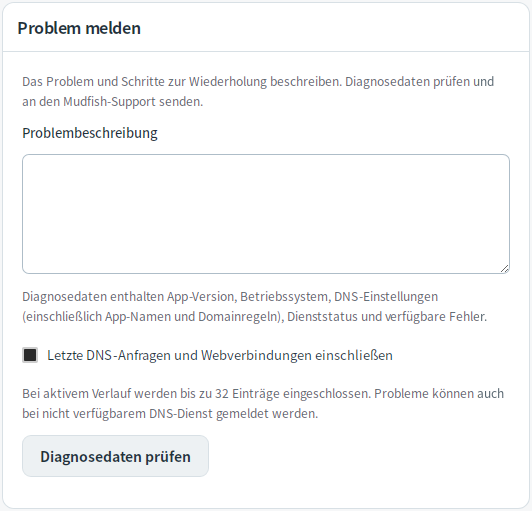
Zu den Diagnoseinformationen gehören App-Version, Betriebssystem, DNS-Einstellungen (einschließlich Serveradresse, App-Name und Domänenregeln), Dienststatus und sammelbare Fehler. Windows enthält auch aktuelle Dienstfehlerprotokolle, die gesammelt werden können. Durch das Senden eines Berichts wird eine private Support-Anfrage erstellt. Sie können Berichte auch dann vorbereiten, wenn Sie keine Verbindung zum DNS-Dienst herstellen können.