Αναφορά προβλήματος
Αν το Mudfish δεν λειτουργεί σωστά για άγνωστο λόγο ή δυσκολεύεστε να αναλύσετε την αιτία, μπορείτε να ζητήσετε διερεύνηση από την ομάδα τεχνικής υποστήριξης. Κανονικά, μπορείτε να στείλετε αναφορά μόνο όταν έχετε συνδεθεί μέσω του Launcher.
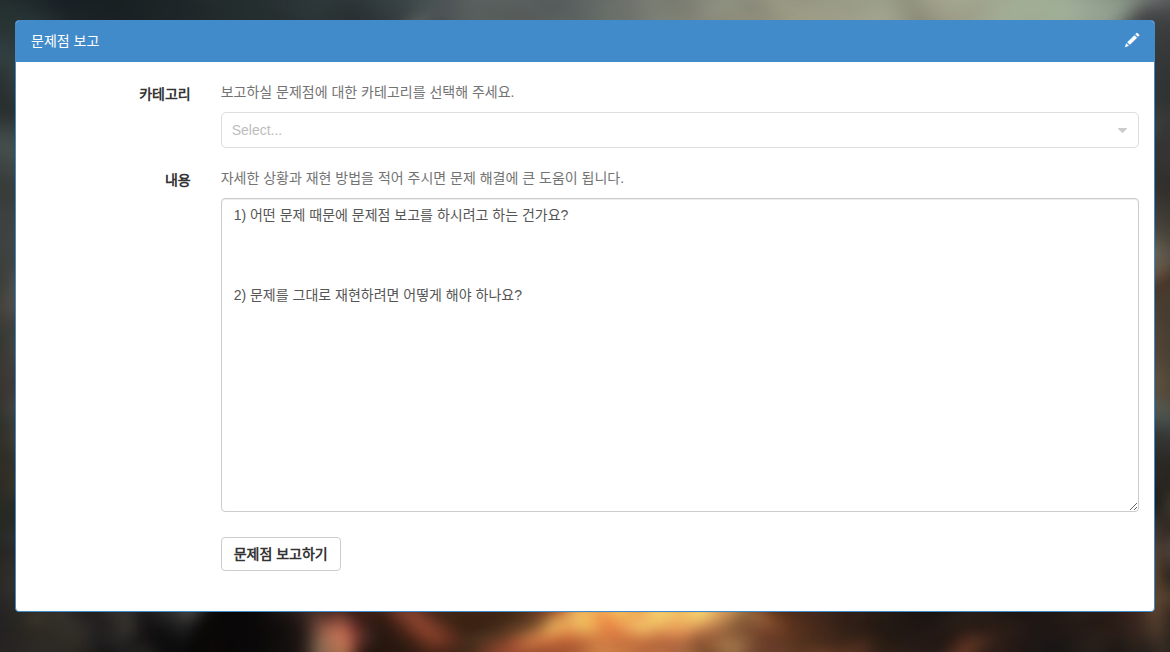
Το στιγμιότυπο οθόνης επαναχρησιμοποιείται από το κορεατικό πρωτότυπο. Οι επιγραφές της αρχικής διεπαφής μπορεί να διαφέρουν από τις ελληνικές ονομασίες αυτού του οδηγού.
Πληροφορίες που αποστέλλονται
Επειδή οι πληροφορίες που αποστέλλονται μπορεί να επηρεάσουν το απόρρητο, παραθέτουμε αναλυτικά όσα μεταφέρονται επί του παρόντος στον κεντρικό διακομιστή Mudfish:
- Το αναγνωριστικό χρήστη Mudfish, αν είναι διαθέσιμο. Δεν πρόκειται για το αναγνωριστικό χρήστη Windows.
- Την έκδοση του λειτουργικού συστήματος.
- Το όνομα του υπολογιστή, δηλαδή το όνομα που χρησιμοποιείται στο NetBIOS.
- Τα αποτελέσματα της εντολής TASKLIST στη γραμμή εντολών.
- Τα αποτελέσματα της εντολής IPCONFIG /ALL στη γραμμή εντολών.
- Τα αποτελέσματα της εντολής ROUTE PRINT στη γραμμή εντολών.
- Αν αποκρίνεται το TCP socket προς τον κεντρικό διακομιστή Mudfish.
- Αν αποκρίνεται το UDP socket προς τον κεντρικό διακομιστή Mudfish.
- Τα αποτελέσματα TRACEROUTE προς τον κεντρικό διακομιστή Mudfish.
- Τα αποτελέσματα Path MTU προς τον κεντρικό διακομιστή Mudfish.
- Τα αρχεία καταγραφής Mudfish: mudfish_stdout.txt, mudfish_stderr.txt, mudrun_stdout.txt, mudrun_stderr.txt, mudflow_stderr.txt και mudflow_stdout.txt.
Υποβολή (αυτόματη λειτουργία)
Σκοπεύετε να στείλετε αναφορά προβλήματος; Ελέγξτε τα ακόλουθα πριν την αποστολή.
-
Έχετε αλλάξει το επίπεδο καταγραφής σε TRACE στην καρτέλα «Launcher» του μενού «Ρυθμίσεις -> Πρόγραμμα»;
Αυξήστε το επίπεδο καταγραφής όσο το δυνατόν περισσότερο πριν αναπαραγάγετε το πρόβλημα, ώστε η αναφορά να περιέχει περισσότερες λεπτομέρειες.
-
Έχει αναπαραχθεί το πρόβλημα πριν στείλετε την αναφορά;
Ορισμένοι χρήστες στέλνουν αναφορά χωρίς να έχουν αναπαραγάγει το πρόβλημα. Σε αυτή την περίπτωση είναι δύσκολο να εντοπιστούν τα βήματα που το προκάλεσαν και συχνά δεν μπορεί να επιλυθεί. Αναπαραγάγετε οπωσδήποτε το πρόβλημα πριν από την αποστολή και στείλτε την αναφορά ενώ το πρόβλημα είναι παρόν. Αυτό βοηθά περισσότερο στη διερεύνηση.
Μπορείτε να υποβάλετε αναφορά με τα παρακάτω βήματα.
-
Εκκινήστε τον εκκινητή Mudfish και συνδεθείτε. Όταν συνδέεστε μέσω του Launcher, η διεύθυνση URL συνήθως ξεκινά με http://127.0.0.1:8282.
-
Στην επάνω δεξιά γωνία του περιεχομένου του προγράμματος περιήγησης θα δείτε ένα εικονίδιο μολυβιού. Πατήστε το για να ανοίξετε τη φόρμα «Αναφορά προβλήματος».
-
Συμπληρώστε το «Περιεχόμενο» και πατήστε «Αναφορά προβλήματος».
-
Καθώς πληκτρολογείτε λέξεις στον «Τίτλο», μπορείτε να δείτε απαντήσεις σε παρόμοιες ερωτήσεις άλλων χρηστών.
-
Η αναλυτική περιγραφή των βημάτων αναπαραγωγής στο «Περιεχόμενο» βοηθά σημαντικά στην επίλυση.
-
Υποβολή (χειροκίνητη λειτουργία)
Αν η αυτόματη αποστολή δεν λειτουργεί σωστά, μπορείτε να στείλετε την αναφορά χειροκίνητα ως εξής.
- Ανοίξτε γραμμή εντολών με δικαιώματα διαχειριστή και μεταβείτε στον φάκελο εγκατάστασης του Mudfish, συνήθως
C:\Program Files (x86)\Mudfish Cloud VPN. - Εκτελέστε την εντολή
muddiag.exe -c muddiag_config.json -o. - Όταν ολοκληρωθεί, στον ίδιο φάκελο θα υπάρχει το αρχείο muddiag_result.tar.zz. Στείλτε το στο support@loxch.com, συμπιεσμένο αν είναι δυνατόν. Αν το μέγεθος υπερβαίνει τα 10 MB, χρησιμοποιήστε δυνατότητα αποστολής μεγάλων συνημμένων.
Επιβεβαίωση υποβολής
Αφού υποβάλετε μια αναφορά, μπορείτε να ελέγξετε αν έφτασε σωστά στον διακομιστή Mudfish ως εξής.
- Στείλτε την αναφορά προβλήματος.
- Συνδεθείτε στον ιστότοπο Mudfish και ανοίξτε τον σύνδεσμο Οι δημοσιεύσεις μου.
- Αν η αναφορά παραδόθηκε σωστά, δημιουργείται αυτόματα στο φόρουμ μια ιδιωτική δημοσίευση σχετική με την αναφορά. Αν δεν υπάρχει τέτοια ιδιωτική δημοσίευση, η αποστολή δεν ολοκληρώθηκε σωστά και πρέπει να δοκιμάσετε ξανά.