Καταγραφή πακέτων με το Mudfish
Από την έκδοση v4.3.7, το Mudfish περιλαμβάνει επίσημα τη λειτουργία «Καταγραφή πακέτων». Στα Windows, μπορείτε να καταγράψετε τα πακέτα που προωθούνται στο Mudfish μέσω της συσκευής δικτύου TAP-Win32 adapter v9.
Τα στιγμιότυπα οθόνης επαναχρησιμοποιούνται από το κορεατικό πρωτότυπο. Οι επιγραφές της αρχικής διεπαφής μπορεί να διαφέρουν από τις ελληνικές ονομασίες αυτού του οδηγού.
Βασική χρήση
Τα παρακάτω βήματα προϋποθέτουν ότι έχετε εκκινήσει τον εκκινητή Mudfish με δικαιώματα διαχειριστή (ή root) και έχετε συνδεθεί.
-
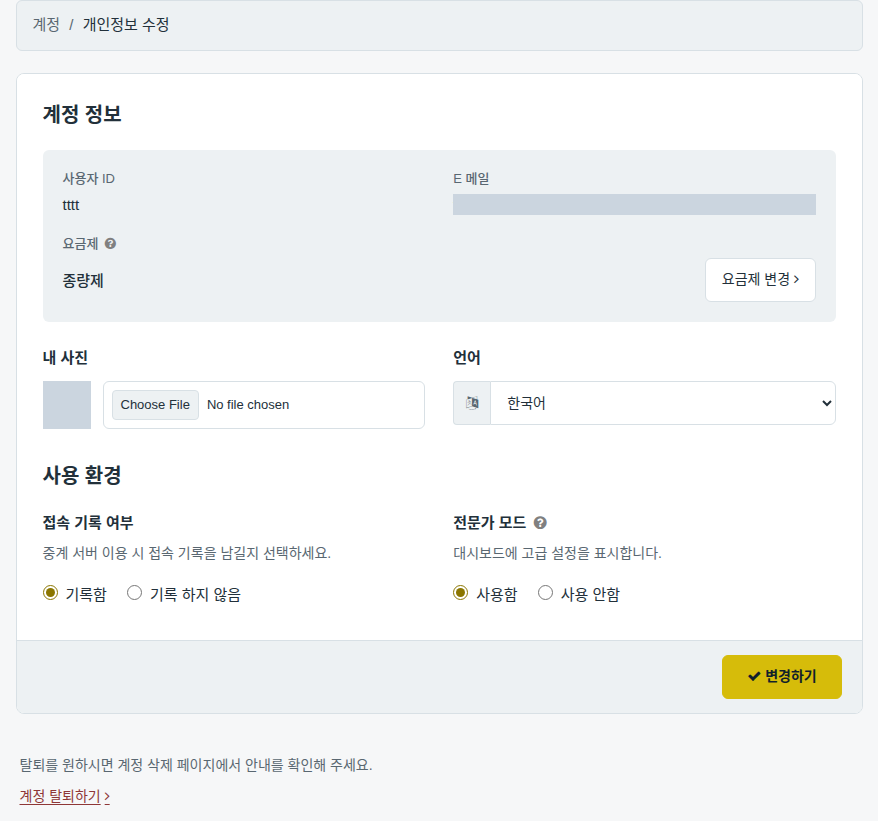
Ενεργοποιήστε τη λειτουργία ειδικού, ώστε να εμφανιστεί η επιλογή καταγραφής πακέτων.
-
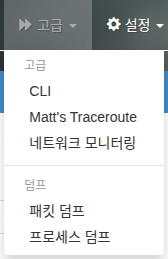
Μεταβείτε στο μενού «Για προχωρημένους → Καταγραφή πακέτων».
-
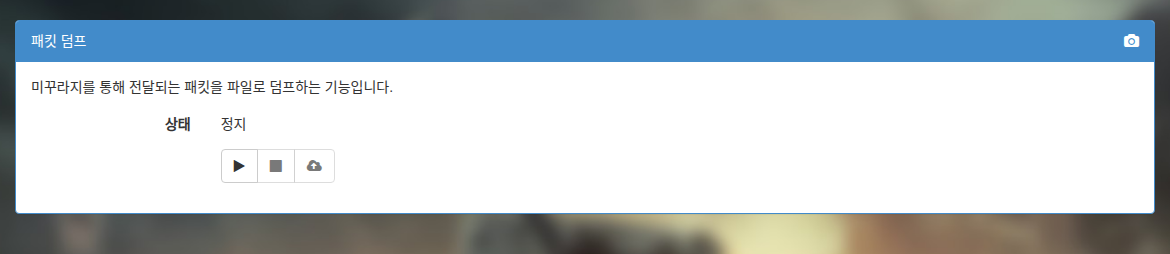
Το μενού είναι πολύ απλό. Περιλαμβάνει μόνο τα κουμπιά «Έναρξη», «Διακοπή» και «Μεταφόρτωση». Αρχικά είναι ενεργό μόνο το κουμπί «Έναρξη».
-
Με το κουμπί «Έναρξη» ξεκινά η καταγραφή πακέτων.
-
Με το κουμπί «Διακοπή» σταματά η καταγραφή και εμφανίζεται το μέγεθος του αρχείου που έχει καταγραφεί μέχρι εκείνη τη στιγμή.
-
Με το κουμπί «Μεταφόρτωση» ανοίγει νέο παράθυρο για την αποστολή του αρχείου στον κεντρικό διακομιστή Mudfish.

-
Καταγραφή κίνησης παιχνιδιού
Κάνετε καταγραφή για να ζητήσετε προσθήκη ή ενημέρωση στοιχείου παιχνιδιού;
Τότε ενεργοποιήστε οπωσδήποτε τη λειτουργία Full VPN πριν ξεκινήσετε. Αν είναι Off, τα πακέτα του παιχνιδιού δεν περνούν από το Mudfish και δεν καταγράφονται στο αρχείο, επομένως η καταγραφή δεν βοηθά στην ανάλυση του παιχνιδιού.
Αν κάνετε καταγραφή για να ζητήσετε ένα νέο παιχνίδι ή στοιχείο, ακολουθήστε την παρακάτω διαδικασία.
-
Κλείστε πρώτα τα προγράμματα που δημιουργούν δραστηριότητα δικτύου, ώστε να μην καταγραφούν περιττά πακέτα. Για παράδειγμα, κλείστε Torrent, βίντεο συνεχούς ροής, λήψεις κ.λπ.
-
Ενεργοποιήστε τη λειτουργία ειδικού για να εμφανιστεί η επιλογή καταγραφής πακέτων. Αν είναι ήδη ενεργή, παραλείψτε αυτό το βήμα.
-
Θέστε τη λειτουργία στοιχείων WFP σε OFF. Αυτό είναι σημαντικό, επομένως βεβαιωθείτε οπωσδήποτε ότι η επιλογή είναι OFF.
-
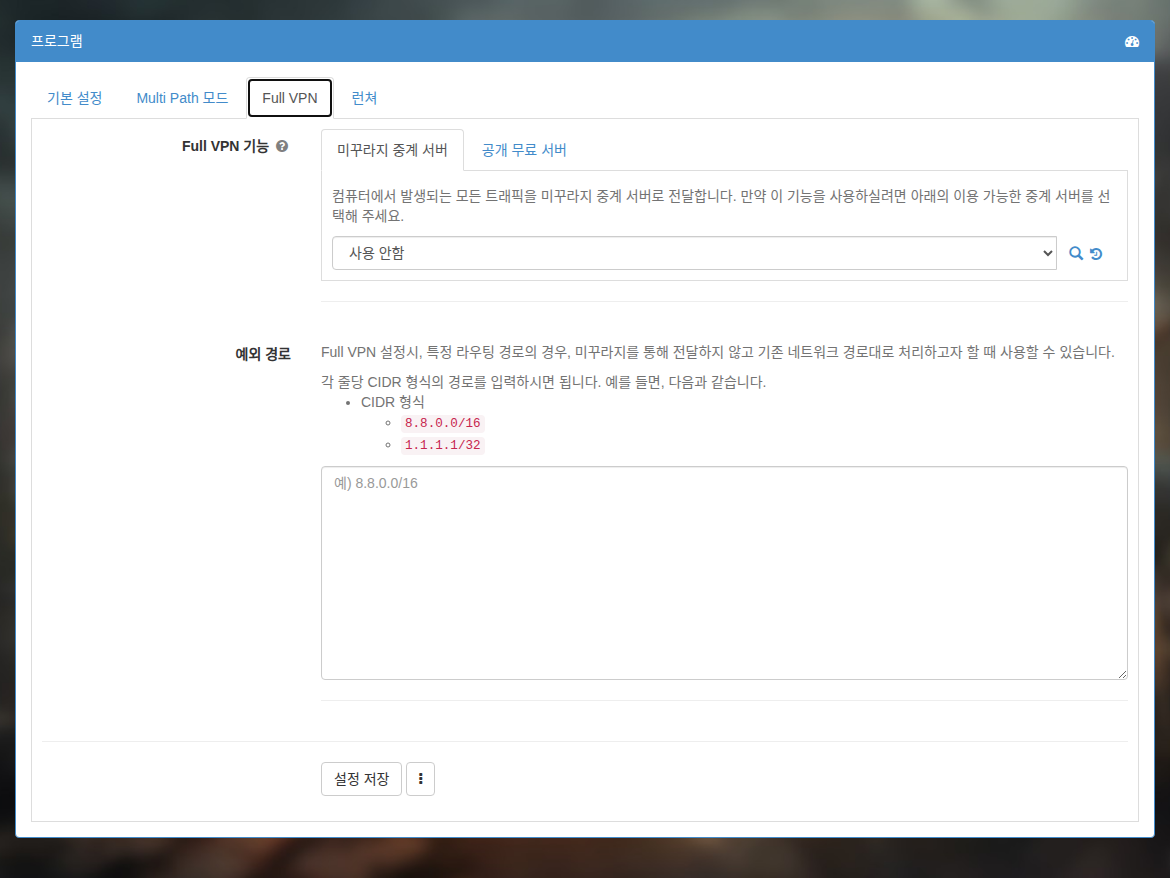
Ενεργοποιήστε τη λειτουργία Full VPN. Επιλέξτε οποιονδήποτε κόμβο μέσω του οποίου μπορείτε να συνδεθείτε στο παιχνίδι.
-
Επανεκκινήστε πλήρως το Mudfish για να εφαρμοστεί η λειτουργία Full VPN.
-
Μεταβείτε στο μενού «Για προχωρημένους → Καταγραφή πακέτων».
-
Πατήστε «Έναρξη» για να αρχίσει η καταγραφή.
-
Εκκινήστε το παιχνίδι και παίξτε. Συνήθως αρκούν 1 ~ 2 λεπτά καταγραφής.
-
Πατήστε «Διακοπή» και ελέγξτε το μέγεθος του αρχείου. Αν είναι 10 MB ή μεγαλύτερο, μπορεί να παρουσιαστεί σφάλμα κατά τη μεταφόρτωση. Σε αυτή την περίπτωση, εκτελέστε ξανά την καταγραφή.
-
Πατήστε «Μεταφόρτωση» για να στείλετε το αρχείο.
Η μεταφόρτωση κόλλησε!
Αν πατήσετε «Αποστολή» αλλά η μεταφόρτωση δεν ολοκληρωθεί σωστά, μπορείτε να στείλετε το αρχείο χειροκίνητα ως εξής.
-
Μετά το τέλος της καταγραφής, ανοίξτε την Εξερεύνηση αρχείων και μεταβείτε στον φάκελο εγκατάστασης του Mudfish. Συνήθως είναι ο φάκελος
C:\Program Files (x86)\Mudfish Cloud VPN\. -
Σε αυτόν τον φάκελο θα βρείτε το αρχείο
mudfish_pcap_msk0.pcap. Στείλτε το στο support@loxch.com.