Έλεγχος εφαρμογής του Mudfish
Αυτή η σελίδα εξηγεί πώς να ελέγξετε αν το Mudfish λειτουργεί σωστά.
Τα στιγμιότυπα οθόνης επαναχρησιμοποιούνται από το κορεατικό πρωτότυπο. Οι επιγραφές της αρχικής διεπαφής μπορεί να διαφέρουν από τις ελληνικές ονομασίες αυτού του οδηγού. Το στοιχείο «Ποια είναι η IP μου;» εμφανίζεται στο πρωτότυπο ως «나의 IP는?».
Έλεγχος με τη λειτουργία Full VPN
-
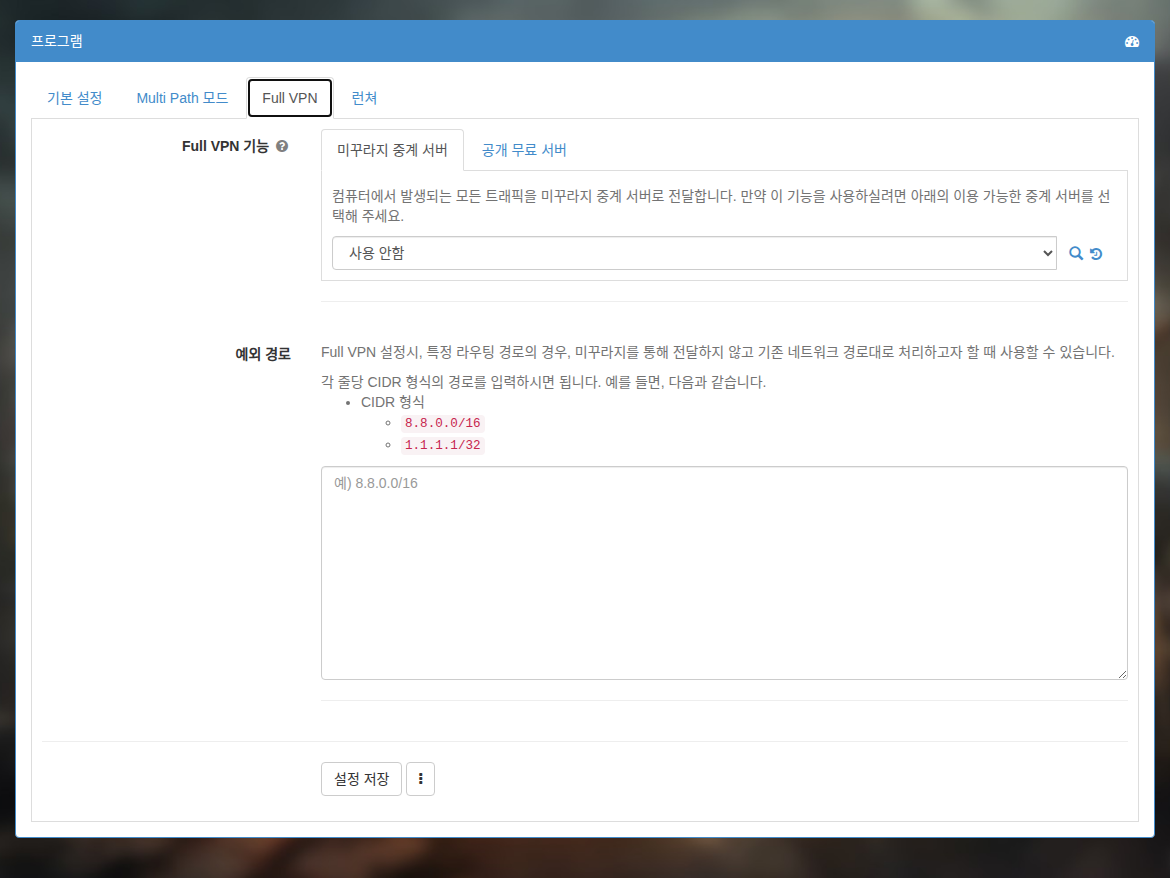
Ενεργοποιήστε τη λειτουργία Full VPN και επανεκκινήστε το πρόγραμμα.
-
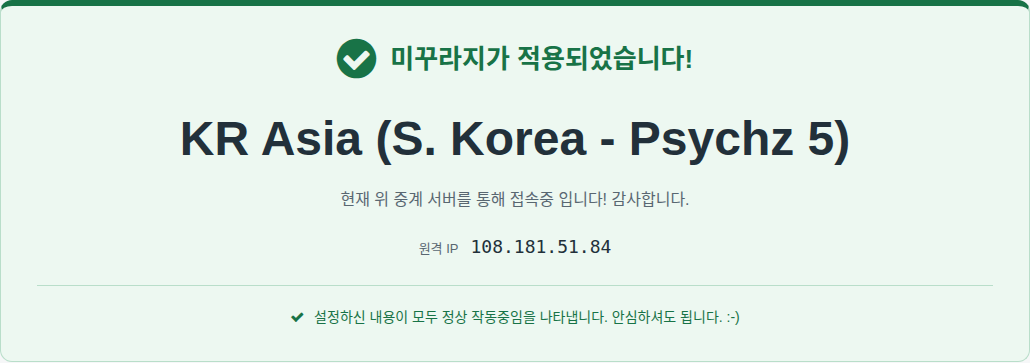
Επισκεφθείτε τη διεύθυνση https://myip.mudfish.net. Αν λειτουργεί σωστά, θα πρέπει να εμφανιστεί το αντίστοιχο μήνυμα.
Έλεγχος με το στοιχείο «Ποια είναι η IP μου;»
Για αυτή τη μέθοδο ελέγχου, πρέπει οπωσδήποτε να αγοράσετε και να εγκαταστήσετε το στοιχείο «Ποια είναι η IP μου;».
Έλεγχος εφαρμογής (βασική λειτουργία)
Αυτές οι οδηγίες σας βοηθούν να ελέγξετε αν το Mudfish εκτελείται και εφαρμόζεται σωστά. Ακολουθήστε τα παρακάτω βήματα.
- Τερματίστε όλες τις διεργασίες του Mudfish. Στα Windows, θα βρείτε το εικονίδιο Mudfish στην περιοχή ειδοποιήσεων κάτω δεξιά.

-
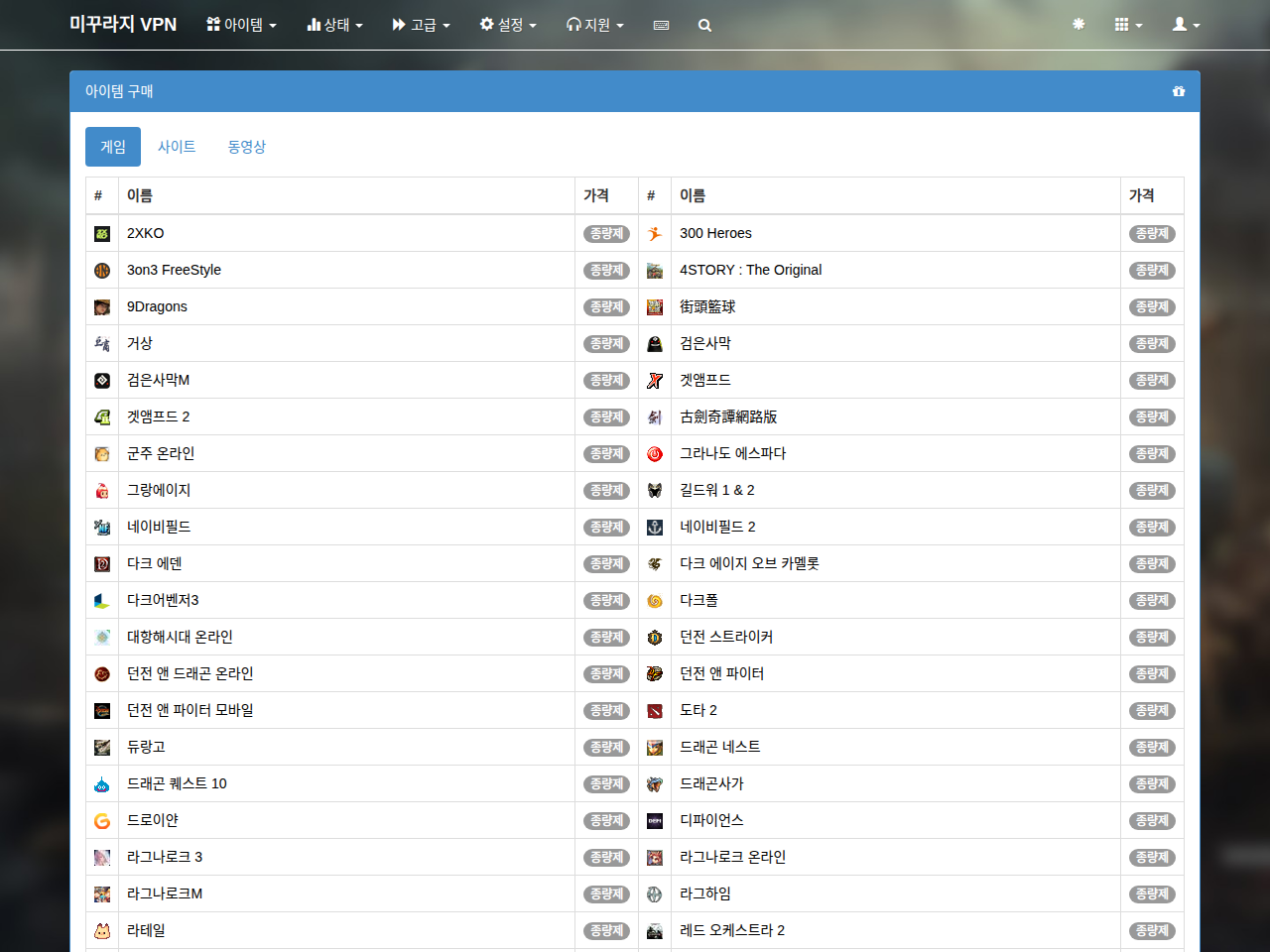
Συνδεθείτε στο https://mudfish.net μέσω προγράμματος περιήγησης και ανοίξτε το μενού «Στοιχεία → Αγορά στοιχείων». Στην κατηγορία «Ιστότοποι», αγοράστε το στοιχείο «Ποια είναι η IP μου;». Είναι δωρεάν και διαθέσιμο σε όλους. Αν είναι ήδη ρυθμισμένη η λειτουργία Full VPN, ορίστε τη σε «Απενεργοποιημένη».
-
Εκκινήστε το Mudfish, συνδεθείτε και περιμένετε να ολοκληρωθεί η διαμόρφωση. Αν είχατε συνδεθεί μέσω του Launcher, κλείστε το πλήρως και εκκινήστε το ξανά.

-
Επισκεφθείτε τη διεύθυνση https://myip.mudfish.net από το πρόγραμμα περιήγησης. Αν το Mudfish εφαρμόζεται σωστά, θα εμφανιστεί η παρακάτω οθόνη. Το όνομα του κόμβου που εμφανίζεται εξαρτάται από τον επιλεγμένο κόμβο. Στην αυτόματη επιλογή, μπορεί να είναι οποιοσδήποτε κόμβος.
Έλεγχος εφαρμογής (προηγμένη λειτουργία)
Αυτές οι οδηγίες εξηγούν πώς να ελέγξετε αν εφαρμόζεται σωστά το Mudfish όταν χρησιμοποιείτε την προηγμένη λειτουργία κόμβων του Mudfish v4. Ακολουθήστε τα παρακάτω βήματα για να ελέγξετε τη σωστή λειτουργία της.
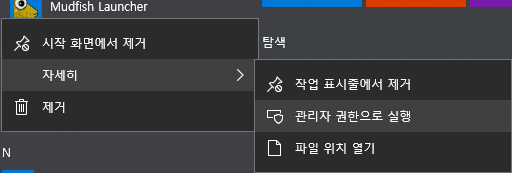
- Εκκινήστε τον εκκινητή Mudfish και συνδεθείτε.
-
(Προαιρετικά) Αν είναι ήδη ρυθμισμένη η λειτουργία Full VPN, ορίστε τη σε «Απενεργοποιημένη» και επανεκκινήστε το Mudfish.
-
Όταν εμφανιστεί ο πίνακας ελέγχου, ανοίξτε το μενού «Στοιχεία → Αγορά στοιχείων». Στην κατηγορία «Ιστότοποι», αγοράστε το στοιχείο «Ποια είναι η IP μου;». Είναι δωρεάν και διαθέσιμο σε όλους.
-
Πατήστε το στοιχείο «Ποια είναι η IP μου;» στον πίνακα ελέγχου. Αλλάξτε τη ρύθμιση κόμβων σε «Προηγμένη λειτουργία» και επιλέξτε τους κόμβους της σύνδεσης. Εδώ ονομάζουμε τον πρώτο κόμβο A και τον δεύτερο B. Έπειτα πατήστε «Αποθήκευση».
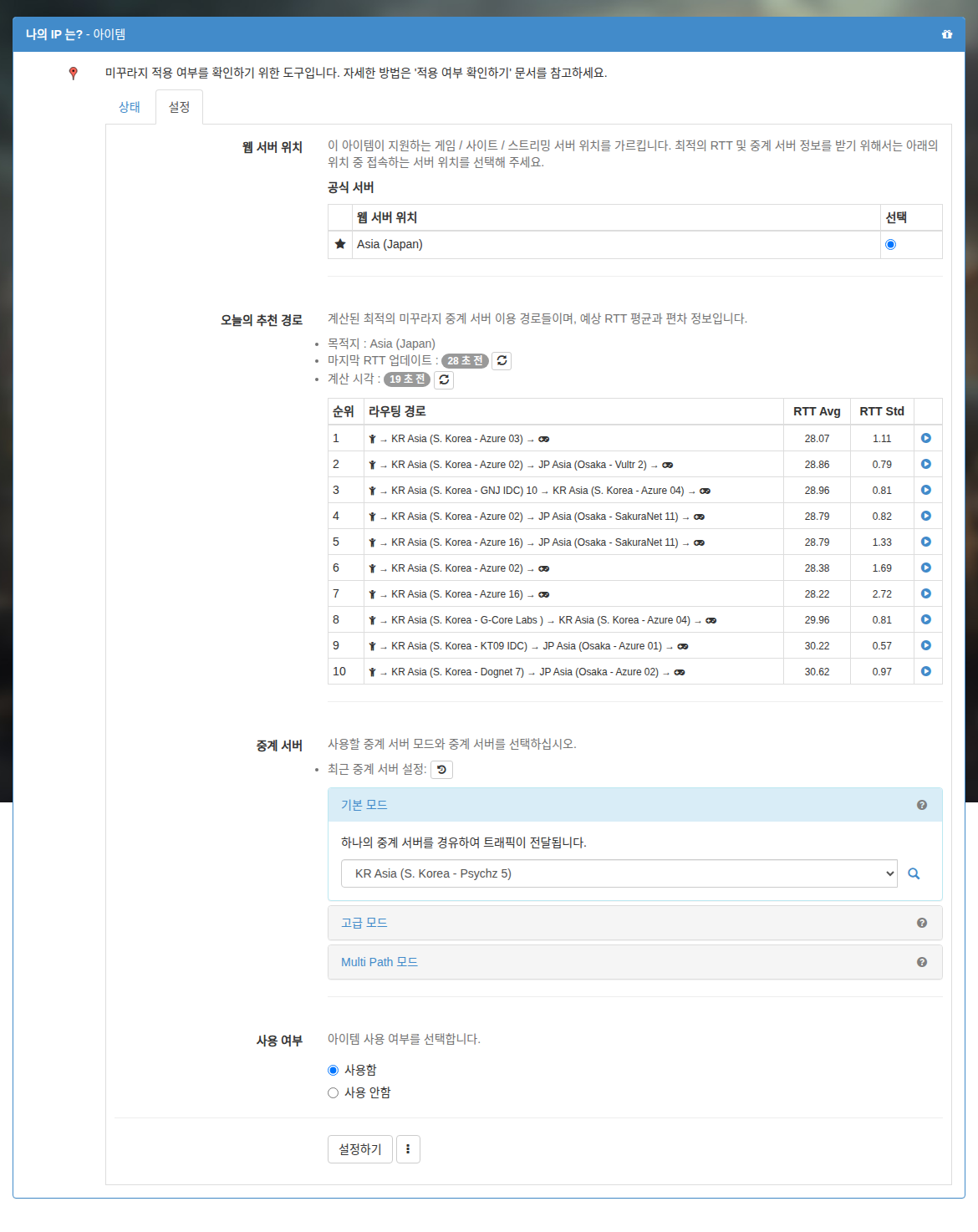
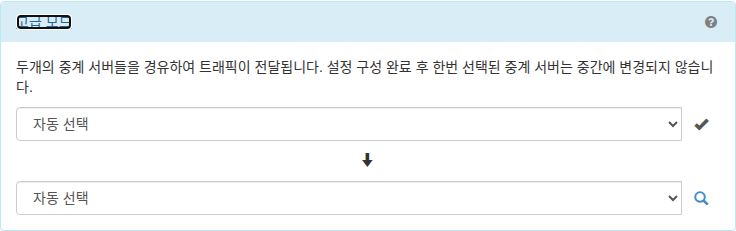
-
Κλείστε πλήρως το Mudfish και εκκινήστε το ξανά.
-
Επισκεφθείτε τη διεύθυνση https://myip.mudfish.net από το πρόγραμμα περιήγησης. Αν εφαρμόζεται σωστά, θα εμφανιστεί η παρακάτω οθόνη. Το όνομα κόμβου που εμφανίζεται πρέπει οπωσδήποτε να είναι ο κόμβος B που επιλέξατε παραπάνω, δηλαδή ο δεύτερος. Αν εμφανίζεται σωστά ο κόμβος B, η «Προηγμένη λειτουργία» λειτουργεί σωστά.
Έλεγχος με το γράφημα πραγματικού χρόνου
Για να ελέγξετε αν προωθείται σωστά η κίνηση ενός ρυθμισμένου στοιχείου ή της λειτουργίας Full VPN, δείτε το γράφημα κίνησης πραγματικού χρόνου στον πίνακα ελέγχου που ανοίγει μέσω του εκκινητή Mudfish. Ενώ παίζετε με άλλους χρήστες, επιστρέψτε για λίγο στον πίνακα για να το ελέγξετε.
-
Κατάσταση χωρίς κίνηση
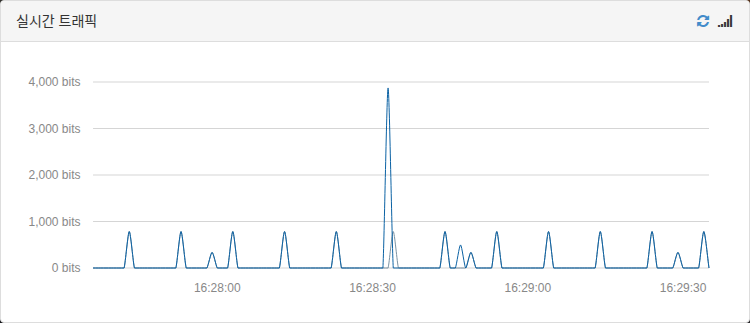
-
Κατάσταση με κίνηση