HTTP Proxy
Si encuentra errores o tiene sugerencias, deje un mensaje en el foro de Mudfish (https://forums.mudfish.net).
Este documento describe cómo aplicar o utilizar la aceleración HTTP (web) (en adelante Aceleración web) a través de Mudfish.
Introducción
Aunque la llamamos «aceleración web», es una técnica habitual en las redes de distribución de contenido (CDN). Consiste en situar un servidor de caché, normalmente un proxy inverso, cerca del usuario. Este almacena contenido HTTP y, cuando ya dispone de él, lo entrega directamente sin volver a solicitarlo al servidor de origen.
Las CDN suelen prestar servicio a empresas y almacenar sus sitios web o datos importantes. Mudfish, por su parte, almacena en caché los sitios web que visitan sus usuarios.
Puede pensar que el método de servicio proporcionado se acerca más a un proxy transparente.
Características y efectos
El servicio utiliza Cache-Terminator, un servidor de caché propio basado en código de Varnish, con múltiples hilos y operaciones no bloqueantes. Ofrece las siguientes ventajas:
-
La optimización WAN de Mudfish puede mejorar la carga de páginas al acceder desde el extranjero y acelerar actividades web como ver vídeos o descargar archivos.
-
Se puede utilizar como proxy HTTP para evitar las restricciones de acceso específicas de cada país. Está disponible a través de servidores de retransmisión de Mudfish instalados a nivel nacional e internacional.
-
Se puede utilizar cuando desee ocultar temporalmente su IP pública actual. (Las IP se registran únicamente en los registros de los servidores de retransmisión de Mudfish para evitar abusos).
Desventajas
-
Según HTTP 1.1, el servidor de origen indica mediante cabeceras como Cache-Control cuánto tiempo puede conservarse una respuesta en caché. Si actualiza el contenido durante ese periodo, el servidor de Mudfish puede no detectarlo y seguir entregando la versión anterior, lo que puede provocar que la página se muestre incorrectamente.
Normalmente se resuelve mediante una purga de caché, pero todavía no hay una interfaz para que el usuario la realice directamente.
Conectar con IP pública
El servidor de retransmisión Mudfish admite una conexión proxy HTTP(S) a través de una dirección IPv4 pública. Este método requiere autenticación mediante el ID y la contraseña de Mudfish.
Tipo de servicio
| Servicios | Puerto TCP | Descripción |
|---|---|---|
| Proxy HTTP | 18080 | Utiliza HTTP convencional. Según la solicitud, puede transmitir tráfico sin cifrar. |
| Proxy HTTPS | 18082 | Cifra mediante SSL la conexión con el servidor de retransmisión. Puede ayudar a eludir la inspección del tráfico web o los cortafuegos de red. |
| Proxy HTTP (SSL Bump) | 18083 | El servidor de retransmisión descifra el tráfico HTTPS y luego lo vuelve a cifrar con el certificado CA raíz de Mudfish y lo entrega. |
Para utilizar SSL Bump, instale primero Certificado de CA raíz de Mudfish en el navegador.
Consultar y configurar la dirección del servidor
- Consulte la dirección IPv4 pública o el nombre de host del servidor en Estado del servidor de retransmisión. También puede obtenerlos en formato JSON desde API del servidor de retransmisión. La IPv4 pública corresponde al campo
ipy el nombre de host ahostname. Consulte la descripción completa en Campos de respuesta de la API de servidores. - Ingrese la dirección pública y el puerto apropiado para el servicio en la configuración de proxy de su navegador o sistema operativo. Si utiliza un proxy HTTP normal, especifique TCP 18080.
- Cuando se le solicite autenticación, ingrese su ID y contraseña de Mudfish.
El siguiente ejemplo de configuración de red interna existente utiliza la IP interna y el puerto 8080. Cuando se conecte mediante una IP pública, utilice la dirección pública y el puerto confirmados anteriormente.
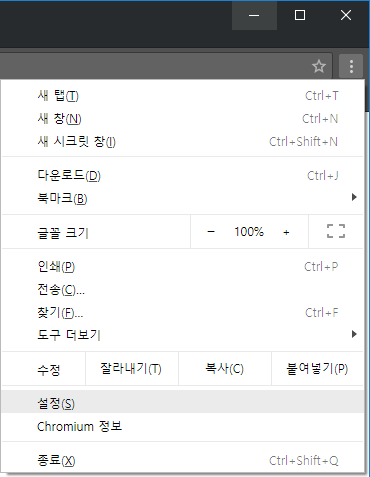
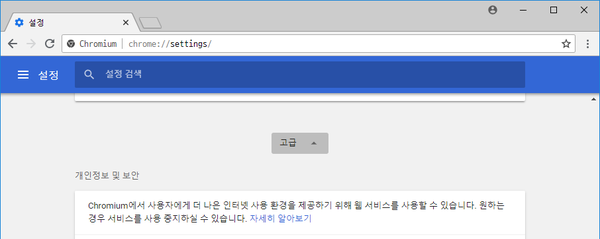
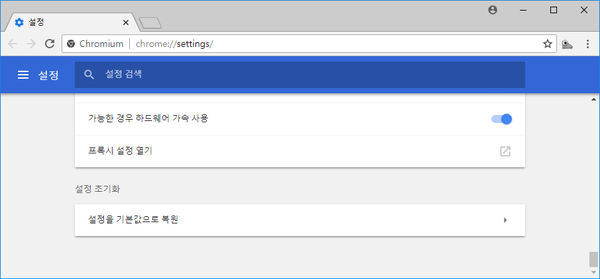
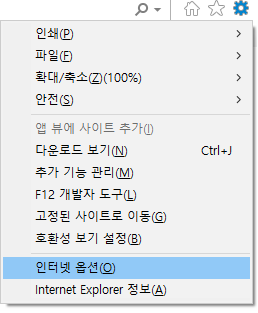
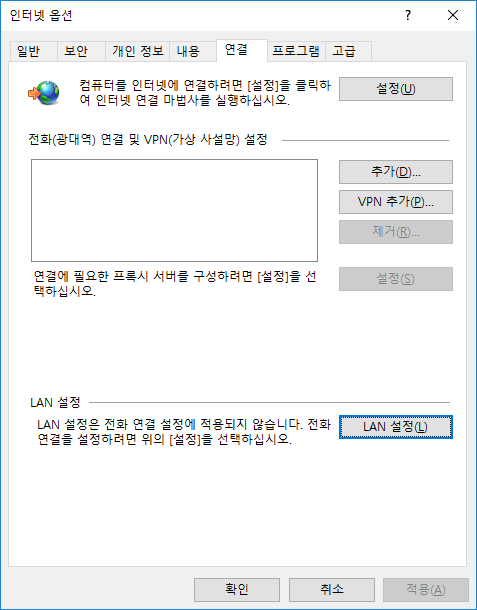
Las capturas de Chrome e Internet Explorer muestran versiones anteriores en coreano; las de Firefox están en español. «설정» significa «Configuración», «고급» significa «Opciones avanzadas», «프록시 설정 열기» abre la configuración del proxy, «수동 프록시 설정» es la configuración manual y «확인» significa «Aceptar».
Configurar el proxy HTTP directamente en cada navegador
Al utilizar este método, todo el tráfico del navegador se transmite a través del servidor de retransmisión de Mudfish, por lo que es posible que el navegador de Internet no funcione correctamente debido a la configuración del proxy una vez finalizado el programa Mudfish.
Para solucionar este problema, debe desactivar la configuración del proxy.
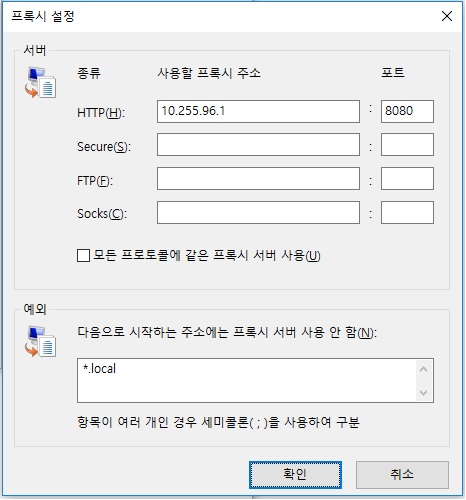
Como ejemplo, explicaré cómo utilizar el servidor de retransmisión KT de Mudfish Korea (la IP interna del servidor es 10.255.96.1 y el puerto 8080 se utiliza como proxy HTTP) como servidor proxy.
Chrome
Google Chrome utiliza la configuración de proxy establecida en Internet Explorer (IE) de forma predeterminada.
Para cambiar la configuración del proxy, siga estos pasos:
-
Haga clic en el menú de herramientas en el icono con forma de llave inglesa en la barra de herramientas del navegador.
-
Seleccione Configuración.
-
Pulse Opciones avanzadas.
-
En la sección «Red», pulse Cambiar la configuración del proxy. Se abrirá el cuadro «Propiedades de Internet».
-
Continúe desde el paso 2 de las instrucciones de Internet Explorer que aparecen más abajo.
Firefox
-
Abra la configuración escribiendo
about:preferencesen la barra de direcciones. Busqueproxyen la configuración y pulse «Configurar proxy» para abrir los ajustes de conexión.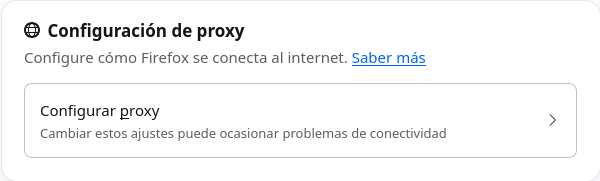
-
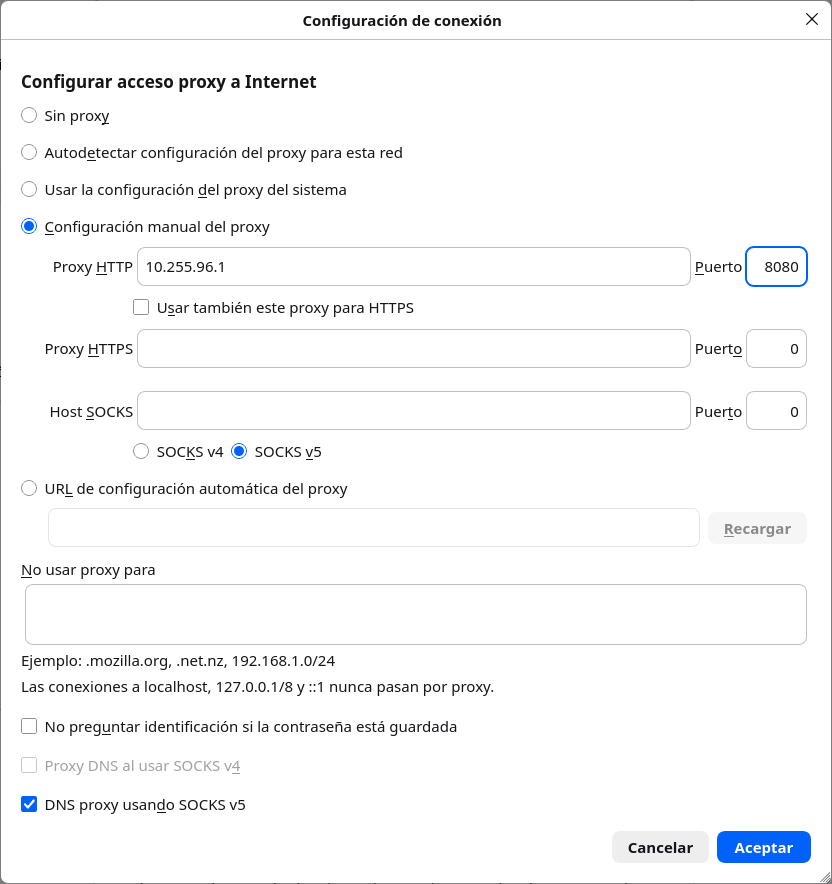
Pulse Configuración manual del proxy.
-
En los campos de IP y puerto de Configuración manual del proxy, introduzca la dirección interna y el puerto del servidor de Mudfish; por ejemplo, 10.255.96.1 y 8080.
-
Pulse «Aceptar» en las ventanas abiertas hasta volver a Firefox.
Internet Explorer
Esta información se aplica a Windows Internet Explorer 7 y posteriores.
-
Pulse Herramientas y después Opciones de Internet. En Internet Explorer 11, seleccione «Opciones de Internet», como se muestra en la imagen.
-
Abra la pestaña Conexiones y pulse Configuración de LAN.
-
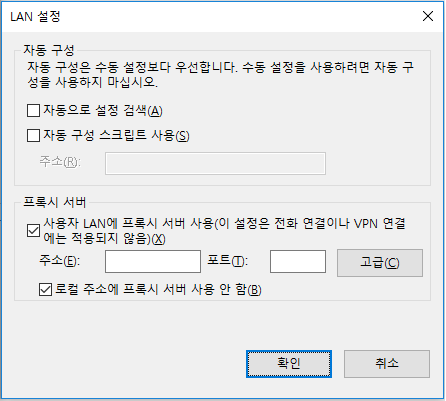
En Servidor proxy, marque «Usar un servidor proxy para la LAN» y «No usar servidor proxy para direcciones locales».
-
En la ventana de configuración del proxy que se puede ver haciendo clic en el botón "Avanzado", ingrese la información correcta de IP y puerto del servidor de retransmisión Mudfish en el campo HTTP.
-
Pulse «Aceptar» en las ventanas abiertas hasta volver a Internet Explorer.
Configurar el proxy SOCKS directamente en cada navegador
Esta sección está escrita para usuarios que tienen dificultades para utilizar la función WPAD. Al utilizar este método, debido a que todo el tráfico del navegador se transmite a través del servidor de retransmisión de Mudfish, es posible que el navegador de Internet no funcione correctamente debido a la configuración del proxy después de finalizar el programa Mudfish.
Para solucionar este problema, debe desactivar la configuración del proxy.
Los siguientes pasos explican cómo configurar directamente el proxy SOCKS de Mudfish en el navegador sin utilizar WPAD.
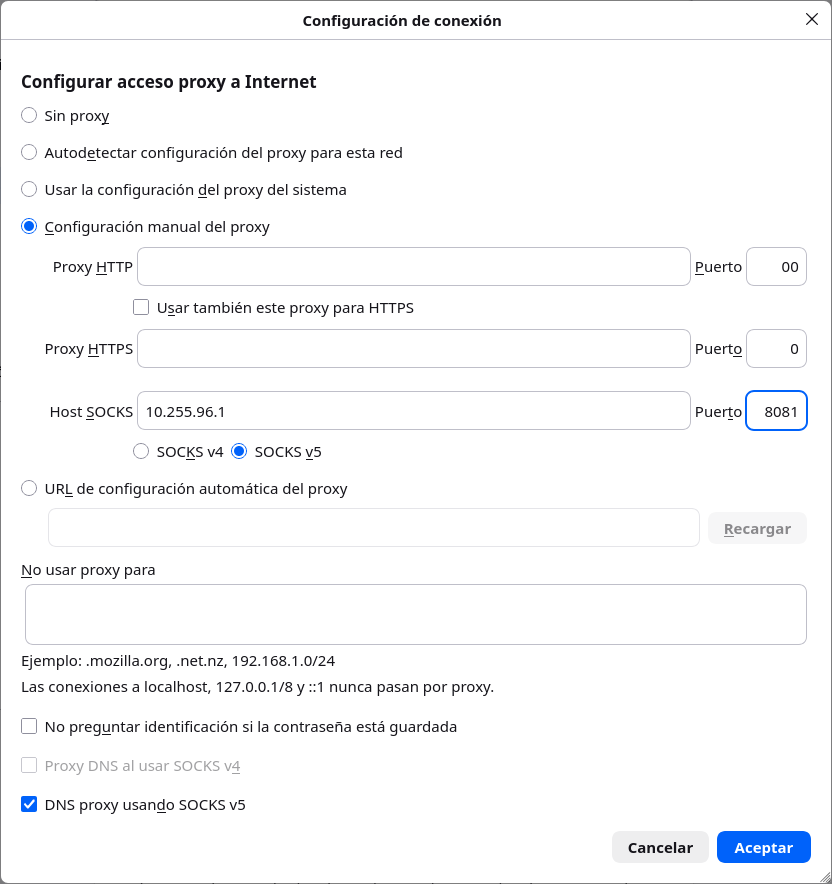
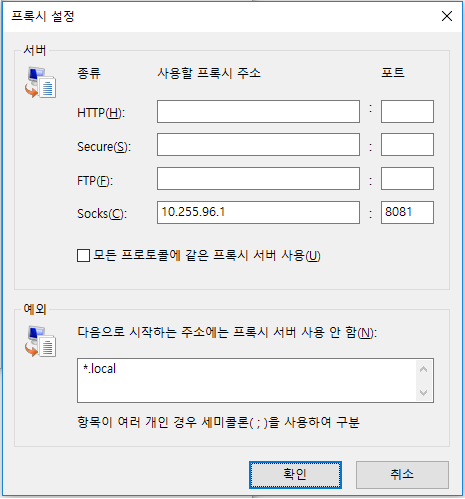
Como ejemplo, explicaré cómo utilizar el servidor de retransmisión KT de Mudfish Korea (la IP interna del servidor es 10.255.96.1 y se utiliza el puerto proxy SOCKS 8081) como servidor proxy.
Chrome
Google Chrome utiliza la configuración de proxy establecida en Internet Explorer (IE) de forma predeterminada.
Para cambiar la configuración del proxy, siga estos pasos:
-
Haga clic en el menú de herramientas en el icono con forma de llave inglesa en la barra de herramientas del navegador.
-
Seleccione Configuración.
-
Pulse Opciones avanzadas.
-
En la sección «Red», pulse Cambiar la configuración del proxy. Se abrirá el cuadro «Propiedades de Internet».
-
Continúe desde el paso 2 de las instrucciones de Internet Explorer que aparecen más abajo.
Firefox
-
Abra la configuración escribiendo
about:preferencesen la barra de direcciones. Busqueproxyen la configuración y pulse «Configurar proxy» para abrir los ajustes de conexión. -
Pulse Configuración manual del proxy.
-
En Configuración manual del proxy, introduzca la dirección interna y el puerto del servidor de Mudfish en «Servidor SOCKS»; por ejemplo, 10.255.96.1 y 8081.
-
Pulse «Aceptar» en las ventanas abiertas hasta volver a Firefox.
Internet Explorer
Esta información se aplica a Windows Internet Explorer 7 y posteriores.
-
Pulse Herramientas y después Opciones de Internet. En Internet Explorer 11, seleccione «Opciones de Internet», como se muestra en la imagen.
-
Abra la pestaña Conexiones y pulse Configuración de LAN.
-
En Servidor proxy, marque «Usar un servidor proxy para la LAN» y «No usar servidor proxy para direcciones locales».
-
Pulse «Avanzado» y, en la ventana de configuración del proxy, introduzca la IP y el puerto del servidor de Mudfish en el campo «Socks».
-
Pulse «Aceptar» en las ventanas abiertas hasta volver a Internet Explorer.