Mudfish DNS Client
Mudfish DNS es una aplicación gratuita que cifra las consultas DNS utilizadas para obtener las direcciones de los sitios web antes de conectarse. Puede ayudar cuando la red bloquea o altera las respuestas DNS. Incluye servidores DNS cifrados preconfigurados para que pueda empezar directamente con los ajustes predeterminados.
La configuración predeterminada protege las consultas DNS sin cambiar la IP pública ni enviar todo el tráfico a Mudfish VPN. En Windows y Linux, la función opcional Protección del tráfico web también permite afrontar el bloqueo de algunos sitios web. Consulte Protección web para obtener más información.
Esta guía corresponde a la nueva aplicación Mudfish DNS. No se aplican las instrucciones de la opción -w del antiguo cliente muddnsc.exe ni las de configuración manual de 127.0.0.1.
Instalar
Descargue el instalador desde Página de descarga de Mudfish DNS. Allí también puede consultar las versiones disponibles y los requisitos de descarga.
| Sistema operativo | Instalación |
|---|---|
| Windows | Después de instalar el MSI x64 en Windows 10 versión 2004 (compilación 19041) o posterior, ejecute Mudfish DNS desde el menú Inicio. Si necesita instalar WebView2 durante el proceso de instalación, se requiere una conexión a Internet. |
| Linux | En Debian o Ubuntu, instale el paquete .deb con el gestor de paquetes y abra Mudfish DNS desde el menú de aplicaciones. |
| macOS | En macOS 13 o posterior, instale la aplicación para Apple Silicon distribuida en un DMG. Al iniciarla por primera vez, siga las indicaciones de macOS para permitir su ejecución en segundo plano y autorizar la extensión del sistema y el proxy DNS. |
| Android | Instale el APK en Android 8.0 o posterior. Si Android lo solicita, autorice a la aplicación utilizada para descargarlo a instalar aplicaciones y abra Mudfish DNS. Al iniciar DNS, conceda el permiso de VPN. |
Tras una instalación nueva, la protección DNS está detenida. Instalar la aplicación o abrir su ventana no activa la protección.
Si en Windows utiliza la versión instalada mediante Instalador EXE de la versión 0.1.0, desinstálela desde Aplicaciones y funciones antes de instalar el MSI. Se conservará la configuración guardada.
Si configuró el DNS del adaptador de red como 127.0.0.1 para el cliente antiguo, restaure su configuración DNS habitual antes de utilizar la nueva aplicación. Detenga también el cliente antiguo para evitar que ambos programas utilicen el mismo puerto DNS.
Iniciar y detener DNS
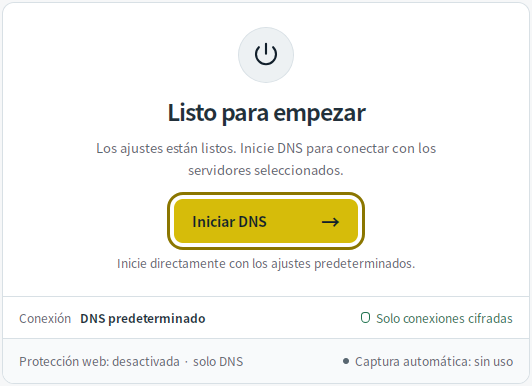
- Abra Mudfish DNS y seleccione Iniciar/Detener.
- Pulse Iniciar DNS. Si el sistema operativo solicita permisos, concédalos.
- Cuando aparezca el estado DNS en ejecución, utilice Internet con normalidad.
- Pulse Detener DNS para desactivar la protección. En Windows y Linux, la aplicación restaura la configuración DNS del sistema que había modificado. En macOS desactiva el proxy DNS y en Android finaliza su conexión VPN.
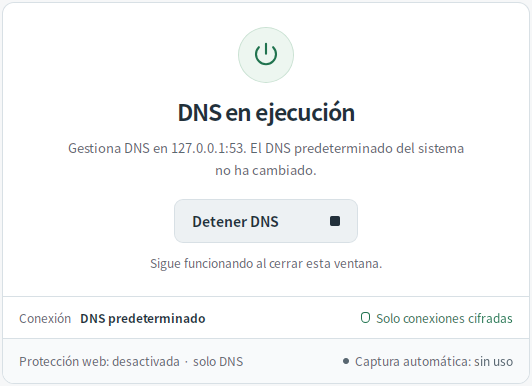
En el escritorio, cerrar la ventana la oculta en la bandeja del sistema. DNS sigue funcionando incluso si selecciona Cerrar la ventana y salir desde la bandeja. Para desactivar la protección, abra de nuevo la aplicación o utilice Detener en el menú de la bandeja. En Android, la protección también continúa al salir de la pantalla de la aplicación.
Para activar la protección al arrancar Windows o Linux, active Configuración → Iniciar DNS al arrancar este equipo y pulse Aplicar ajustes. En macOS, una vez iniciado DNS, la protección continúa aunque cierre la aplicación o reinicie el Mac. Para desactivarla, pulse Detener DNS.
Android utiliza una conexión VPN local para manejar el tráfico, por lo que no puede ejecutarse simultáneamente con otra VPN. Este permiso de VPN no significa que su tráfico se enviará al servidor VPN remoto de Mudfish.
Encuentre la orientación que necesita
| Tarea | Guía |
|---|---|
| Elegir proveedor DNS, DoH/DoT o servidores de retransmisión de Mudfish | Servidor DNS |
| Cambiar el método de interceptación de DNS o usar el proxy SOCKS5 | Configuración de conexión |
| Activar la protección web en Windows/Linux | Protección web |
| Seleccionar aplicación o agregar excepción de dominio en Windows/Linux | Reglas de aplicación y dominio |
| Vaciar caché de DNS, administrar historial, restablecer configuración | Caché, historial y restablecimiento |
| Solucionar problemas de conectividad o enviar un informe de diagnóstico | Solución de problemas |
Los desarrolladores que deseen ampliar las funciones del servicio pueden consultar Módulo nativo.