رفع مشکلات CDN / CLOUD با Web Inspect

قابلیت Web Inspect در Mudfish v6.0.0 اضافه شده است. در این نوشته آن را کوتاه معرفی میکنم و روش استفاده برای رفع مشکلات CDN / CLOUD را توضیح میدهم.
معرفی Web Inspect
این قابلیت بهدلیل مشکلات فنی سیستمعامل در macOS درست کار نمیکند. فقط در Linux و Windows عملکرد صحیح دارد.
برخی آیتمهای Mudfish، معمولاً بازیهایی با سرور روی سرویسهای ابری مانند Amazon AWS، Google Cloud یا Microsoft Azure، ممکن است با مشکلات CDN / CLOUD زیر روبهرو شوند.
Web Inspect برای حل این مشکلات پیادهسازی شده است. با فعال کردن آن، Mudfish بهشکل زیر عمل میکند.
-
وقتی کاربر Mudfish را اجرا میکند و ترافیک را به آن میفرستد، ترافیک HTTP / HTTPS از بقیه جدا میشود.
-
پیش از ارسال این ترافیک وب به سرور رله، خود برنامهٔ Mudfish با Web Inspect تشخیص میدهد که آیا ترافیک به آیتمهای فعال کاربر مربوط است یا خیر.
-
اگر مرتبط باشد، مانند گذشته سرور رله آن را پردازش میکند.
-
اگر مرتبط نباشد، به سرور رله فرستاده نمیشود و خود کلاینت آن را مستقیم پردازش میکند.
چون ترافیک نامرتبط با آیتمهای فعال به سرور رله نمیرود و مستقیم در کلاینت پردازش میشود، مشکلات CDN / CLOUD برطرف میشوند.
فعال کردن Web Inspect
این قابلیت در «تنظیمات → ترافیک» برنامهٔ Mudfish فعال میشود. برای جزئیات، سند ترافیک را ببینید.
اگر از آیتم دارای مشکل CDN / Cloud، مانند Mabinogi یا آیتمهای Nexon، استفاده میکنید، تنظیمات پیشنهادی من چنین است.
- در زبانهٔ ترافیک، گزینهٔ Web Inspect را روشن کنید.
- گزینهٔ دامنههای داخلی آیتم را روشن کنید.
- مگر دلیل خاصی داشته باشید، دامنههای سفارشی را خالی بگذارید.
- گزینهٔ اجازهٔ ترافیک QUIC را خاموش کنید.
- ذخیره کنید تا تنظیمات اعمال شود.
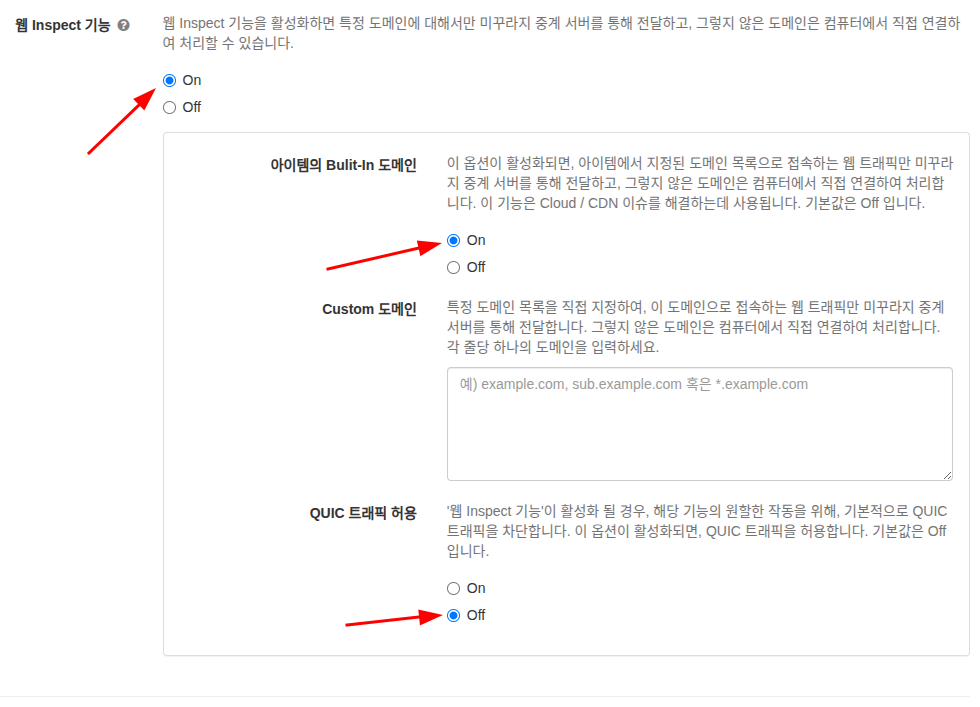
تصویر از مستندات اصلی گرفته شده است؛ زبان رابط و نام منوها ممکن است متفاوت باشد.