Mudfish DNS Client
Mudfish DNS برنامهای رایگان است که درخواستهای DNS برای یافتن آدرس، پیش از اتصال دستگاه به وبسایت، را رمزگذاری میکند. اگر شبکه پاسخهای DNS را مسدود یا دستکاری کند، میتواند مفید باشد. سرورهای DNS رمزگذاریشده از قبل ثبت شدهاند؛ بنابراین میتوانید بلافاصله با تنظیمات پیشفرض شروع کنید.
در تنظیمات پیشفرض، فقط پرسوجوی DNS محافظت میشود؛ IP عمومی تغییر نمیکند و تمام ترافیک به Mudfish VPN فرستاده نمیشود. در Windows و Linux، قابلیت اختیاری حفاظت از ترافیک وب میتواند با مسدودسازی برخی وبسایتها نیز مقابله کند. برای جزئیات، حفاظت وب را ببینید.
این راهنما مربوط به برنامهٔ جدید Mudfish DNS است. راهنمای گزینهٔ -w در کلاینت قدیمی muddnsc.exe یا تنظیم دستی 127.0.0.1 برای آن کاربرد ندارد.
نصب
فایل نصب را از صفحهٔ دانلود Mudfish DNS بگیرید. نسخههای موجود و الزامات دانلود نیز در آنجا آمدهاند.
| سیستمعامل | روش نصب |
|---|---|
| Windows | در Windows 10 نسخهٔ 2004 (بیلد 19041) یا بالاتر، MSI نسخهٔ x64 را نصب کنید و Mudfish DNS را از منوی شروع اجرا کنید. اگر در فرایند نصب به WebView2 نیاز باشد، اتصال اینترنت لازم است. |
| Linux | در Debian یا Ubuntu، بستهٔ .deb را با ابزار نصب بسته نصب کنید و Mudfish DNS را از منوی برنامهها اجرا کنید. |
| macOS | در macOS 13 یا بالاتر، برنامهٔ Apple Silicon ارائهشده به صورت DMG را نصب کنید. هنگام اولین اجرا، مطابق راهنمای macOS اجازهٔ اجرای پسزمینه بدهید و افزونهٔ سیستم و پروکسی DNS را تأیید کنید. |
| Android | در Android 8.0 یا بالاتر، APK را نصب کنید. اگر Android درخواست کرد، اجازهٔ نصب را به برنامهای که دانلود را انجام داده بدهید و سپس Mudfish DNS را اجرا کنید. هنگام شروع DNS، مجوز VPN را تأیید کنید. |
برنامهٔ تازهنصبشده با حفاظت DNS متوقفشده آغاز میشود. صرف نصب یا باز کردن پنجره، حفاظت را روشن نمیکند.
اگر نسخهای را با نصاب EXE نسخهٔ 0.1.0 در Windows نصب کردهاید، آن را از برنامهها و قابلیتها حذف کنید و سپس MSI را نصب کنید. تنظیمات ذخیرهشده حفظ میشوند.
اگر به دلیل کلاینت قدیمی، DNS آداپتور شبکه را روی 127.0.0.1 گذاشتهاید، پیش از استفاده از برنامهٔ جدید آن را به تنظیمات DNS معمول خود برگردانید. کلاینت قدیمی را نیز متوقف کنید تا دو برنامه از یک پورت DNS استفاده نکنند.
شروع و توقف DNS
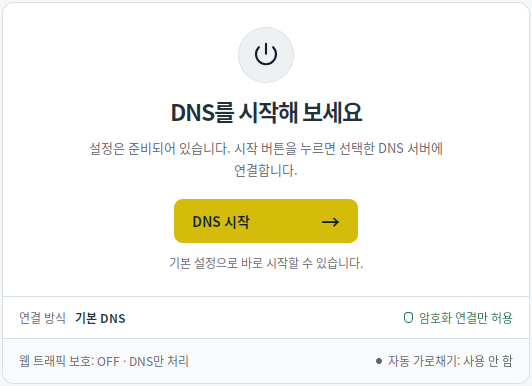
- Mudfish DNS را اجرا کنید و شروع/توقف را انتخاب کنید.
- شروع DNS را بزنید. اگر سیستمعامل مجوز خواست، تأیید را تکمیل کنید.
- وقتی وضعیت DNS در حال اجراست نمایش داده شد، طبق معمول از اینترنت استفاده کنید.
- برای خاموش کردن حفاظت، توقف DNS را بزنید. در Windows و Linux، تنظیمات DNS سیستم که Mudfish تغییر داده است بازگردانده میشوند. در macOS پروکسی DNS خاموش میشود و در Android اتصال VPN برنامه پایان مییابد.
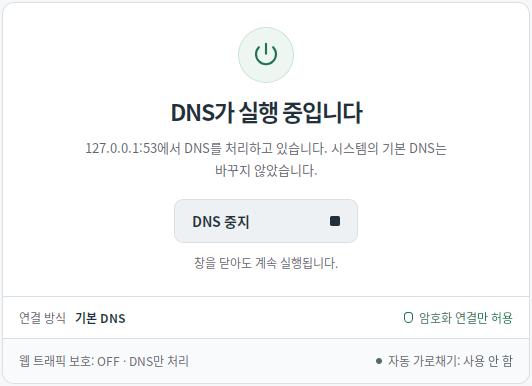
در دسکتاپ، بستن پنجره آن را در سینی سیستم پنهان میکند. حتی با انتخاب خروج از پنجره و سینی سیستم، DNS همچنان اجرا میشود. برای خاموش کردن حفاظت، برنامه را دوباره باز کنید یا از توقف در منوی سینی سیستم استفاده کنید. در Android نیز با خروج از صفحهٔ برنامه، حفاظت ادامه مییابد.
برای شروع حفاظت هنگام راهاندازی Windows و Linux، تنظیمات ← شروع خودکار هنگام روشن شدن رایانه را فعال کنید و اعمال تنظیمات را بزنید. در macOS، پس از شروع DNS، حفاظت حتی با بستن برنامه یا راهاندازی مجدد Mac حفظ میشود. برای خاموش کردن آن، توقف DNS را بزنید.
در Android، برای پردازش ترافیک از اتصال VPN محلی استفاده میشود؛ بنابراین نمیتوان آن را همزمان با VPN دیگری اجرا کرد. این مجوز VPN به معنی ارسال ترافیک به سرور VPN راه دور Mudfish نیست.
یافتن راهنمای مورد نیاز
| کار مورد نظر | راهنما |
|---|---|
| انتخاب ارائهدهندهٔ DNS، DoH/DoT یا سرور واسط Mudfish | سرورهای DNS |
| تغییر روش رهگیری DNS یا استفاده از پروکسی SOCKS5 | تنظیمات اتصال |
| روشن کردن حفاظت وب در Windows/Linux | حفاظت وب |
| انتخاب برنامه یا افزودن استثنای دامنه در Windows/Linux | قواعد برنامه و دامنه |
| پاک کردن حافظهٔ نهان DNS، مدیریت سوابق و بازنشانی تنظیمات | حافظهٔ نهان، سوابق و بازنشانی |
| رفع مشکل اتصال یا ارسال گزارش تشخیصی | رفع مشکل |
توسعهدهندگانی که میخواهند قابلیتهای سرویس را گسترش دهند، ماژولهای بومی را ببینند.