گزینههای اجرای mudrun
فرایند mudrun با نام Mudfish Launcher شناخته میشود و مسئول رابط کاربری Mudfish است.
گزینههای اجرای mudrun
این سند گزینههای اجرای Mudfish Launcher را توضیح میدهد. گزینههای زیر موجودند.
-
-a <addr>نشانیای را تعیین میکند که Launcher روی آن گوش میدهد. پیشفرض 127.0.0.1 یا loopback است. اگر
<addr>را0.0.0.0بگذارید، روی تمام رابطها گوش میدهد. -
-Bهنگام اجرای Launcher، مرورگر پیشفرض سیستمعامل را باز نمیکند.
-
-Dبدنهٔ پاسخهای HTTP به درخواستهای Launcher را در فایل ذخیره میکند تا پیامهای دریافتی از سرور مرکزی Mudfish را با جزئیات ببینید.
-
-Iهنگام تعیین IP خصوصی در سیستمعامل، Mudfish Core را به استفاده از IP Helper بهجای DHCP وادار میکند.
-
-Nبهجای درایور TAP ارائهشده توسط OpenVPN، از درایور TUN استفاده میکند. اگر نصب TAP در Windows درست انجام نمیشود، میتواند جایگزین باشد.
-
-Oاین گزینه تا Mudfish Cloud VPN v5.6.2 وجود داشت و از v5.7.1 حذف شده است.
برای ارتباط با سرور مرکزی، بهجای درگاههای معمول 80 یا 443 از درگاههای قدیمی مانند 10007 و 10008 استفاده میکند.
وقتی فایروال شبکه مانع دسترسی به سرور مرکزی میشود، ممکن است مفید باشد.
-
-p <password>برای ورود خودکار با تعیین مستقیم شناسه و گذرواژه استفاده میشود. گذرواژهٔ کاربر را وارد کنید.
-
-P <port>درگاه گوش دادن Launcher را تعیین میکند. پیشفرض TCP 8282 است.
-
-Sدر ارتباط با سرور مرکزی، بهجای SSL از متن ساده استفاده میکند.
-
-sارتباط مرورگر با Launcher را بر پایهٔ SSL انجام میدهد. یعنی بهجای نشانی HTTP محلی، مرورگر از نشانی HTTPS رابط متصل میشود.
-
-tLauncher را وادار میکند درخواستهای ارتباط با سرور مرکزی را بهشکل درخواست HTTP ارسال کند.
-
-u <username>برای ورود خودکار با تعیین مستقیم شناسه و گذرواژه استفاده میشود. شناسهٔ کاربر را وارد کنید.
-
-X <proxy_ip:proxy_port>این گزینه تا Mudfish Cloud VPN v5.6.2 وجود داشت و از v5.7.1 حذف شده است.
اگر فایروال اتصال Mudfish را دشوار میکند، میتوانید از HTTP Proxy استفاده کنید. برای نمونهٔ دقیق، بخش اتصال به Mudfish در چین را ببینید.
روش اعمال گزینهها
تصاویر از مستندات اصلی گرفته شدهاند؛ زبان رابط و نام منوها ممکن است متفاوت باشد.
Windows
در Windows به روش زیر عمل کنید. فرض میکنیم میخواهید هر دو گزینهٔ -I و -D را اعمال کنید.
-
از منوی شروع Windows به Mudfish Cloud VPN بروید.
-
روی آیکون Mudfish Launcher کلیک راست کنید و Properties را باز کنید.
-
در پنجرهٔ ویژگیها، مقدار Target را تغییر دهید. معمولاً مقدار پیشفرض این است:
"C:\Program Files\Mudfish Cloud VPN\mudrun.exe"گزینههای -I و -D را مانند زیر اضافه کنید:
"C:\Program Files\Mudfish Cloud VPN\mudrun.exe" -I -D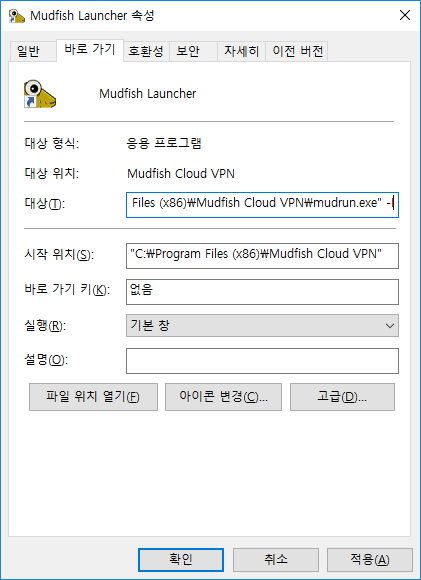
OS X
در OS X باید Mudfish را از ترمینال اجرا کنید.
-
Applications → Terminal را باز کنید.
-
با فرمان sudo bash به root تبدیل شوید.
-
با فرمان زیر وارد پوشهٔ نصب Mudfish شوید:
cd /Applications/Mudfish\ Cloud\ VPN.app/Contents/MacOS/
-
مانند نمونهٔ اصلی زیر اجرا کنید؛ عبارت کرهای پس از خط تیره، جاینگهدار گزینهٔ موردنظر است.
./Mudfish\ Cloud\ VPN -c -옵션
