آیتمها
این منو برای فعال کردن و مدیریت آیتمهاست. همچنین میتوانید آیتم سفارشی متناسب با نیاز خود بسازید. منوهای فعلی عبارتاند از:
-
خرید آیتم
-
مدیریت آیتم
خرید آیتم
صفحهای برای فعال کردن آیتمهای Mudfish است.
مدیریت آیتم
تنظیمات آیتم
معمولاً با کلیک روی آیتم در «آیتم → مدیریت آیتم» یا پیوند آن در فهرست «آیتمهای من» داشبورد، وارد تنظیمات آیتم میشوید. گزینههای زیر در دسترساند.
-
تمدید خودکار
باعث صرفهجویی در وقت و حذف مراحل تکراری میشود. وقتی کمتر از 3 روز از اعتبار زمانی آیتم باقی بماند، مدت آن خودکار تمدید و اعتبار از حساب کم میشود.
-
محل سرور
محل سرور بازی، سایت یا پخش آنلاین پشتیبانیشده توسط آیتم است. برای دریافت بهترین اطلاعات RTT و سرور رله، محل سرور بازی یا مقصد موردنظر را انتخاب کنید.
-
مسیرهای پیشنهادی امروز
با محاسبه بر اساس اطلاعات RTT جمعآوریشده برای «محل سرور» بالا، بهترین مسیرها از طریق سرورهای رلهٔ Mudfish را پیشنهاد میکند. میانگین RTT پیشبینیشده و میزان پراکندگی آن را میتوانید ببینید.
-
سرور رله
سرور رلهٔ مورد استفاده را انتخاب کنید. حالتهای زیر پشتیبانی میشوند؛ برای جزئیات به بخش مربوط مراجعه کنید.
-
حالت پایه
-
-
وضعیت استفاده
مشخص میکند آیتم استفاده شود یا خیر. اگر «عدم استفاده» را انتخاب کنید، تنظیمات آیتم در سیستمعامل اعمال نمیشود.
ساخت آیتم سفارشی
برای استفاده از این قابلیت، باید حالت متخصص را فعال کنید.
اگر سرویس موردنظر شما، مانند بازی، سایت یا پخش آنلاین، در فهرست آیتمهای Mudfish نیست و اطلاعات مقصد آن را میدانید، میتوانید آیتم سفارشی بسازید.
تصاویر از مستندات اصلی گرفته شدهاند؛ زبان رابط و نام منوها ممکن است متفاوت باشد.
فعال کردن قابلیت
وقتی حالت متخصص فعال باشد، در «آیتم → مدیریت آیتم»، دکمهٔ ساخت بالای فهرست ظاهر میشود.
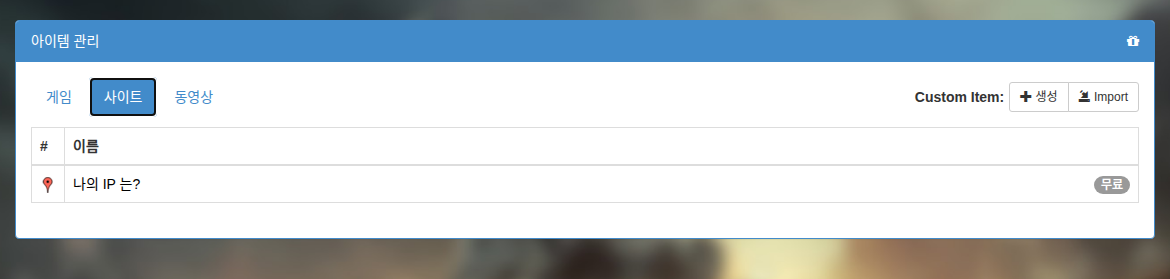
منوی ساخت آیتم
با کلیک روی دکمهٔ ، منوی زیر باز میشود.
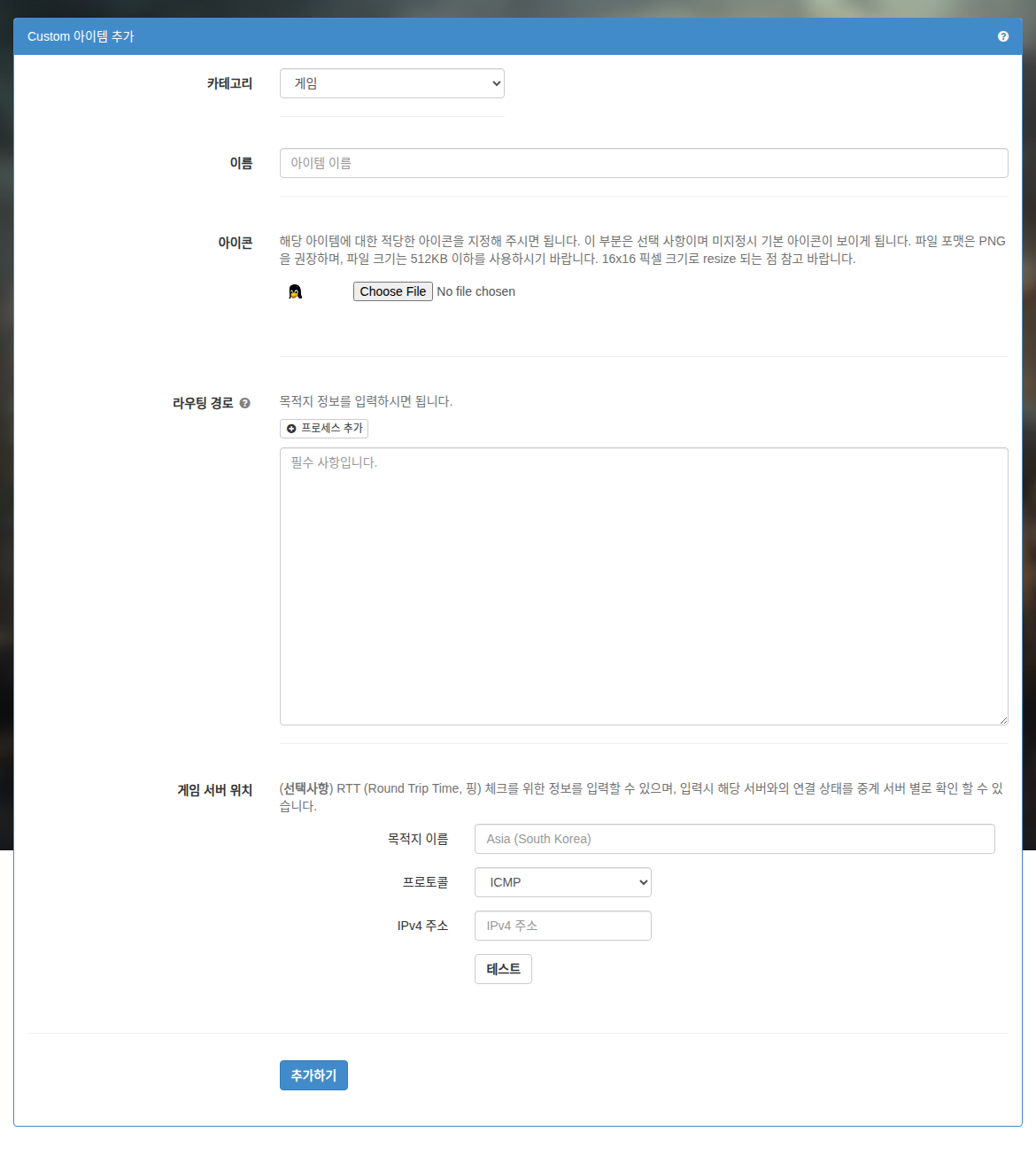
توضیح گزینهها به شرح زیر است.
-
دسته
دستهٔ آیتم را مشخص میکند. در فهرست دستههای صفحهٔ ساخت، بازی، سایت یا پخش آنلاین را انتخاب کنید.
-
نام
نام آیتم است. نامی انتخاب کنید که بهآسانی آن را تشخیص دهید.
-
آیکون
آیکون آیتم را تعیین میکند. حداکثر اندازهٔ مجاز 16x16 پیکسل است؛ تصاویر بزرگتر خودکار تغییر اندازه میدهند. اگر آیکونی تعیین نکنید، آیکون پیشفرض، یعنی پنگوئن Linux، استفاده میشود.
-
مسیر مسیریابی
در حال حاضر Mudfish سه نوع اطلاعات مسیریابی میپذیرد: Hostname، CIDR و نام فرایند.
-
Hostname
دامنهای مانند www.google.com را وارد کنید. Mudfish Core آن را خودکار با DNS حل میکند و بهشکل CIDR /24 در جدول مسیریابی قرار میدهد.
-
CIDR
نشانی مقصدها را وارد کنید. میتوانید چند مقصد داشته باشید؛ در هر خط یک CIDR بنویسید. برای نمونه، موارد زیر معتبرند.
-
192.168.100.0/24
-
192.168.100.65/32
-
-
نام فرایند
قالب باید با P: شروع شود. برای اعمال روی firefox.exe، بهشکل زیر بنویسید.
- P:firefox.exe
فقط نام فرایند را وارد کنید؛ نیازی به مسیر پوشه نیست.
گزینههای هر فرایند
هشدارگزینههای هر فرایند به Mudfish v5.8.1 یا جدیدتر نیاز دارند.
Mudfish از قواعد زیر برای گزینههای هر فرایند پشتیبانی میکند.
-
E<port_number>درگاه
<port_number>را مستثنا میکند. همزمان روی TCP و UDP اعمال میشود. برای مستثنا کردن چند درگاه، چند گزینه وارد کنید. -
I<port_number>درگاه
<port_number>را شامل میکند. همزمان روی TCP و UDP اعمال میشود. برای شامل کردن چند درگاه، چند گزینه وارد کنید. -
N<cidr>برای شامل کردن بلوک IP مشخص
<cidr>بر اساس قالب CIDR استفاده میشود. نمونههای معتبر:-
N1.1.1.1/32 -
N85.33.9.0/24
-
-
Rحالت معکوس را فعال میکند. فقط یک بار میتوان آن را تعیین کرد.
-
X<cidr>برای مستثنا کردن بلوک IP مشخص
<cidr>بر اساس قالب CIDR استفاده میشود. نمونههای معتبر:-
X1.1.1.1/32 -
X85.33.9.0/24
-
گزینهها باید با نقطهویرگول (
;) از یکدیگر جدا شوند. به نمونههای زیر توجه کنید.اطلاعاتاگر گزینههای هر فرایند طولانیاند یا از 64 نویسه بیشتر میشوند، میتوانید آنها را مانند زیر در چند خط تقسیم کنید.
P:eFootball.exe;N34.120.0.0/16P:eFootball.exe;N34.140.0.0/16P:eFootball.exe;N34.249.0.0/16
-
P:curl.exe;E443;E80ترافیک
curl.exeرا از سرور رلهٔ Mudfish عبور میدهد، اما درگاههای 443 و 80 مستقیماً از رایانهٔ کاربر و بدون سرور رله متصل میشوند. -
P:proc.exe;R;I80ترافیک
proc.exeرا پردازش میکند، اما بهدلیل حالتR، همهٔ اتصالها مستقیماً از رایانه انجام میشوند. فقط ترافیک درگاه 80 از سرور رلهٔ Mudfish میگذرد. -
P:chrome.exe;E80;X1.1.1.1/32ترافیک
chrome.exeرا از سرور رلهٔ Mudfish عبور میدهد، اما ترافیک درگاه 80 و بلوک IP برابر با 1.1.1.1/32 را مستقیماً از رایانه میفرستد. -
P:chrome.exe;R;I80;N1.1.1.1/32ترافیک
chrome.exeبهطور پیشفرض از سرور رله عبور نمیکند. فقط ترافیک درگاه 80 یا مقصدهای بلوک 1.1.1.1/32 از سرور رلهٔ Mudfish میگذرد. سایر درگاهها و IPهای مقصد مستقیماً از رایانه متصل میشوند.
-
-
مقصد
اطلاعات لازم برای بررسی RTT، یعنی زمان رفتوبرگشت یا ping، را وارد کنید. پروتکلهای زیر پشتیبانی میشوند.
-
پروتکل ICMP
برای آزمایش موفق، باید یک نشانی IPv4 وارد کنید که به ping پاسخ دهد و ICMP echo reply را پشتیبانی کند.
-
پروتکل TCP
IP و درگاهی را وارد کنید که برقراری TCP three-way handshake با آن ممکن باشد.
با کلیک روی «آزمایش»، بلافاصله میتوانید پاسخ دادن مقصد به ping و مقدار تقریبی RTT را بررسی کنید.
با وارد کردن اطلاعات مقصد، امکانات زیر در دسترس قرار میگیرند.
-
اطلاعات مسیرهای پیشنهادی امروز.
-
محاسبهٔ بهترین ping، جستوجوی مسیر و موارد مشابه.
بهتازگی اطلاعات مقصد آیتم سفارشی را تغییر دادهاید؟برای دیدن اطلاعات بالا، پس از تعیین مقصد باید دستکم 1 ~ 2 ساعت برای جمعآوری دادههای RTT صبر کنید. با گذشت زمان دادهها بهتدریج جمع میشوند و میتوانید از آنها استفاده کنید.
-
اگر افزودن آیتم موفق باشد، آن را در فهرست «آیتمهای فعال» خواهید دید.
نمونهٔ ساخت آیتم
حذف آیتم
برای ویرایش یا حذف آیتم، روی آیکون مربوط کلیک کنید تا منو نمایش داده شود.
مدت اعتبار پیشفرض آیتم سفارشی 30 روز است. اگر «تمدید خودکار» را در تنظیمات آیتم خاموش کنید، ممکن است آیتم پس از 30 روز خودکار حذف شود.