HTTP Proxy
اگر در این مستند خطایی وجود دارد یا پیشنهادی دارید، در انجمن Mudfish پیام بگذارید.
این مستند روش فعالسازی و استفاده از شتابدهی HTTP (وب)، که از این پس شتابدهی وب نامیده میشود، از طریق Mudfish را توضیح میدهد.
معرفی
هرچند نام پرطمطراق «شتابدهی وب» را به کار بردهایم، این فناوری در میان شرکتهای CDN (شبکهٔ توزیع محتوا) بسیار معمول است. معمولاً یک Cache Server، که عموماً reverse proxy است، تا حد امکان نزدیک رایانهٔ کاربر قرار میگیرد و محتوای پروتکل HTTP را ذخیره میکند. اگر محتوا از قبل موجود باشد، خود سرور حافظهٔ نهان آن را بدون پرسوجو از سرور Backend به کاربر میدهد.
تفاوت با ذخیرهسازی سایر شرکتهای CDN این است که آن شرکتها معمولاً به شرکتها خدمات میدهند و وبسایت یا دادههای مهم آنها را ذخیره میکنند؛ اما Mudfish وبسایتهایی را که کاربران بازدید میکنند در حافظهٔ نهان قرار میدهد.
روش ارائهٔ سرویس را میتوان نزدیکتر به Transparent proxy دانست.
ویژگیها و مزایا
سرویس با Cache-Terminator، موسوم به «پایاندهندهٔ حافظهٔ نهان»، ارائه میشود؛ یک سرور حافظهٔ نهان چندریسمانی و غیرمسدودکننده که بر پایهٔ کد اصلاحشدهٔ varnish توسعه دادهایم. مزایای آن عبارتاند از:
-
با فناوری بهینهسازی WAN در Mudfish، میتوان کندی بارگذاری صفحات وب هنگام دسترسی از خارج کشور را بهبود داد. برای مثال، تماشای ویدیو، دانلود فایل و سایر فعالیتهای وب میتوانند شتاب بگیرند.
-
میتوان از آن به عنوان HTTP proxy برای عبور از محدودیتهای دسترسی بر اساس کشور استفاده کرد. این قابلیت از طریق همهٔ سرورهای واسط Mudfish در کره و خارج از آن در دسترس است.
-
برای پنهان کردن موقت IP عمومی فعلی کاربرد دارد. برای جلوگیری از سوءاستفاده، IP فقط در گزارش سرور واسط Mudfish ثبت میشود.
معایب
-
طبق مشخصات HTTP 1.1، سرور Backend، معمولاً وبسرور واقعی، با سرآیندهایی مانند Cache-Control تعیین میکند پاسخ چه مدت قابل ذخیرهسازی است. اما گاهی Backend محتوا را بهروز میکند و سرور واسط Mudfish که هنوز از Cache-Control پاسخ قبلی پیروی میکند، از بهروزرسانی آگاه نمیشود و دادهٔ قدیمی را میفرستد. در نتیجه ممکن است صفحه بههمریخته نمایش داده شود.
معمولاً برای رفع این مشکل از قابلیت Purging استفاده میشود، اما هنوز رابطی برای کنترل مستقیم آن توسط کاربر ارائه نشده است.
اتصال از طریق IP عمومی
سرورهای واسط Mudfish از اتصال HTTP(S) proxy از طریق IPv4 عمومی پشتیبانی میکنند. این روش به احراز هویت با شناسه و گذرواژهٔ Mudfish نیاز دارد.
انواع سرویس
| سرویس | پورت TCP | توضیح |
|---|---|---|
| پروکسی HTTP | 18080 | از پروتکل معمول HTTP استفاده میکند. بسته به درخواست، ممکن است ترافیک رمزگذارینشده منتقل شود. |
| پروکسی HTTPS | 18082 | اتصال به سرور واسط را با SSL رمزگذاری میکند. برای عبور از بازرسی ترافیک وب یا دیوار آتش شبکه میتواند مفید باشد. |
| پروکسی HTTP (SSL Bump) | 18083 | سرور واسط ترافیک HTTPS را رمزگشایی میکند و پس از رمزگذاری مجدد با گواهی root CA مربوط به Mudfish آن را میفرستد. |
برای استفاده از SSL Bump، ابتدا باید گواهی root CA مربوط به Mudfish را در مرورگر نصب کنید.
یافتن آدرس سرور واسط و پیکربندی
- در وضعیت سرورهای واسط، IPv4 عمومی یا نام میزبان سرور مورد نظر را بررسی کنید. این اطلاعات در API سرورهای واسط نیز به صورت JSON موجود است. IPv4 عمومی در فیلد
ipو نام میزبان درhostnameقرار دارد. برای شرح همهٔ فیلدها، فیلدهای پاسخ API سرورهای واسط را ببینید. - در تنظیمات پروکسی مرورگر یا سیستمعامل، آدرس عمومی و پورت متناسب با سرویس را وارد کنید. برای HTTP proxy معمولی، TCP 18080 را تعیین کنید.
- هنگام درخواست احراز هویت، شناسه و گذرواژهٔ Mudfish را وارد کنید.
نمونههای قدیمی شبکهٔ داخلی در ادامه از IP داخلی و پورت 8080 استفاده میکنند. برای اتصال از IP عمومی، از آدرس عمومی و پورتهای معرفیشده در بالا استفاده کنید.
تنظیم هر مرورگر برای Direct HTTP proxy
با این روش تمام ترافیک مرورگر از سرور واسط Mudfish عبور میکند؛ بنابراین پس از بستن Mudfish، تنظیمات پروکسی ممکن است مانع کارکرد درست مرورگر شوند.
برای رفع این مشکل حتماً باید تنظیمات Proxy را غیرفعال کنید.
در این مثال، روش استفاده از سرور واسط کره KT در Mudfish را به عنوان پروکسی توضیح میدهیم. IP داخلی این سرور 10.255.96.1 است و HTTP proxy از پورت 8080 استفاده میکند.
Chrome
Google Chrome به طور پیشفرض از تنظیمات پروکسی Internet Explorer (IE) استفاده میکند.
برای تغییر تنظیمات پروکسی این مراحل را دنبال کنید:
-
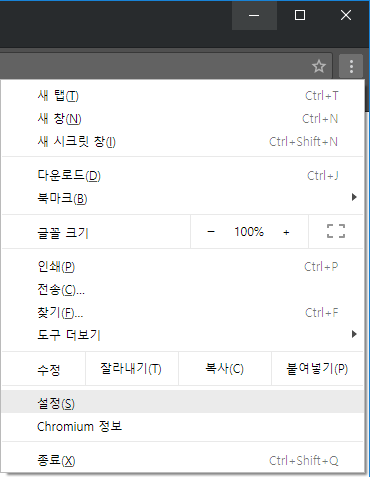
در نوار ابزار مرورگر، روی منوی ابزار با نماد آچار کلیک کنید.
-
تنظیمات را انتخاب کنید.
-
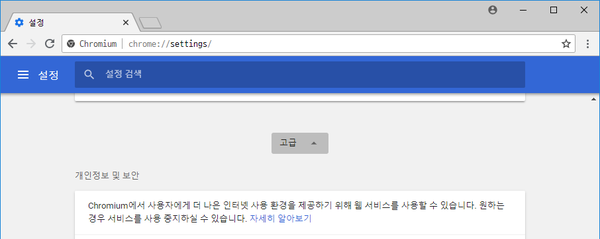
پیشرفته را کلیک کنید.
-
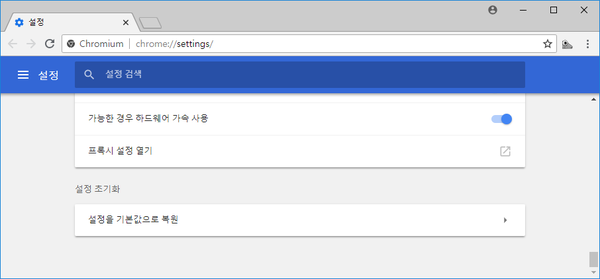
در بخش «شبکه»، تغییر تنظیمات پروکسی را کلیک کنید. پنجرهٔ ویژگیهای اینترنت باز میشود.
-
سپس از مرحلهٔ 2 تنظیمات Internet Explorer در پایین ادامه دهید.
Firefox
-
برای باز کردن تنظیمات،
about:preferencesرا در نوار آدرس وارد کنید. در جستوجوی تنظیمات،proxyرا جستوجو کنید و دکمهٔ پیکربندی پروکسی را بزنید تا تنظیمات اتصال باز شود.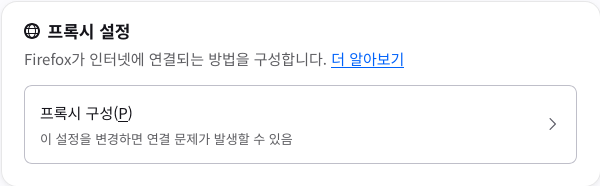
-
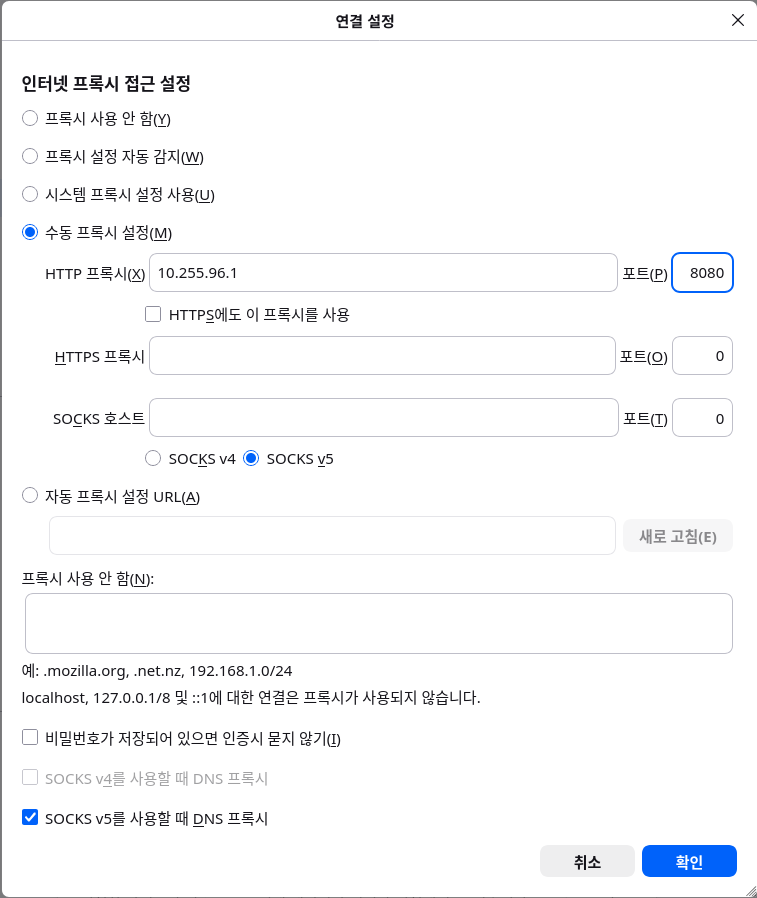
پیکربندی دستی پروکسی را کلیک کنید.
-
در کادرهای IP و Port بخش پیکربندی دستی پروکسی، آدرس داخلی سرور واسط Mudfish را وارد کنید؛ برای مثال IP برابر با 10.255.96.1 و پورت برابر با 8080.
-
پس از تکمیل تغییرات، تأیید را بزنید تا به Firefox برگردید.
Internet Explorer
این اطلاعات برای Windows Internet Explorer 7 و بالاتر کاربرد دارد.
-
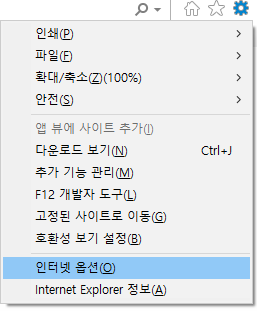
ابزارها و سپس گزینههای اینترنت را کلیک کنید. در Internet Explorer 11، گزینههای اینترنت را مطابق تصویر زیر انتخاب کنید.
-
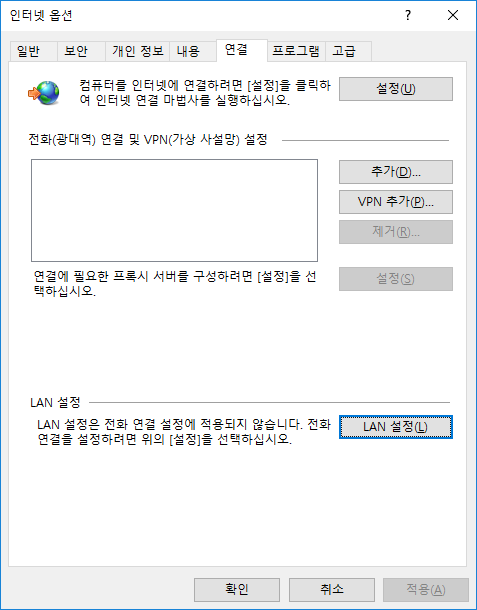
برگهٔ اتصالها و سپس تنظیمات LAN را کلیک کنید.
-
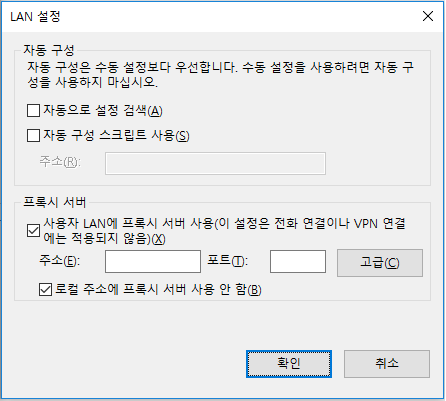
در بخش سرور پروکسی، گزینههای «استفاده از سرور پروکسی برای LAN» و «استفاده نکردن از پروکسی برای آدرسهای محلی» را علامت بزنید.
-
با کلیک روی «پیشرفته»، پنجرهٔ تنظیمات پروکسی باز میشود. در بخش HTTP، IP و Port صحیح سرور واسط Mudfish را وارد کنید.
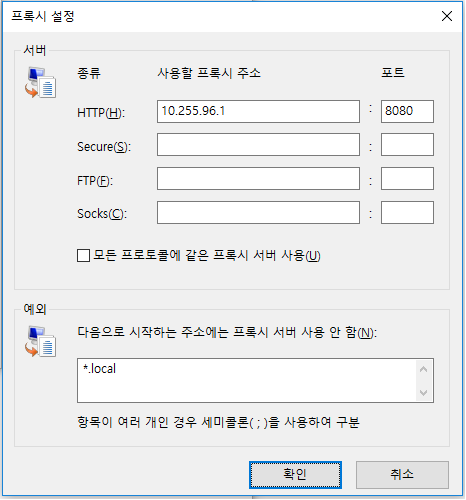
-
پس از تکمیل تغییرات، تأیید را بزنید تا به Internet Explorer برگردید.
تنظیم هر مرورگر برای Direct SOCKS proxy
این بخش برای کاربرانی است که استفاده از WPAD برایشان دشوار است. با این روش تمام ترافیک مرورگر از سرور واسط Mudfish عبور میکند؛ بنابراین پس از بستن Mudfish، تنظیمات پروکسی ممکن است مانع کارکرد درست مرورگر شوند.
برای رفع این مشکل حتماً باید تنظیمات Proxy را غیرفعال کنید.
در ادامه روش استفادهٔ مستقیم از تنظیمات SOCKS proxy مرورگر برای اتصال به سرور واسط Mudfish، بدون WPAD، توضیح داده میشود.
در این مثال، سرور واسط کره KT در Mudfish به عنوان پروکسی استفاده میشود. IP داخلی آن 10.255.96.1 است و SOCKS proxy از پورت 8081 استفاده میکند.
Chrome
Google Chrome به طور پیشفرض از تنظیمات پروکسی Internet Explorer (IE) استفاده میکند.
برای تغییر تنظیمات پروکسی این مراحل را دنبال کنید:
-
در نوار ابزار مرورگر، روی منوی ابزار با نماد آچار کلیک کنید.
-
تنظیمات را انتخاب کنید.
-
تنظیمات را کلیک کنید.
-
در بخش «شبکه»، تغییر تنظیمات پروکسی را کلیک کنید. پنجرهٔ ویژگیهای اینترنت باز میشود.
-
سپس از مرحلهٔ 2 تنظیمات Internet Explorer در پایین ادامه دهید.
Firefox
-
برای باز کردن تنظیمات،
about:preferencesرا در نوار آدرس وارد کنید. در جستوجوی تنظیمات،proxyرا جستوجو کنید و دکمهٔ پیکربندی پروکسی را بزنید تا تنظیمات اتصال باز شود. -
پیکربندی دستی پروکسی را کلیک کنید.
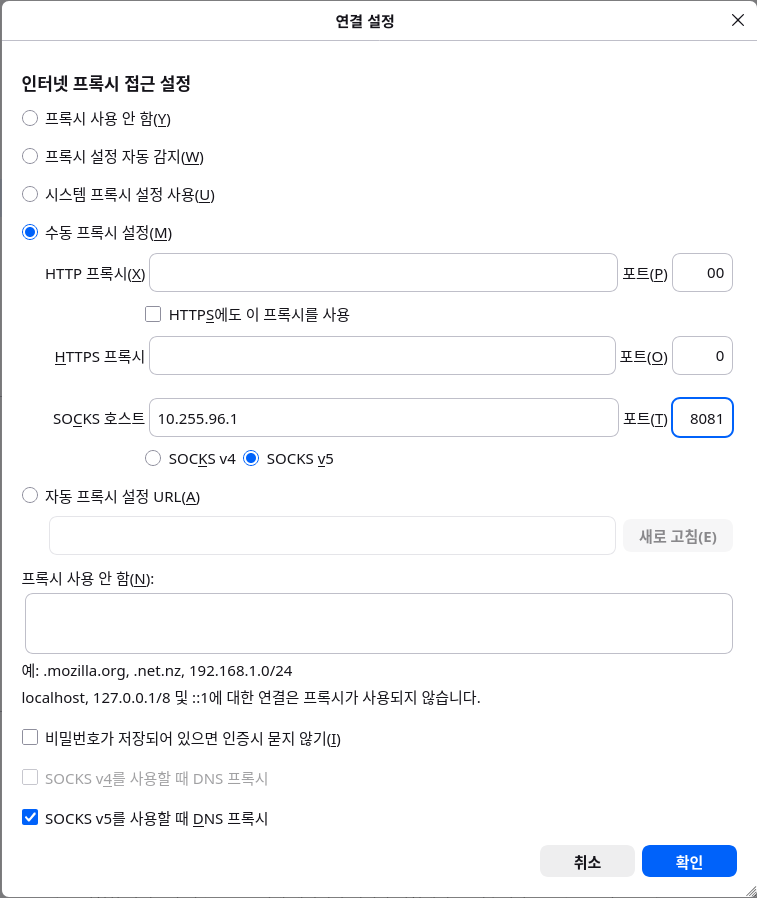
-
در کادرهای IP و Port بخش پیکربندی دستی پروکسی، آدرس داخلی سرور واسط Mudfish را وارد کنید؛ برای مثال IP برابر با 10.255.96.1 و پورت برابر با 8081. از بخش SOCKS Host استفاده کنید.
-
پس از تکمیل تغییرات، تأیید را بزنید تا به Firefox برگردید.
Internet Explorer
این اطلاعات برای Windows Internet Explorer 7 و بالاتر کاربرد دارد.
-
ابزارها و سپس گزینههای اینترنت را کلیک کنید. در Internet Explorer 11، گزینههای اینترنت را مطابق تصویر زیر انتخاب کنید.
-
برگهٔ اتصالها و سپس تنظیمات LAN را کلیک کنید.
-
در بخش سرور پروکسی، گزینههای «استفاده از سرور پروکسی برای LAN» و «استفاده نکردن از پروکسی برای آدرسهای محلی» را علامت بزنید.
-
با کلیک روی «پیشرفته»، پنجرهٔ تنظیمات پروکسی باز میشود. در بخش Socks، IP و Port صحیح سرور واسط Mudfish را وارد کنید.
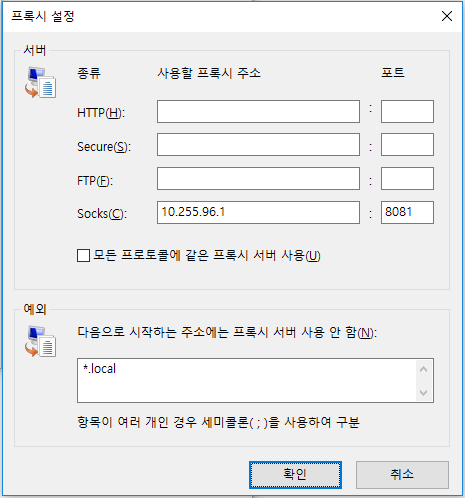
-
پس از تکمیل تغییرات، تأیید را بزنید تا به Internet Explorer برگردید.