Mudfishin käyttäminen
Mudfish VPN koostuu pääasiassa kolmesta ohjelmasta: mudfish, mudflow ja mudrun. Niiden tehtävät ovat seuraavat:
-
mudfish (Mudfish Core)
Mudfishin ydinohjelma. Se muuttaa reititystaulukkoa, käsittelee liikennettä ja viestii Mudfish-solmujen kanssa. Jos mudrunia ei voi käyttää, voit käynnistää sen myös suoraan komentoriviltä.
-
mudflow (Mudfish Flow Controller)
Hallitsee Mudfishin liikennettä ja reititystaulukkoa. RTT-tarkistukset ja reittien määritys tehdään tämän ohjelman kautta.
-
mudrun (Mudfish Launcher)
Apuohjelma mudfishin käynnistämiseen. Koska palvelimen ja palvelun valitseminen komentoriviltä ei ole helppoa, ohjelma tarjoaa HTML-pohjaisen käyttöliittymän.
Tilin luominen
Mudfishin käyttö vaatii käyttäjätunnuksen. Luo tili etusivulla https://mudfish.net.
Käynnistäminen
Kuvakaappaukset on otettu koreankielisestä dokumentaatiosta, ja niissä näkyy alkuperäinen käyttöliittymä. Valikkojen nimet voivat poiketa omistasi.
Windows
Ennen Mudfish Launcherin käynnistämistä
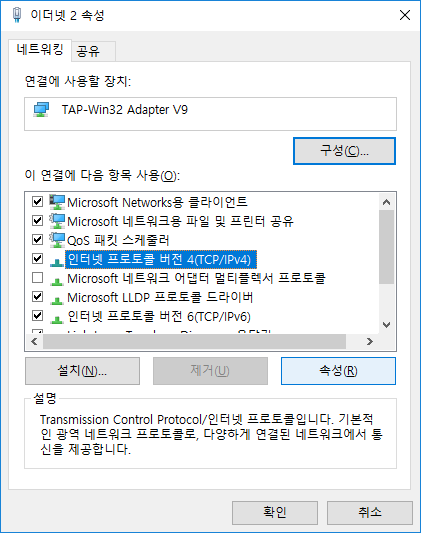
Jotta Mudfish toimisi oikein, TAP-Win32 Adapter v9 -liitäntä on määritettävä hakemaan IP-osoite DHCP-palvelimelta.
Windows Vista/7/8/8.1/10:ssä löydät laitteen valikosta Ohjauspaneeli → Verkko- ja jakamiskeskus → Muuta sovittimen asetuksia nimellä TAP-Win32 Adapter v9. Jos sitä ei löydy, Mudfishin asennuksessa on ongelma.
Avaa laitteen ominaisuuksista Internet Protocol Version 4 (TCP/IPv4) -kohdan ominaisuudet kuvan mukaisesti.
Määritä sekä IP-osoite että DNS-palvelimen osoite haettaviksi automaattisesti.
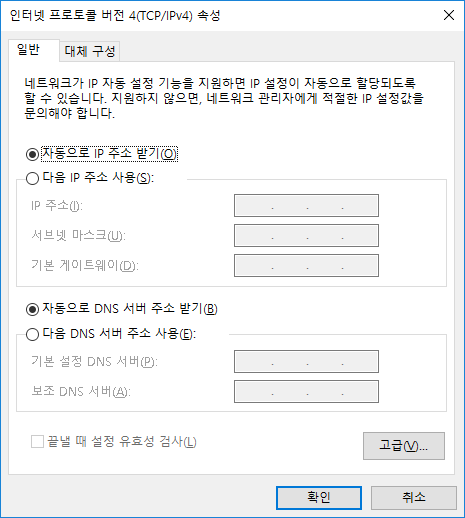
Tallenna asetukset valitsemalla OK. Mudfish VPN on nyt valmis käytettäväksi.
Mudfish Launcherin käynnistäminen
Käynnistä Mudfish Launcher näin:
-
Valitse ”Käynnistä → Kaikki ohjelmat → Mudfish Cloud VPN → Mudfish Launcher”. Selaimeen avautuu kirjautumisikkuna.
Windows Vista/7/8/8.1/10:ssä käytä aina valintaa Suorita järjestelmänvalvojana. Se löytyy napsauttamalla Mudfish Launcher -kuvaketta hiiren oikealla painikkeella.
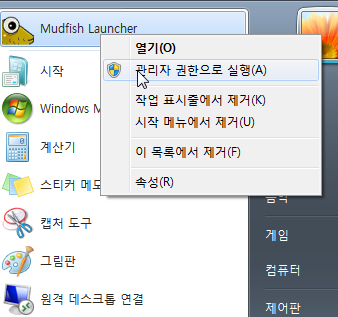
Launcher alkaa kuunnella TCP-yhteyksiä osoitteen 127.0.0.1 satunnaisessa portissa (oletuksena http://127.0.0.1:8282) ja avaa oletusselaimen tähän palveluun.
Mac OS X
Ensimmäisellä käynnistyksellä Mudfish tekee järjestelmään kaksi määritystä: lisää Mudfish VPN:n verkkoasetuksiin ja asentaa Mudfishin järjestelmälaajennuksen.
Mudfish VPN:n lisääminen verkkoasetuksiin
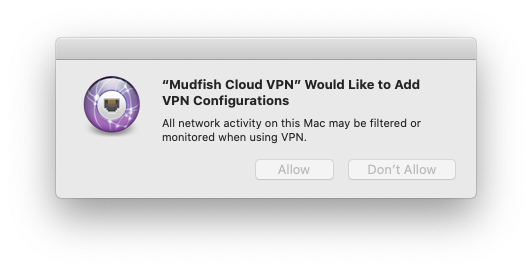
Tässä vaiheessa macOS:ään asennetaan Mudfish VPN:n asetukset. Hyväksy ne napsauttamalla Allow.
Mudfishin järjestelmälaajennuksen asentaminen
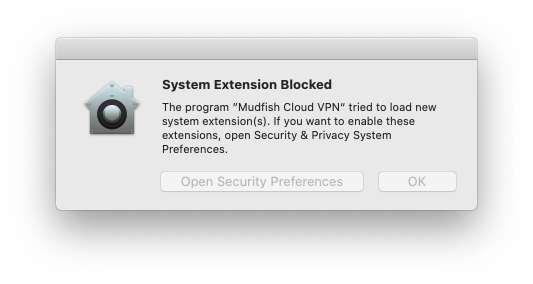
Ensimmäisellä käynnistyksellä voi näkyä seuraava varoitus. Mudfish käyttää järjestelmälaajennusta VPN:n sisäisen Packet Tunnel -yhteyden muodostamiseen.
-
macOS Golden Gate ja uudemmat
- Avaa ”Järjestelmäasetukset → Yleiset → Kirjautumiskohteet ja laajennukset”.
- Valitse ”Laajennukset”-osion ”Kategorioittain”-välilehti ja etsi ”Verkkolaajennukset”. Napsauta sen vieressä olevaa (i)-kuvaketta ja ota ”Mudfish Cloud VPN” käyttöön.
-
macOS Sequoia ja uudemmat
-
Avaa ”Järjestelmäasetukset → Yleiset → Kirjautumiskohteet ja laajennukset”.
-
Etsi ”Laajennukset”-osiosta ”Verkkolaajennukset”, napsauta sen vieressä olevaa (i)-kuvaketta ja ota ”Mudfish Cloud VPN” käyttöön.

-
-
macOS Sonoma ja uudemmat
Avaa ”Järjestelmäasetukset → Tietosuoja ja suojaus” ja salli estetty laajennus.

-
Vanhemmat macOS-versiot
Avaa ”Järjestelmäasetukset → Suojaus ja yksityisyys” ja salli estetty laajennus.
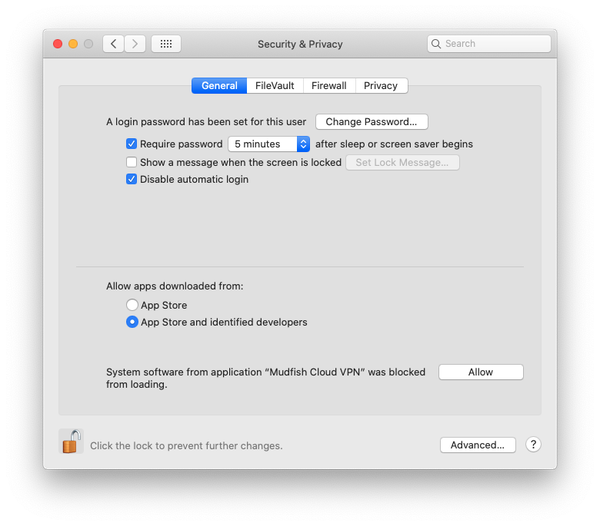
Big Suria vanhemmissa macOS-versioissa Mudfishin järjestelmälaajennuksen nimenä voi käyttöjärjestelmän virheen vuoksi näkyä ”Placeholder Developer”.
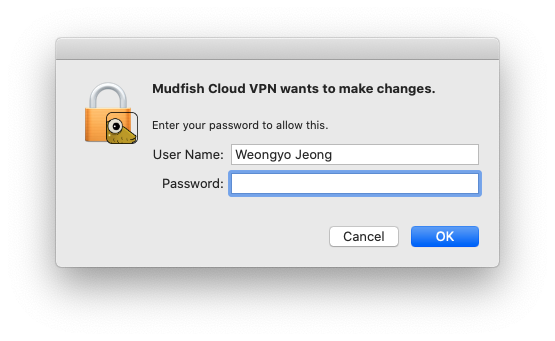
Käynnistä Mudfish Launcher Ohjelmat-kansiosta. Käynnistyksen aikana kysytään root-salasanaa.
Kun ohjelma käynnistyy onnistuneesti, se näkyy oikeassa yläkulmassa valikkoriviohjelmana.
Avaa hallintapaneeli esimerkiksi Open Dashboard -valinnalla ja jatka kirjautumiseen ja asetuksiin.
Mudfish VPN on käynnistettävä root-oikeuksin seuraavista syistä:
- Ohjelma mittaa tietokoneen ja solmun välistä RTT:tä (Round Trip Time) ICMP-protokollalla. Mac OS X:ssä tämä vaatii raw socket -soketteja, joita voi käyttää vain root-oikeuksin.
- Kun IP-osoite asetetaan ohjatulla toiminnolla, käyttöjärjestelmän reititystaulukkoa on muutettava. Tämä vaatii root-oikeudet.
- Mudfishin tap(4)-laitteen IP-osoite määritetään DHCP:llä, ja sen hakemiseen käytettävä dhclient-komento vaatii root-oikeudet.
Linux
Käynnistä Mudfish Launcher seuraavalla tavalla. Esimerkki olettaa, että asennettu versio on v4.5.0. Muuta polku oman asennetun versiosi mukaiseksi.
$ sudo /opt/mudfish/4.5.0/bin/mudrun
mudrun (Mudfish Launcher) on käynnistettävä root-oikeuksin seuraavista syistä:
- Ohjelma mittaa tietokoneen ja solmun välistä RTT:tä (Round Trip Time) ICMP-protokollalla. Linuxissa tämä vaatii raw socket -soketteja, joita voi käyttää vain root-oikeuksin.
- Kun IP-osoite asetetaan ohjatulla toiminnolla, käyttöjärjestelmän reititystaulukkoa on muutettava. Tämä vaatii root-oikeudet.
- Mudfishin tap(4)-laitteen IP-osoite määritetään DHCP:llä, ja sen hakemiseen käytettävä dhclient-komento vaatii root-oikeudet.
Launcher alkaa kuunnella TCP-yhteyksiä osoitteen 127.0.0.1 satunnaisessa portissa, esimerkiksi http://127.0.0.1:8282. Avaa haluamasi selain ja siirry tähän osoitteeseen.
Jos mudrun ei toimi Linuxissa oikein, kokeile mudrun-headless-ohjelmaa.
Se ei käytä käyttöliittymän GTK-kirjastoja, joten se soveltuu palvelimella ajettavaksi.
Kirjautuminen
Jos Mudfish Launcher toimii oikein, selaimessa näkyy seuraava näkymä.
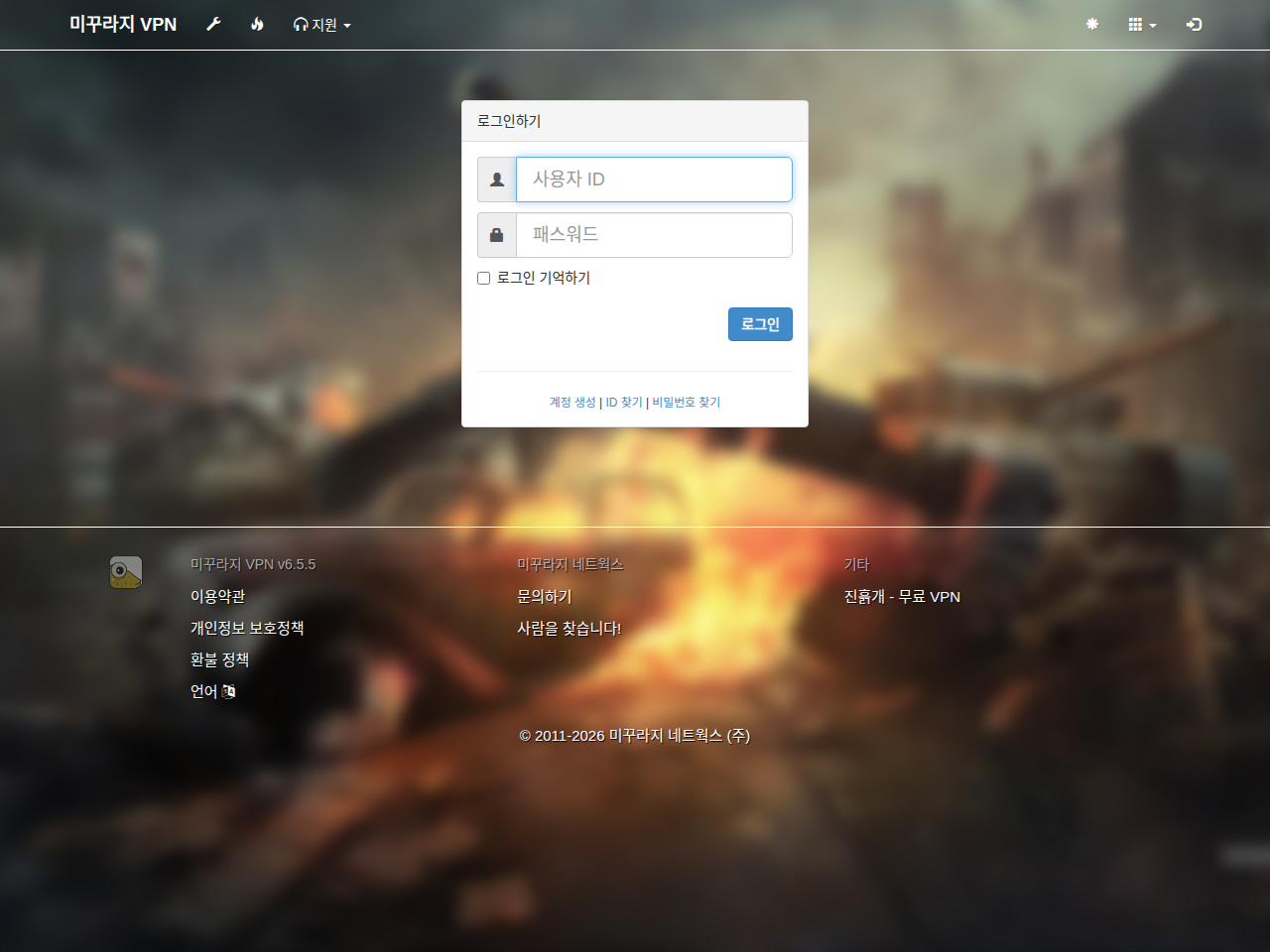
Kirjaudu aiemmin luomallasi käyttäjätunnuksella ja salasanalla. Onnistuneen kirjautumisen jälkeen näkyy seuraava näkymä.
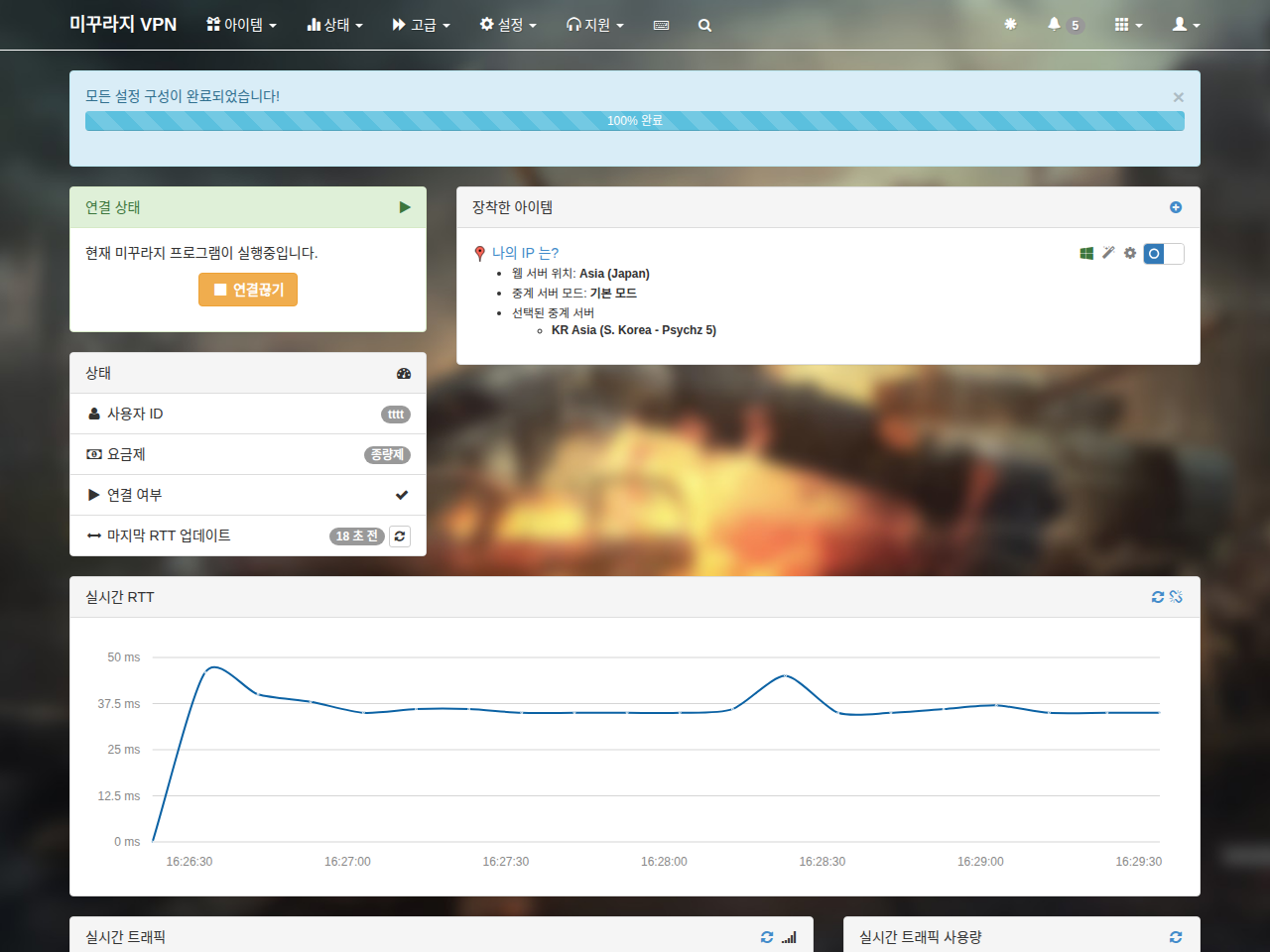
Mudfish on nyt valmis käytettäväksi.
Sulkeminen
Windows
Sulje ohjelma ilmaisinalueen Mudfish Launcher -kuvakkeen kautta.
Napsauta kuvaketta hiiren oikealla painikkeella ja valitse Exit, jolloin Mudfishin prosessit lopetetaan.
Mac OS X
Valitse valikkorivikuvakkeen valikosta Exit tai lopeta Mudfish Cloud VPN -prosessi kill-komennolla.
Linux
Lopeta prosessiluettelon mudrun-prosessi kill-komennolla. Virallista sulkemistapaa ei vielä ole.