Mudfish DNS Client
Mudfish DNS on ilmainen sovellus, joka salaa DNS-kyselyt, joilla laite selvittää sivuston osoitteen ennen yhteyden muodostamista. Se voi auttaa, jos verkko estää tai muuttaa DNS-vastauksia. Salatut DNS-palvelimet on määritetty valmiiksi, joten voit aloittaa oletusasetuksilla.
Oletusasetuksilla sovellus suojaa DNS-kyselyt muuttamatta julkista IP-osoitetta tai ohjaamatta kaikkea liikennettä Mudfish VPN:ään. Windowsissa ja Linuxissa valinnainen verkkoliikenteen suojaus voi auttaa myös joidenkin sivustoestojen kanssa. Katso Verkkosuojaus.
Tämä ohje koskee uutta Mudfish DNS -sovellusta. Vanhan muddnsc.exe-asiakasohjelman -w-valitsin tai 127.0.0.1-osoitteen käsin määrittäminen eivät koske sitä.
Asentaminen
Lataa asennustiedosto Mudfish DNS:n lataussivulta. Näet sieltä myös tarjolla olevat versiot ja latausvaatimukset.
| Käyttöjärjestelmä | Asennus |
|---|---|
| Windows | Asenna x64 MSI Windows 10:n versioon 2004 (koontiversio 19041) tai uudempaan ja käynnistä Mudfish DNS Käynnistä-valikosta. Internetyhteys tarvitaan, jos asennuksessa on asennettava WebView2. |
| Linux | Asenna .deb-paketti Debianin tai Ubuntun paketinhallinnalla ja käynnistä Mudfish DNS sovellusvalikosta. |
| macOS | Asenna DMG-tiedostossa tarjottava Apple Silicon -sovellus macOS 13:een tai uudempaan. Salli ensimmäisellä käynnistyksellä taustasuoritus sekä hyväksy järjestelmälaajennus ja DNS-välityspalvelin macOS:n ohjeiden mukaisesti. |
| Android | Asenna APK Android 8.0:aan tai uudempaan. Salli tarvittaessa asennukset lataukseen käytetylle sovellukselle ja käynnistä Mudfish DNS. Hyväksy VPN-lupa DNS:n käynnistämisen yhteydessä. |
Uusi asennus käynnistyy DNS-suojaus pysäytettynä. Pelkkä asentaminen tai ikkunan avaaminen ei ota suojausta käyttöön.
Jos käytössäsi on Windowsin 0.1.0 EXE -asennusohjelmalla asennettu versio, poista se Sovellukset ja ominaisuudet -kohdasta ennen MSI:n asentamista. Tallennetut asetukset säilyvät.
Jos vanhan asiakasohjelman vuoksi verkkosovittimen DNS on 127.0.0.1, palauta tavalliset DNS-asetuksesi ennen uuden sovelluksen käyttöä. Pysäytä myös vanha asiakasohjelma, jotta kaksi ohjelmaa eivät käytä samaa DNS-porttia.
DNS:n käynnistäminen ja pysäyttäminen
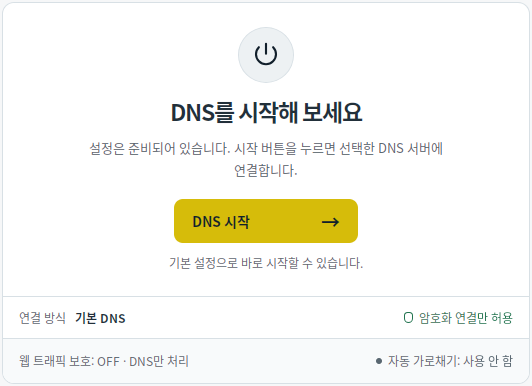
- Käynnistä Mudfish DNS ja valitse Käynnistä/pysäytä.
- Paina Käynnistä DNS. Hyväksy käyttöjärjestelmän mahdollisesti pyytämät käyttöoikeudet.
- Kun tilana näkyy DNS on käynnissä, käytä internetiä tavalliseen tapaan.
- Poista suojaus käytöstä painamalla Pysäytä DNS. Windowsissa ja Linuxissa palautetaan Mudfishin muuttamat järjestelmän DNS-asetukset. macOS:ssa DNS-välityspalvelin poistetaan käytöstä ja Androidissa sovelluksen VPN-yhteys katkaistaan.
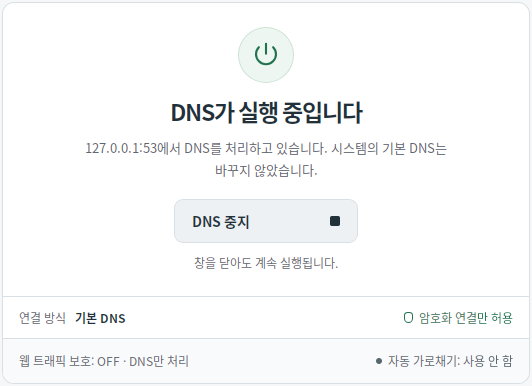
Työpöydällä ikkunan sulkeminen piilottaa sen ilmaisinalueelle. Myös Sulje ikkuna ja ilmaisinalue jättää DNS:n käyntiin. Pysäytä suojaus avaamalla sovellus uudelleen tai valitsemalla ilmaisinalueen valikosta Pysäytä. Androidissa suojaus jatkuu myös sovellusnäkymästä poistuttaessa.
Käynnistä suojaus Windowsin tai Linuxin käynnistyessä ottamalla käyttöön Asetukset → Käynnistä automaattisesti tietokoneen käynnistyessä ja painamalla Ota asetukset käyttöön. macOS:ssa kerran käynnistetty DNS-suojaus säilyy myös sovelluksen sulkemisen tai Macin uudelleenkäynnistyksen jälkeen. Poista se käytöstä painamalla Pysäytä DNS.
Android käyttää paikallista VPN-yhteyttä liikenteen käsittelyyn, joten sovellusta ei voi käyttää samanaikaisesti toisen VPN:n kanssa. VPN-lupa ei tarkoita liikenteen lähettämistä etäiselle Mudfish VPN -palvelimelle.
Sopivan ohjeen löytäminen
| Tehtävä | Ohje |
|---|---|
| DNS-palveluntarjoajan, DoH/DoT:n tai Mudfish-palvelimen valinta | DNS-palvelimet |
| DNS-kaappaustavan muuttaminen tai SOCKS5-välityspalvelin | Yhteysasetukset |
| Verkkosuojauksen käyttöönotto Windowsissa/Linuxissa | Verkkosuojaus |
| Sovellusten tai verkkotunnuspoikkeusten valinta Windowsissa/Linuxissa | Sovellus- ja verkkotunnussäännöt |
| DNS-välimuistin tyhjennys, historiatiedot ja asetusten palautus | Välimuisti, historia ja palautus |
| Yhteysongelman ratkaiseminen tai diagnostiikkaraportin lähetys | Vianmääritys |
Palvelun toimintoja laajentaville kehittäjille on ohje natiivimoduuleista.