HTTP-välityspalvelin
Jos huomaat virheen ohjeessa tai haluat ehdottaa parannusta, jätä viesti Mudfishin keskustelufoorumille (https://forums.mudfish.net).
Tässä ohjeessa kuvataan, miten HTTP-liikenteen eli verkkoselailun kiihdytystä käytetään Mudfishin kautta.
Johdanto
Verkkokiihdytys saattaa kuulostaa suureelliselta, mutta tekniikka on CDN-palveluntarjoajille (Content Delivery Network) varsin tavallinen. Käyttäjän tietokonetta mahdollisimman lähelle sijoitetaan välimuistipalvelin (yleensä käänteinen välityspalvelin), joka tallentaa HTTP-sisältöä. Jos sisältö on jo välimuistissa, palvelin toimittaa sen käyttäjälle itse kysymättä taustapalvelimelta.
Erona muiden CDN-palveluntarjoajien välimuistiin on se, että ne yleensä palvelevat yrityksiä ja tallentavat näiden verkkosivuja tai tärkeitä tiedostoja. Mudfish puolestaan tallentaa käyttäjän vierailemien sivustojen sisältöä.
Palvelutapa muistuttaa enemmän läpinäkyvää välityspalvelinta.
Ominaisuudet ja hyödyt
Palvelussa käytetään itse kehitettyä Cache-Terminator-palvelinta, joka on Varnish-koodiin pohjautuva monisäikeinen, ei-estävä välimuistipalvelin. Se tarjoaa seuraavat hyödyt:
- Mudfishin WAN-optimointi voi nopeuttaa ulkomailta hitaasti latautuvia sivuja. Se voi kiihdyttää esimerkiksi videoiden katselua, tiedostojen lataamista ja muuta verkkotoimintaa.
- Sitä voi käyttää HTTP-välityspalvelimena maakohtaisten pääsyrajoitusten kiertämiseen. Toiminto on käytettävissä kaikilla Korean ja muiden maiden Mudfish-välityspalvelimilla.
- Sen avulla voi tilapäisesti piilottaa nykyisen julkisen IP-osoitteen. IP-osoite kirjataan vain Mudfishin välityspalvelimen lokiin väärinkäytösten estämiseksi.
Haitat
-
HTTP 1.1 -määrittelyn mukaan taustapalvelin (yleensä varsinainen verkkopalvelin) määrittää esimerkiksi Cache-Control-otsakkeella, kuinka kauan vastausta saa säilyttää välimuistissa. Jos taustapalvelimen sisältö päivittyy, aiemman vastauksen Cache-Control-otsaketta noudattava Mudfish-palvelin ei välttämättä tiedä päivityksestä. Se voi lähettää vanhaa sisältöä, jolloin sivun ulkoasu voi rikkoutua.
Tämä ratkaistaan yleensä välimuistin tyhjennyksellä (purging), mutta käyttäjälle ei vielä ole tarjolla käyttöliittymää sen ohjaamiseen.
Yhteys julkisella IP-osoitteella
Mudfishin välityspalvelimet tukevat HTTP(S)-välitystä julkisen IPv4-osoitteen kautta. Menetelmä edellyttää todennusta Mudfish-tunnuksella ja salasanalla.
Palvelutyypit
| Palvelu | TCP-portti | Kuvaus |
|---|---|---|
| HTTP-välityspalvelin | 18080 | Käyttää tavallista HTTP-protokollaa. Pyynnöstä riippuen liikenne voi kulkea salaamattomana. |
| HTTPS-välityspalvelin | 18082 | Salaa yhteyden välityspalvelimeen SSL:llä. Voi auttaa verkkoliikenteen tarkastuksen tai palomuurin ohittamisessa. |
| HTTP (SSL Bump) -välityspalvelin | 18083 | Välityspalvelin purkaa HTTPS-liikenteen salauksen ja salaa liikenteen uudelleen Mudfishin root CA -varmenteella ennen välittämistä. |
Asenna Mudfishin root CA -varmenne selaimeen ennen SSL Bump -menetelmän käyttöä.
Palvelimen osoitteen tarkistaminen ja asetukset
- Tarkista haluamasi palvelimen julkinen IPv4-osoite tai isäntänimi välityspalvelinten tilasivulta. Tiedot löytyvät myös JSON-muodossa välityspalvelin-API:sta. Julkinen IPv4-osoite on kentässä
ipja isäntänimi kentässähostname. Kaikkien kenttien kuvaukset ovat kohdassa Välityspalvelin-API:n vastauskentät. - Syötä selaimen tai käyttöjärjestelmän välityspalvelinasetuksiin julkinen osoite ja palvelun portti. Tavallinen HTTP-välityspalvelin käyttää TCP-porttia 18080.
- Syötä pyydettäessä Mudfish-tunnuksesi ja salasanasi.
Alla olevat vanhat sisäverkon esimerkit käyttävät sisäistä IP-osoitetta ja porttia 8080. Julkisella IP-osoitteella yhdistettäessä käytä edellä tarkistamaasi julkista osoitetta ja porttia.
Kuvakaappaukset ovat alkuperäisestä ohjeesta, ja niiden käyttöliittymän kieli voi poiketa tämän ohjeen kielestä.
Selainkohtaiset asetukset (suora HTTP-välityspalvelin)
Tällä menetelmällä kaikki selaimen liikenne kulkee Mudfishin välityspalvelimen kautta. Kun Mudfish suljetaan, selain ei välttämättä toimi oikein välityspalvelinasetuksen vuoksi.
Korjaa tämä poistamalla välityspalvelinasetus käytöstä.
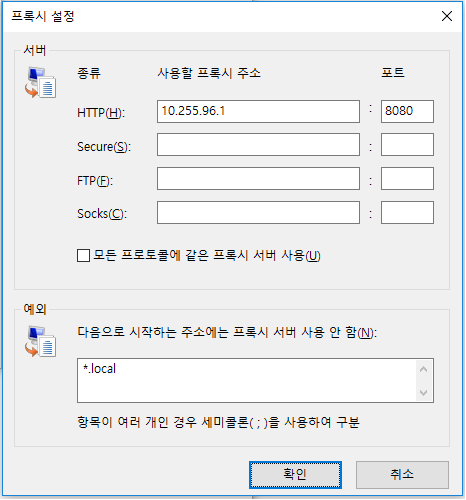
Esimerkissä käytetään Korean KT-välityspalvelinta. Sen sisäinen IP-osoite on 10.255.96.1 ja HTTP-välityksen portti 8080.
Chrome
Google Chrome käyttää oletusarvoisesti Internet Explorerissa (IE) määritettyjä välityspalvelinasetuksia.
Muuta asetuksia seuraavasti:
-
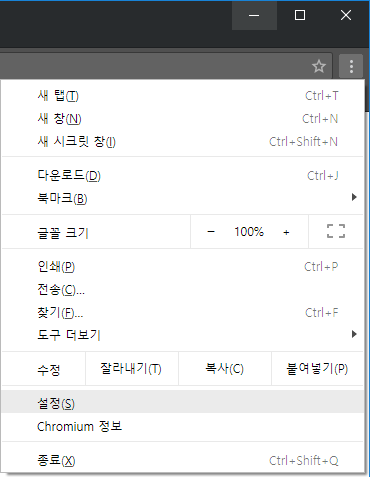
Napsauta selaimen työkalupalkin työkalukuvaketta.
-
Valitse Asetukset.
-
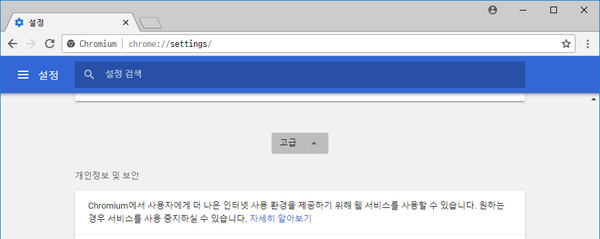
Napsauta Lisäasetukset.
-
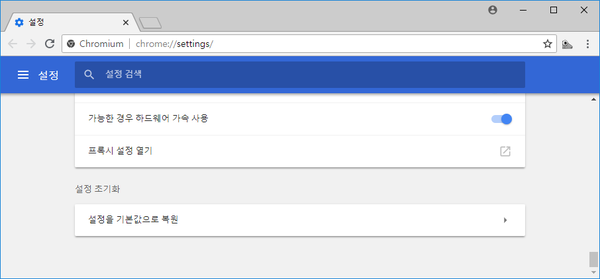
Napsauta Verkko-osiossa Muuta välityspalvelinasetuksia. Internet-ominaisuudet-valintaikkuna avautuu.
-
Jatka alla olevien Internet Explorer -ohjeiden vaiheesta 2.
Firefox
-
Avaa asetukset kirjoittamalla osoiteriville
about:preferences. Hae asetuksistaproxyja avaa yhteysasetukset välityspalvelimen määrityspainikkeella.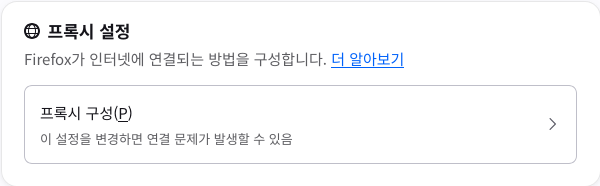
-
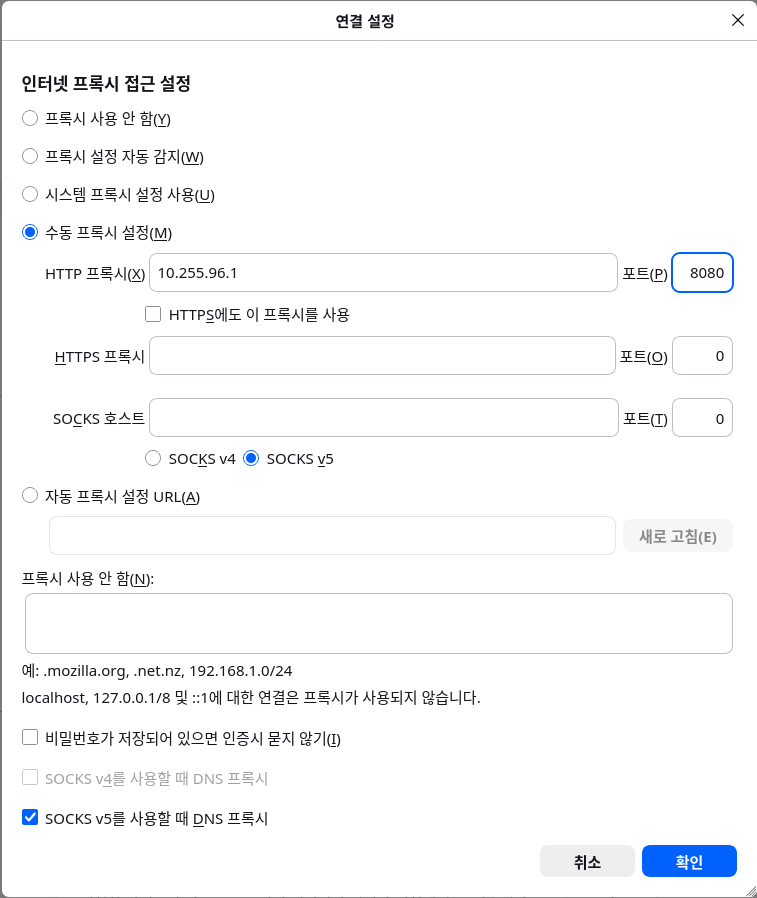
Valitse Määritä välityspalvelinasetukset käsin.
-
Syötä käsin määritettäviin IP- ja porttikenttiin Mudfish-välityspalvelimen sisäinen osoite, esimerkiksi IP 10.255.96.1 ja portti 8080.
-
Hyväksy muutokset OK-painikkeella, kunnes palaat Firefoxiin.
Internet Explorer
Nämä ohjeet koskevat Windows Internet Explorer 7:ää ja uudempia versioita.
-
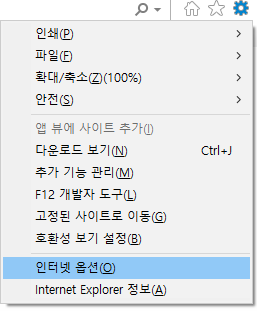
Napsauta Työkalut ja sitten Internet-asetukset. Internet Explorer 11:ssä valitse Internet-asetukset kuvan mukaisesti.
-
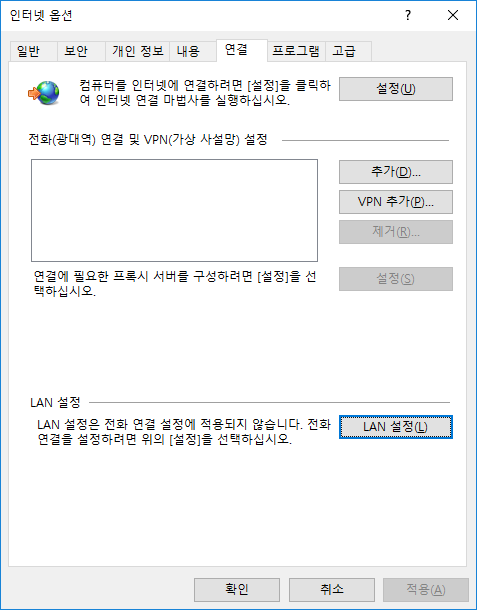
Avaa Yhteydet-välilehti ja napsauta Lähiverkon asetukset.
-
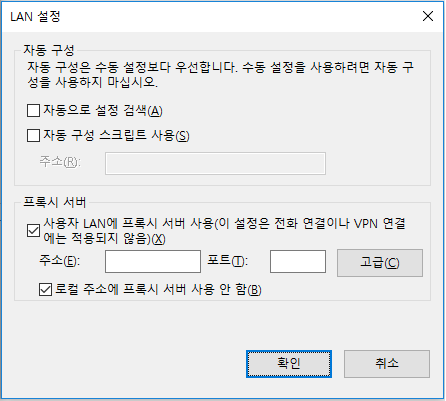
Valitse Välityspalvelin-kohdassa sekä Käytä välityspalvelinta lähiverkossa että Ohita välityspalvelin paikallisissa osoitteissa.
-
Napsauta Lisäasetukset ja syötä välityspalvelinasetusten HTTP-kohtaan oikea Mudfish-palvelimen IP-osoite ja portti.
-
Hyväksy muutokset OK-painikkeella, kunnes palaat Internet Exploreriin.
Selainkohtaiset asetukset (suora SOCKS-välityspalvelin)
Tämä osio on käyttäjille, joilla on vaikeuksia WPAD-toiminnon käyttämisessä. Menetelmä ohjaa kaiken selaimen liikenteen Mudfishin välityspalvelimen kautta. Kun Mudfish suljetaan, selain ei välttämättä toimi oikein välityspalvelinasetuksen vuoksi.
Korjaa tämä poistamalla välityspalvelinasetus käytöstä.
Seuraavassa määritetään Mudfishin SOCKS-välityspalvelin suoraan selaimeen ilman WPAD-toimintoa.
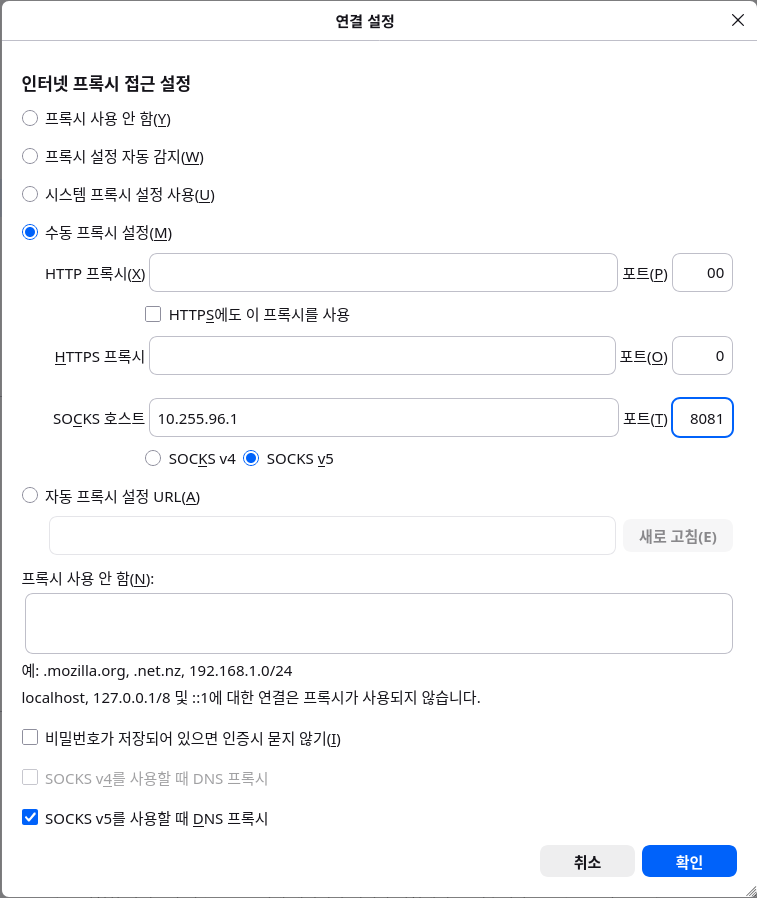
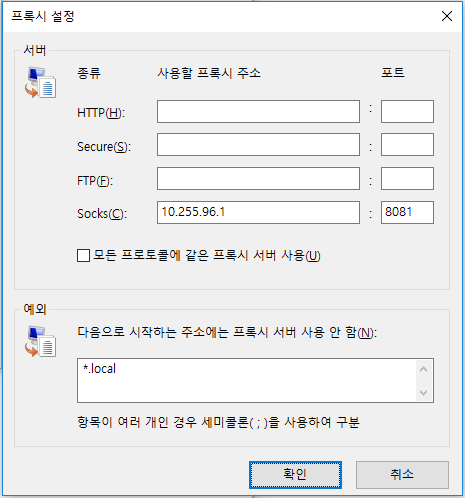
Esimerkissä käytetään Korean KT-välityspalvelinta. Sen sisäinen IP-osoite on 10.255.96.1 ja SOCKS-välityksen portti 8081.
Chrome
Google Chrome käyttää oletusarvoisesti Internet Explorerissa (IE) määritettyjä välityspalvelinasetuksia.
Muuta asetuksia seuraavasti:
-
Napsauta selaimen työkalupalkin työkalukuvaketta.
-
Valitse Asetukset.
-
Napsauta Asetukset.
-
Napsauta Verkko-osiossa Muuta välityspalvelinasetuksia. Internet-ominaisuudet-valintaikkuna avautuu.
-
Jatka alla olevien Internet Explorer -ohjeiden vaiheesta 2.
Firefox
-
Avaa asetukset kirjoittamalla osoiteriville
about:preferences. Hae asetuksistaproxyja avaa yhteysasetukset välityspalvelimen määrityspainikkeella. -
Valitse Määritä välityspalvelinasetukset käsin.
-
Syötä käsin määritettäviin osoite- ja porttikenttiin Mudfish-välityspalvelimen sisäinen osoite, esimerkiksi IP 10.255.96.1 ja portti 8081. Käytä SOCKS-isäntä-kenttää.
-
Hyväksy muutokset OK-painikkeella, kunnes palaat Firefoxiin.
Internet Explorer
Nämä ohjeet koskevat Windows Internet Explorer 7:ää ja uudempia versioita.
-
Napsauta Työkalut ja sitten Internet-asetukset. Internet Explorer 11:ssä valitse Internet-asetukset kuvan mukaisesti.
-
Avaa Yhteydet-välilehti ja napsauta Lähiverkon asetukset.
-
Valitse Välityspalvelin-kohdassa sekä Käytä välityspalvelinta lähiverkossa että Ohita välityspalvelin paikallisissa osoitteissa.
-
Napsauta Lisäasetukset ja syötä välityspalvelinasetusten Socks-kohtaan oikea Mudfish-palvelimen IP-osoite ja portti.
-
Hyväksy muutokset OK-painikkeella, kunnes palaat Internet Exploreriin.