Pagsuri Kung Gumagana Ito
Ipinapaliwanag ng pahinang ito kung paano mo masusuri kung gumagana nang maayos o hindi ang Mudfish.
Paano Suriin Gamit ang Full VPN Mode
-
I-activate ang Full VPN Mode at i-restart ang programa.
-
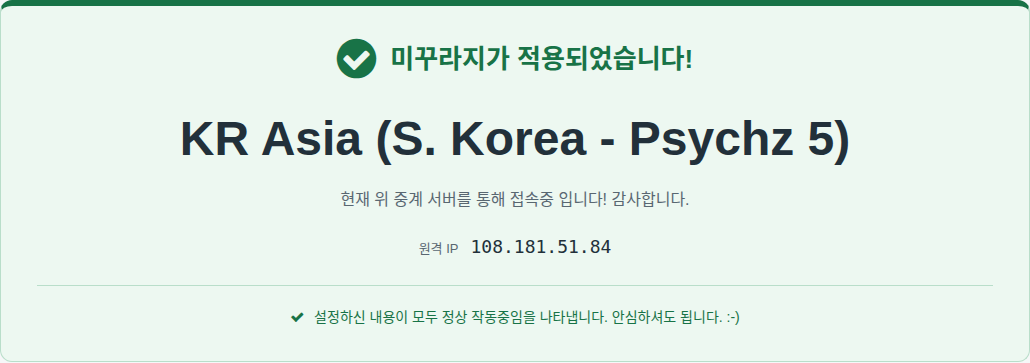
Pumunta sa https://myip.mudfish.net. Kung gumagana ito nang maayos, dapat lumabas ang kaukulang mensahe.
Paano Suriin Gamit ang Item na "Ano ang Aking IP?"
Upang makapagsuri gamit ang paraang ito, kailangan mong bilhin at i-equip ang item na 'Ano ang Aking IP?'.
Pagsuri Kung Gumagana (Basic Mode)
Ang dokumentong ito ay gabay upang masuri kung tumatakbo at nailalapat nang maayos ang Mudfish. Maaari mong kumpirmahin kung gumagana ito nang tama sa pamamagitan ng pagsunod sa mga hakbang sa ibaba.
- Isara ang lahat ng proseso ng Mudfish. Sa Windows, makikita mo ang icon ng Mudfish sa system tray sa kanang bahagi sa ibaba.

-
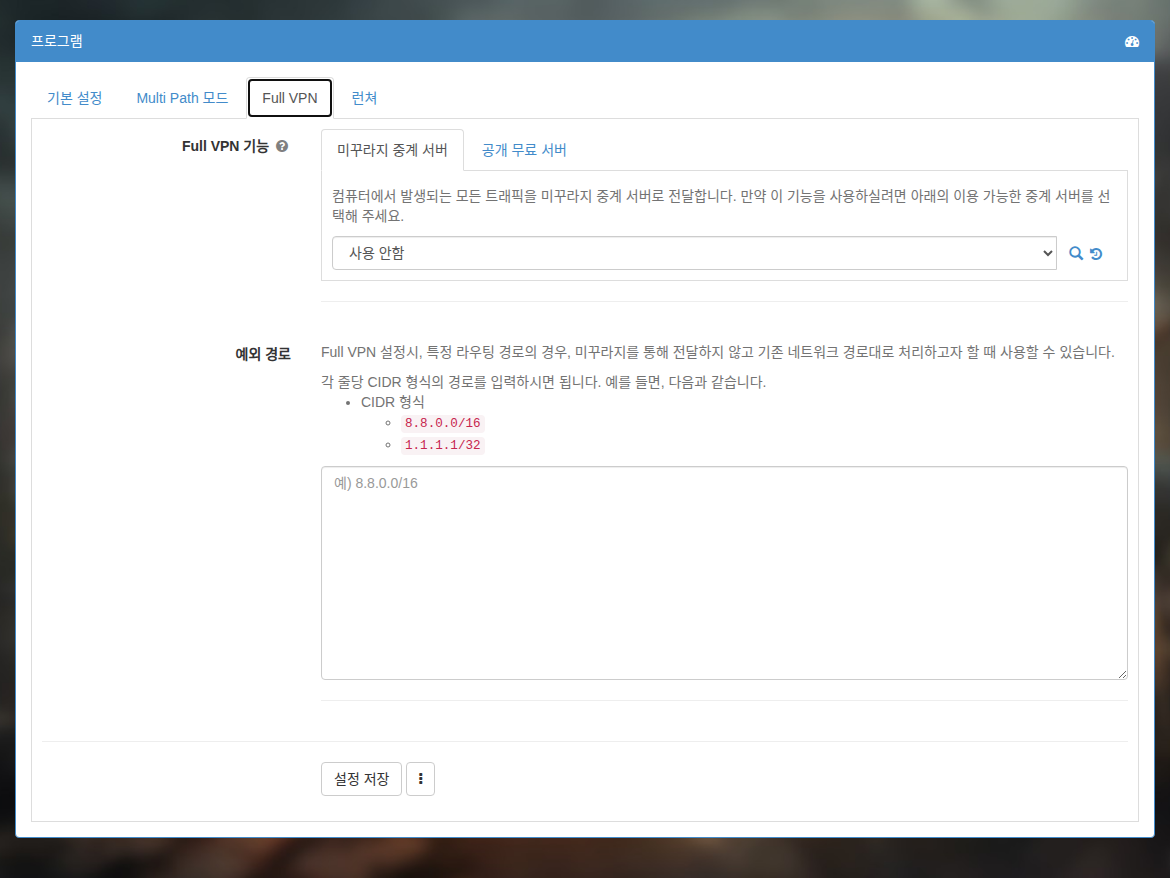
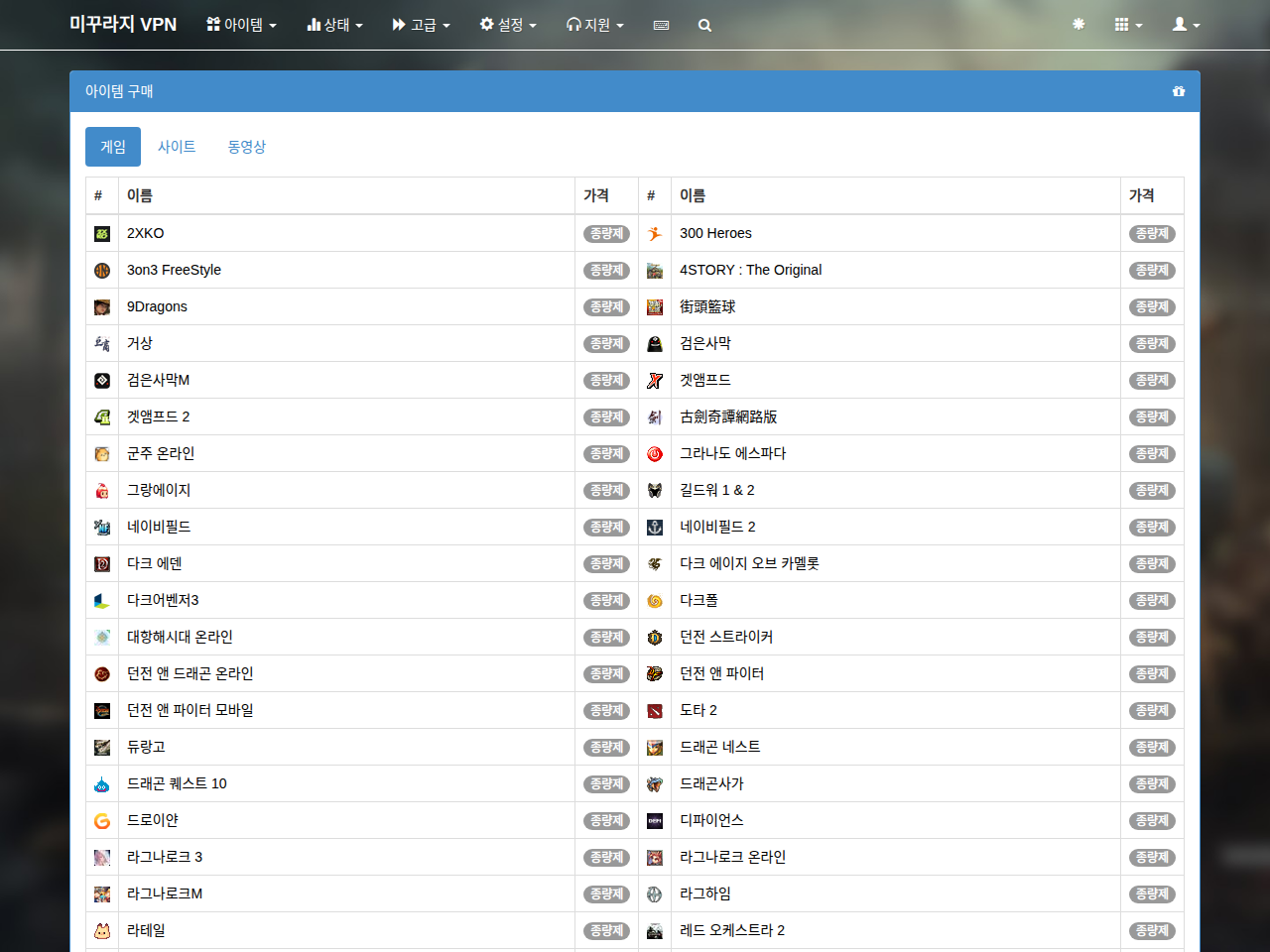
Mag-login sa https://mudfish.net gamit ang iyong browser, at pumunta sa menu na “Item → Bumili ng Item”. Kapag pumasok ka sa kategoryang ‘Site’, makikita mo ang item na “Ano ang Aking IP?”; bilhin ang item na ito. Dahil libre ang item na ito, kahit sino ay maaaring bumili nito. At kung mayroon kang nakatakdang Full VPN Mode, itakda ito sa 'Huwag Gamitin (Off)'.
-
Ngayon, patakbuhin ang Mudfish. Pagkatapos mag-login, maghintay hanggang sa makumpleto ang pag-configure ng mga setting. Kung kumonekta ka sa pamamagitan ng Launcher, isara ito nang tuluyan at patakbuhin muli.

-
Ngayon, gamitin ang iyong browser upang bisitahin ang site na https://myip.mudfish.net. Kung nailapat ito nang maayos, makikita mo ang screen na tulad ng nasa ibaba. Pakitandaan na ang pangalan ng relay server na lalabas sa screen ay maaaring mag-iba depende sa pinili mong relay server (kung auto-selection, isang random na relay server).
Pagsuri Kung Gumagana (Advanced Mode)
Ang dokumentong ito ay gabay upang masuri kung nailalapat nang maayos ang Mudfish kapag ginagamit ang Advanced Mode ng relay server sa Mudfish v4. Maaari mong kumpirmahin kung gumagana nang tama ang Advanced Mode sa pamamagitan ng pagsunod sa mga hakbang sa ibaba.
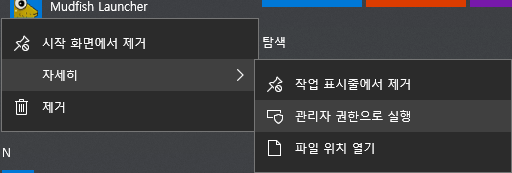
- Patakbuhin ang Mudfish Launcher at mag-login.
-
(Opsyonal) Kung mayroon kang nakatakdang Full VPN mode, itakda ito sa 'Huwag Gamitin (Off)' at i-restart muli ang Mudfish.
-
Kapag lumabas na ang dashboard, pumunta sa menu na “Item → Bumili ng Item”. Kapag pumasok ka sa kategoryang ‘Site’, makikita mo ang item na “Ano ang Aking IP?”; bilhin ang item na ito. Dahil libre ang item na ito, kahit sino ay maaaring bumili nito.
-
I-click ang item na 'Ano ang Aking IP?' sa dashboard, baguhin ang setting ng relay server sa 'Advanced Mode', at piliin ang bawat relay server para sa koneksyon. (Dito, ipagpalagay natin na ang unang relay server ay A, at ang pangalawang relay server ay B.) Pagkatapos ay i-click ang 'I-save'.
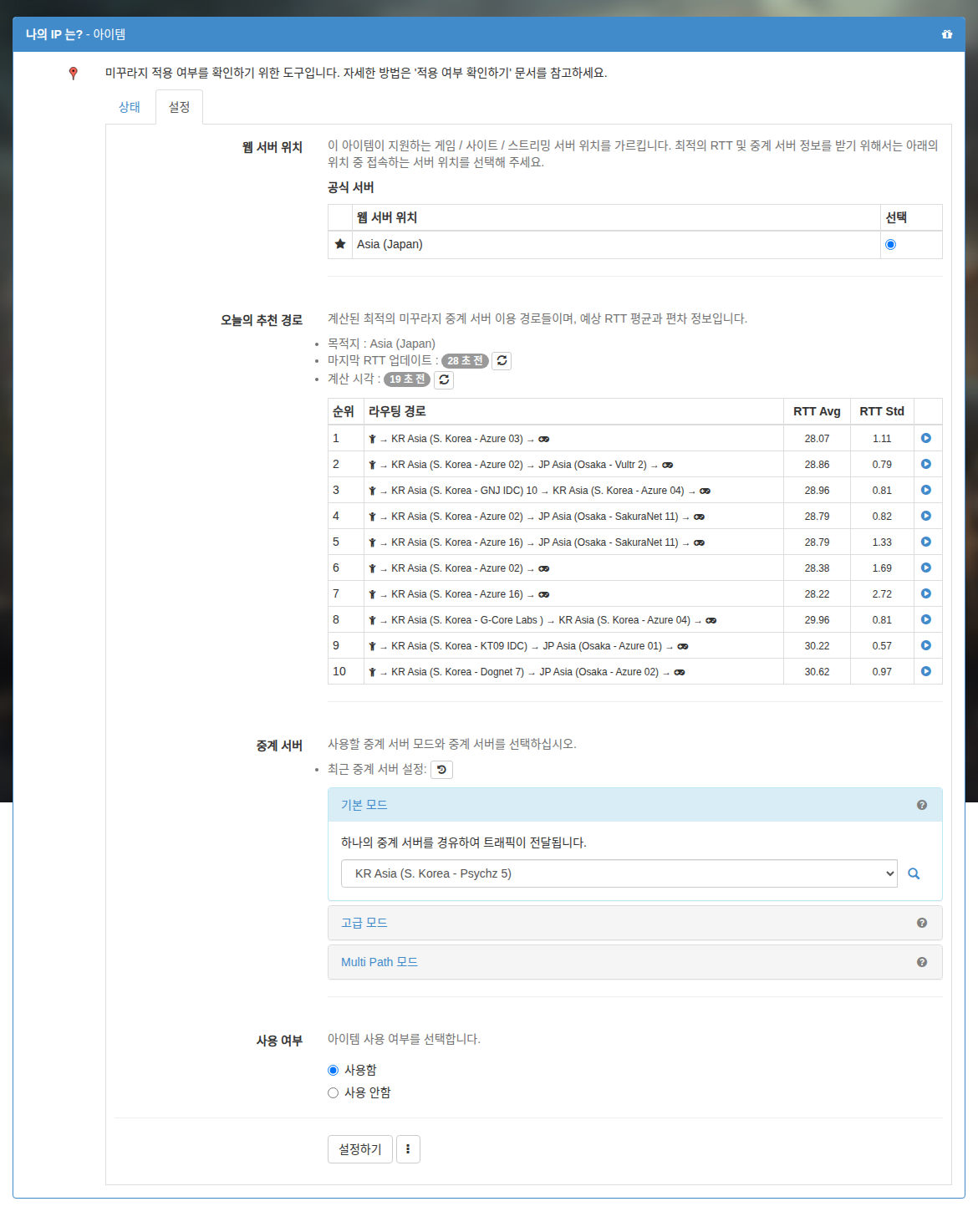
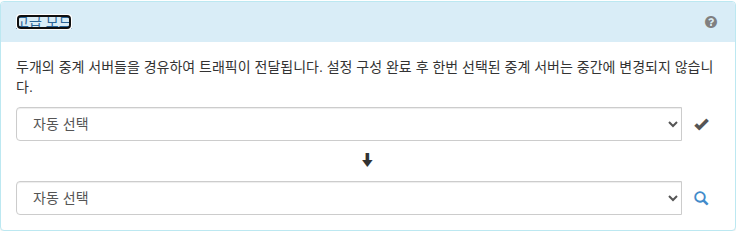
-
Isara nang tuluyan ang Mudfish at patakbuhin itong muli.
-
Ngayon, gamitin ang iyong browser upang bisitahin ang site na https://myip.mudfish.net. Kung nailapat ito nang maayos, makikita mo ang screen na tulad ng nasa ibaba. Ang pangalan ng relay server na lalabas kapag binisita ang site ay dapat na ang relay server B (ang pangalawang napiling item) na pinili sa itaas. Kung tama na relay server B ang lumalabas, ipinapakita nito na gumagana nang maayos ang 'Advanced Mode'.
Paano Suriin Gamit ang "Real-time Graph"
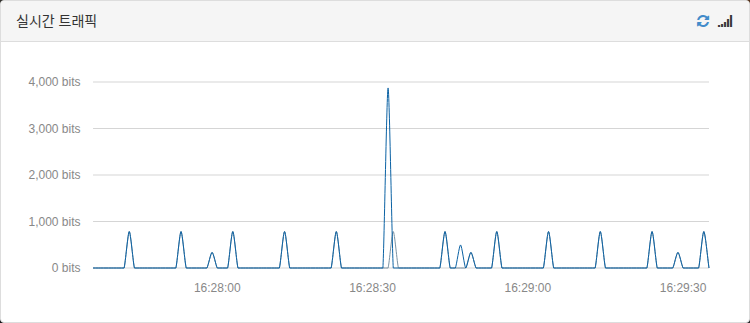
Upang masuri kung naipapasa nang maayos ang trapiko kapag gumagamit ng naka-set na item o Full VPN mode, maaari mo itong tingnan sa real-time traffic status graph sa dashboard na na-access sa pamamagitan ng Mudfish Launcher. Maaari kang mag-alt-tab sandali habang naglalaro kasama ng ibang mga user upang suriin ito.
-
Kapag walang trapiko
-
Kapag may trapiko