Packet Dump Gamit ang Mudfish
Mula sa bersyon v4.3.7 ng Mudfish, opisyal nang idinagdag ang tampok na 'Packet Dump', at sa paggamit nito ay maaari mong i-dump ang mga packet na ipinapasa sa Mudfish sa pamamagitan ng network device na TAP-Win32 adapter v9 sa Windows.
Pangunahing Paggamit
Ang proseso sa ibaba ay ipinagpapalagay na pinatakbo mo na ang Mudfish Launcher nang may karapatan bilang administrator (o root) at nakapag-login na.
-
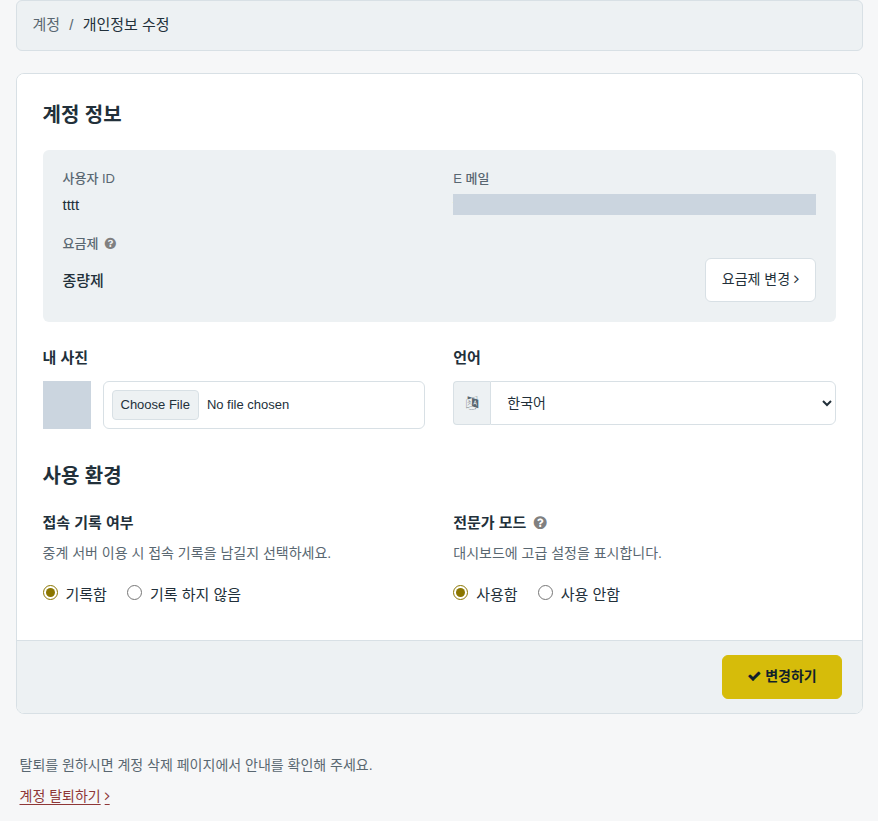
I-activate ang opsyong Expert Mode. Kailangan ito upang makita ang opsyon sa Packet Dump.
-
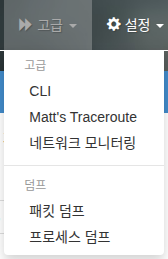
Pumunta sa menu na 'Advanced → Packet Dump'.
-
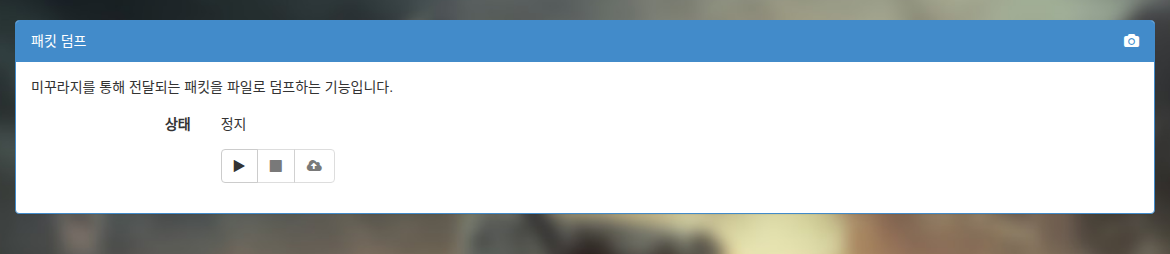
Napakasimple lamang ng menu. Binubuo lamang ito ng mga button na "Simulan (Start)", "Ihinto (Stop)", at "I-upload (Upload)", at bilang default ay ang button na "Simulan" lamang ang naka-activate.
-
Kapag na-click ang button na "Simulan", magsisimula ang packet dump.
-
Kapag na-click ang button na "Ihinto", hihinto ang packet dump at ipapakita ang laki ng file na na-dump hanggang sa kasalukuyan.
-
Kapag na-click ang button na "I-upload", magbubukas ang isang bagong window upang ipadala ang file sa central server ng Mudfish.

-
Paano Mag-dump ng Laro
Gumagawa ka ba ng game dump upang humiling ng bago o update para sa isang game item?
Kung gayon, siguraduhing i-activate muna ang Full VPN Mode bago magpatuloy. Kung naka-Off ang mode na ito, hindi dadaan sa Mudfish ang mga packet ng laro kaya hindi ito maki-capture sa packet dump file at hindi makakatulong sa pagsusuri ng laro.
Kung gagawa ka ng game dump upang mag-apply ng bagong laro o humiling ng game Item, mangyaring sundin ang mga hakbang sa ibaba:
-
Una, isara ang mga programang gumagawa ng aktibidad sa network upang hindi masama sa dump ang mga hindi kinakailangang packet. Halimbawa nito ay Torrent, live streaming video, mga download, atbp.
-
I-activate ang opsyong Expert Mode. Kailangan ito upang makita ang opsyon sa Packet Dump. Kung naka-on na ito, laktawan ang hakbang na ito.
-
I-OFF ang opsyong WFP Item Mode. Mahalagang bahagi ito kaya pakisigurado na naka-OFF ang opsyong ito.
-
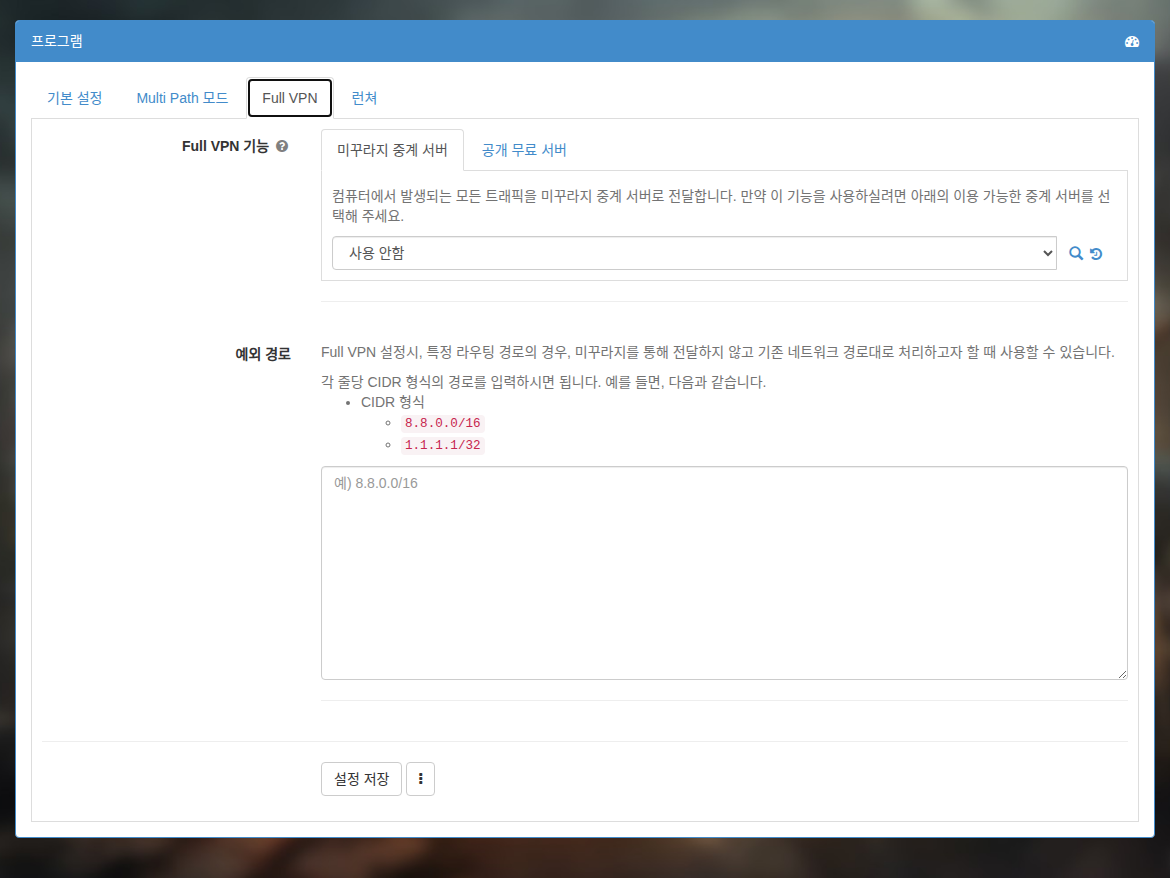
I-on ang Full VPN Mode. Maaaring piliin bilang relay server ang anumang server kung saan ka makakakonekta sa laro.
-
Ganap na i-restart ang Mudfish upang mailapat ang Full VPN Mode.
-
Pumunta sa menu na 'Advanced → Packet Dump'.
-
I-click ang button na "Simulan" upang simulan ang dump.
-
Patakbuhin ang laro at maglaro. Karaniwang sapat na ang 1 ~ 2 minuto para sa oras ng packet dump.
-
I-click ang button na "Ihinto" upang ihinto ang dump, at suriin ang laki ng na-dump na file. Kung ang laki ng file ay 10 MB o higit pa, maaaring magkaroon ng error habang nag-a-upload, kaya kung lumampas doon ay mangyaring magsagawa muli ng packet dump.
-
Ngayon, i-click ang button na "I-upload" upang i-upload ito.
Huminto ang Pag-upload!
Kung sakaling pinindot mo ang 'Ipadala (Send)' ngunit hindi gumagana nang maayos ang pag-upload, maaari mo itong ipadala nang manu-mano sa pamamagitan ng pagsunod sa mga hakbang sa ibaba:
-
Pagkatapos ng packet dump, buksan ang File Explorer at pumunta sa direktoryo kung saan naka-install ang Mudfish. Karaniwan itong nasa direktoryong
C:\Program Files (x86)\Mudfish Cloud VPN\. -
Sa direktoryong iyon, makikita mo ang file na
mudfish_pcap_msk0.pcap; ipadala lamang ang file na ito sa support@loxch.com.