Options de lancement de mudrun
Le processus mudrun, appelé Mudfish Launcher, gère l’interface utilisateur de Mudfish.
Les captures montrent l’interface dans la langue source ; les libellés des menus peuvent différer.
Options de lancement
Les options suivantes sont disponibles.
-
-a <addr>Définit l’adresse d’écoute de Launcher. Par défaut : 127.0.0.1, l’interface de bouclage. La valeur
0.0.0.0pour<addr>permet d’écouter sur toutes les interfaces. -
-BN’ouvre pas le navigateur par défaut au lancement.
-
-DEnregistre dans un fichier le corps des réponses HTTP aux requêtes de Launcher, pour examiner en détail les messages du serveur central Mudfish.
-
-IUtilise IP Helper au lieu de DHCP lorsque Mudfish Core configure une adresse IP privée dans le système.
-
-NUtilise le pilote TUN à la place du pilote TAP fourni par OpenVPN. Peut servir lorsque l’installation de TAP échoue sous Windows.
-
-OCette option existait jusqu’à Mudfish Cloud VPN v5.6.2 et a été supprimée à partir de v5.7.1.
Utilise les anciens ports 10007, 10008, etc., pour communiquer avec le serveur central, au lieu des ports habituels 80 ou 443. Peut servir si un pare-feu empêche l’accès au serveur central.
-
-p <password>Indique le mot de passe pour une connexion automatique avec un identifiant et un mot de passe fournis directement.
-
-P <port>Définit le port d’écoute de Launcher. Par défaut : TCP 8282.
-
-SCommunique en texte clair avec le serveur central au lieu d’utiliser SSL.
-
-sActive SSL entre le navigateur et Launcher. Le navigateur accède alors à https://ui.mudfish.net:8282 au lieu de http://127.0.0.1:8282.
-
-tForce les requêtes de Launcher vers le serveur central à prendre la forme de requêtes HTTP.
-
-u <username>Indique l’identifiant pour une connexion automatique avec les identifiants fournis directement.
-
-X <proxy_ip:proxy_port>Cette option existait jusqu’à Mudfish Cloud VPN v5.6.2 et a été supprimée à partir de v5.7.1.
Permet une connexion via un proxy HTTP lorsqu’un pare-feu gêne l’accès à Mudfish. Consultez Se connecter à Mudfish depuis la Chine pour des exemples.
Appliquer les options
Windows
L’exemple suivant applique simultanément -I et -D.
-
Ouvrez « Mudfish Cloud VPN » dans le menu Démarrer.
-
Faites un clic droit sur « Mudfish Launcher », puis ouvrez « Propriétés ».
-
Modifiez les options dans « Cible ». La valeur habituelle est :
"C:\Program Files\Mudfish Cloud VPN\mudrun.exe"Ajoutez les options -I et -D :
"C:\Program Files\Mudfish Cloud VPN\mudrun.exe" -I -D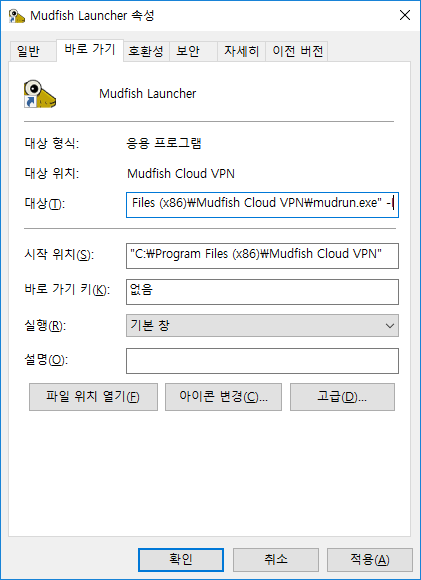
OS X
Sous OS X, lancez Mudfish depuis le terminal.
-
Ouvrez « Applications -> Terminal ».
-
Devenez root avec sudo bash.
-
Accédez au dossier d’installation avec
cd /Applications/Mudfish\ Cloud\ VPN.app/Contents/MacOS/. -
Lancez une commande telle que
./Mudfish\ Cloud\ VPN -c -옵션, en remplaçant le dernier élément par l’option souhaitée.