Mudfish DNS Client
Mudfish DNS est une application gratuite qui chiffre les requêtes DNS effectuées par votre appareil avant sa connexion à un site. Elle peut aider lorsque le réseau bloque ou modifie les réponses DNS. Des serveurs DNS chiffrés sont préconfigurés pour permettre une utilisation immédiate.
Par défaut, elle protège les recherches DNS sans modifier votre adresse IP publique ni faire passer tout le trafic par le VPN Mudfish. Sous Windows et Linux, la fonction facultative de protection du trafic Web peut aussi aider face à certains blocages de sites. Consultez Protection Web.
Ce guide concerne la nouvelle application Mudfish DNS. Les anciennes instructions relatives à l’option -w de muddnsc.exe ou à la configuration manuelle de 127.0.0.1 ne s’appliquent pas.
Les captures reprennent l’interface de la documentation source ; les libellés peuvent différer.
Installation
Téléchargez le programme d’installation sur la page de téléchargement Mudfish DNS. Vous y trouverez aussi les versions disponibles et les conditions requises.
| Système | Installation |
|---|---|
| Windows | Sous Windows 10 version 2004 (build 19041) ou ultérieure, installez le MSI x64, puis lancez Mudfish DNS depuis le menu Démarrer. Une connexion Internet est nécessaire si WebView2 doit être installé. |
| Linux | Sous Debian ou Ubuntu, installez le paquet .deb avec le gestionnaire de paquets, puis lancez Mudfish DNS depuis le menu des applications. |
| macOS | Sous macOS 13 ou ultérieur, installez l’application Apple Silicon fournie en DMG. Au premier lancement, autorisez l’exécution en arrière-plan, l’extension système et le proxy DNS selon les indications de macOS. |
| Android | Sous Android 8.0 ou ultérieur, installez l’APK. Si Android le demande, autorisez l’installation depuis l’application utilisée pour le téléchargement, puis lancez Mudfish DNS. Accordez l’autorisation VPN lors du démarrage du DNS. |
Une nouvelle installation démarre avec la protection DNS arrêtée. L’installation ou l’ouverture de la fenêtre ne l’active pas automatiquement.
Si vous utilisez la version installée avec le programme EXE Windows 0.1.0, désinstallez-la dans Applications et fonctionnalités, puis installez le MSI. Les paramètres enregistrés sont conservés.
Si vous aviez réglé le DNS de votre carte réseau sur 127.0.0.1 pour l’ancien client, restaurez votre configuration DNS habituelle avant d’utiliser la nouvelle application. Arrêtez également l’ancien client afin que les deux programmes n’utilisent pas le même port DNS.
Démarrer et arrêter le DNS
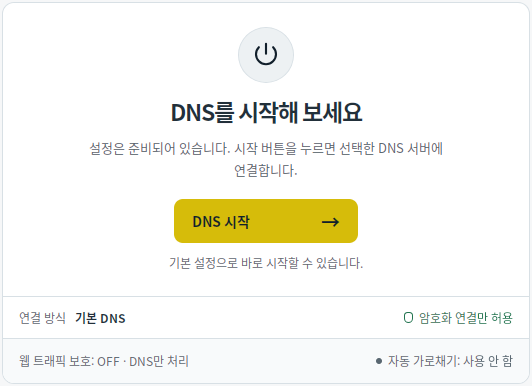
- Lancez Mudfish DNS et sélectionnez Démarrer/Arrêter.
- Appuyez sur Démarrer le DNS. Accordez les autorisations demandées par le système.
- Lorsque l’état Le DNS est en cours d’exécution apparaît, utilisez Internet normalement.
- Pour désactiver la protection, appuyez sur Arrêter le DNS. Sous Windows et Linux, les paramètres DNS système modifiés par Mudfish sont restaurés. Sous macOS, le proxy DNS est désactivé ; sous Android, la connexion VPN de l’application est fermée.
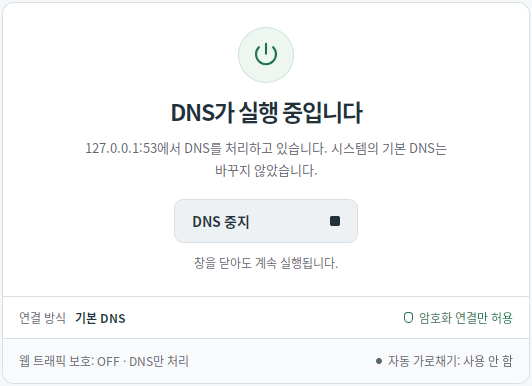
Sur ordinateur, fermer la fenêtre masque l’application dans la zone de notification. Même Quitter la fenêtre et la zone de notification laisse le DNS actif. Pour désactiver la protection, rouvrez l’application ou utilisez Arrêter dans le menu de la zone de notification. Sous Android, la protection continue aussi lorsque vous quittez l’écran de l’application.
Sous Windows et Linux, pour démarrer la protection au démarrage de l’ordinateur, activez Paramètres → Démarrer automatiquement à l’allumage, puis appuyez sur Appliquer les paramètres. Sous macOS, après le démarrage du DNS, la protection reste active même si vous quittez l’application ou redémarrez le Mac. Utilisez Arrêter le DNS pour la désactiver.
Sous Android, l’application utilise une connexion VPN locale pour traiter le trafic et ne peut donc pas fonctionner en même temps qu’un autre VPN. Cette autorisation VPN ne signifie pas que le trafic est envoyé à un serveur VPN Mudfish distant.
Trouver le bon guide
| Objectif | Guide |
|---|---|
| Choisir un fournisseur DNS, DoH/DoT ou un nœud Mudfish | Serveurs DNS |
| Changer l’interception DNS ou utiliser un proxy SOCKS5 | Paramètres de connexion |
| Activer la protection Web sous Windows/Linux | Protection Web |
| Choisir des applications ou ajouter des exceptions de domaine sous Windows/Linux | Règles d’applications et de domaines |
| Vider le cache DNS, gérer l’historique ou réinitialiser les paramètres | Cache, historique et réinitialisation |
| Résoudre un problème de connexion ou envoyer un diagnostic | Dépannage |
Les développeurs souhaitant étendre le service peuvent consulter les modules natifs.