Proxy HTTP
Si vous trouvez une erreur dans cette documentation ou avez une suggestion, laissez un message sur le forum Mudfish (https://forums.mudfish.net).
Ce document explique comment appliquer et utiliser l’accélération HTTP (Web), appelée ci-dessous accélération Web, avec Mudfish.
Présentation
Malgré son nom ambitieux, l’accélération Web est une technique courante chez les fournisseurs de CDN (Content Delivery Network). Elle consiste généralement à installer un serveur de cache, souvent un reverse proxy, aussi près que possible de l’ordinateur de l’utilisateur. Le contenu HTTP est mis en cache : s’il est déjà disponible, le serveur le fournit directement sans interroger le serveur en arrière-plan.
La différence avec les autres CDN est que ceux-ci travaillent généralement pour des entreprises et mettent en cache leur site ou leurs données importantes, tandis que Mudfish met en cache les sites visités par ses utilisateurs.
Le service est donc plus proche d’un proxy transparent.
Caractéristiques et avantages
Le service utilise Cache-Terminator, notre serveur de cache multithread non bloquant, développé à partir d’une version modifiée du code de Varnish. Il offre les avantages suivants :
- L’optimisation WAN de Mudfish peut améliorer le chargement des pages lentes depuis l’étranger. Elle peut accélérer les activités Web telles que le visionnage de vidéos et le téléchargement de fichiers.
- Il peut servir de proxy HTTP pour contourner les restrictions d’accès par pays. Il est disponible sur tous les nœuds Mudfish en Corée et à l’étranger.
- Il permet de masquer temporairement votre adresse IP publique actuelle. Celle-ci est uniquement enregistrée dans les journaux des nœuds Mudfish pour prévenir les abus.
Inconvénients
-
Selon la spécification HTTP 1.1, le serveur en arrière-plan, généralement le serveur Web réel, détermine la durée de mise en cache d’une réponse à l’aide d’en-têtes comme Cache-Control. Si ce serveur met à jour son contenu, le nœud Mudfish qui respecte l’en-tête Cache-Control de la réponse précédente peut ne pas le savoir et continuer à envoyer les anciennes données. La page peut alors s’afficher de façon incorrecte.
La purge du cache sert habituellement à résoudre ce problème, mais aucune interface permettant à l’utilisateur de la commander directement n’est encore proposée.
Connexion par adresse IP publique
Les nœuds Mudfish acceptent les connexions aux proxys HTTP(S) via leur adresse IPv4 publique. Cette méthode exige une authentification avec votre identifiant et votre mot de passe Mudfish.
Types de services
| Service | Port TCP | Description |
|---|---|---|
| Proxy HTTP | 18080 | Utilise le protocole HTTP standard. Selon la requête, le trafic transmis peut ne pas être chiffré. |
| Proxy HTTPS | 18082 | Chiffre en SSL la connexion au nœud. Cela peut aider à contourner l’inspection du trafic Web ou un pare-feu réseau. |
| Proxy HTTP (SSL Bump) | 18083 | Le nœud déchiffre le trafic HTTPS, puis le rechiffre avec le certificat racine de Mudfish avant de le transmettre. |
Pour utiliser SSL Bump, installez d’abord le certificat racine de Mudfish dans votre navigateur.
Trouver et configurer l’adresse du nœud
- Consultez l’adresse IPv4 publique ou le nom d’hôte du serveur souhaité dans l’état des nœuds. Ces informations sont aussi disponibles en JSON via l’API des nœuds. Le champ
ipcontient l’adresse IPv4 publique ethostnamele nom d’hôte. Pour tous les champs, consultez les champs de réponse de l’API des nœuds. - Dans les paramètres de proxy du navigateur ou du système d’exploitation, saisissez cette adresse publique et le port correspondant au service. Pour le proxy HTTP standard, indiquez TCP 18080.
- Lorsque l’authentification est demandée, saisissez votre identifiant et votre mot de passe Mudfish.
Les anciens exemples de configuration du réseau interne ci-dessous utilisent une adresse interne et le port 8080. Pour un accès par IP publique, utilisez l’adresse et le port indiqués ci-dessus.
Configuration par navigateur : proxy HTTP direct
Avec cette méthode, tout le trafic du navigateur passe par le nœud Mudfish. Après la fermeture de Mudfish, le navigateur peut donc ne plus fonctionner correctement à cause de sa configuration de proxy.
Pour résoudre ce problème, désactivez impérativement le proxy.
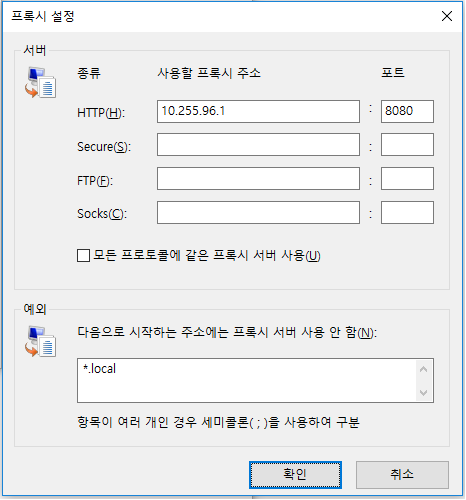
L’exemple suivant utilise le nœud Mudfish coréen KT comme serveur proxy. Son adresse interne est 10.255.96.1 et le proxy HTTP utilise le port 8080.
Les captures reprennent l’interface de la documentation source ; les libellés et l’apparence peuvent différer selon la langue et la version du navigateur.
Chrome
Google Chrome utilise par défaut les paramètres de proxy d’Internet Explorer (IE).
Pour les modifier :
-
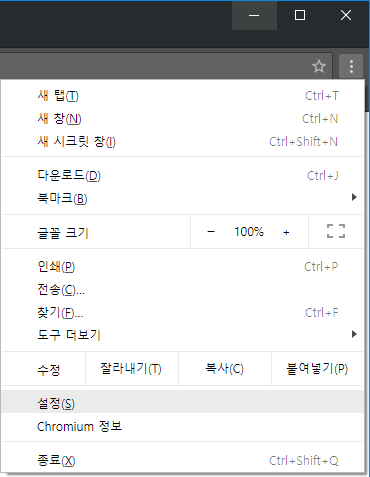
Cliquez sur le menu des outils, représenté par une clé dans la barre d’outils du navigateur.
-
Sélectionnez Paramètres.
-
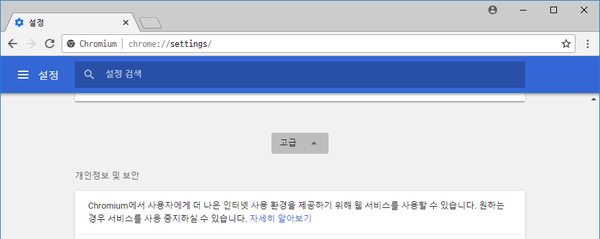
Cliquez sur Paramètres avancés.
-
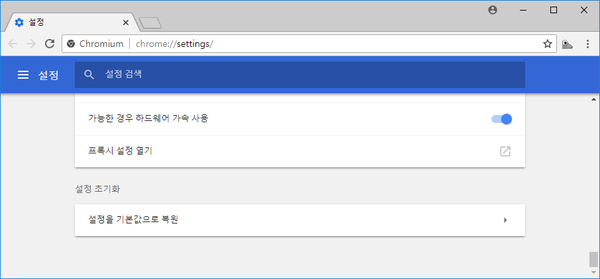
Dans la section « Réseau », cliquez sur Modifier les paramètres du proxy. La boîte de dialogue des propriétés Internet s’ouvre.
-
Suivez ensuite les instructions pour Internet Explorer ci-dessous à partir de l’étape 2.
Firefox
-
Saisissez
about:preferencesdans la barre d’adresse pour ouvrir les paramètres. Recherchezproxydans le champ de recherche, puis cliquez sur le bouton de configuration du proxy pour ouvrir les paramètres de connexion.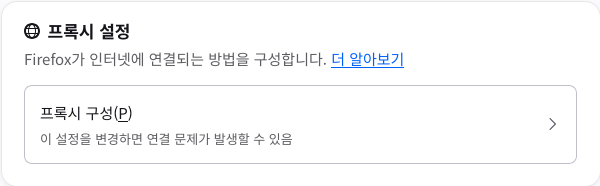
-
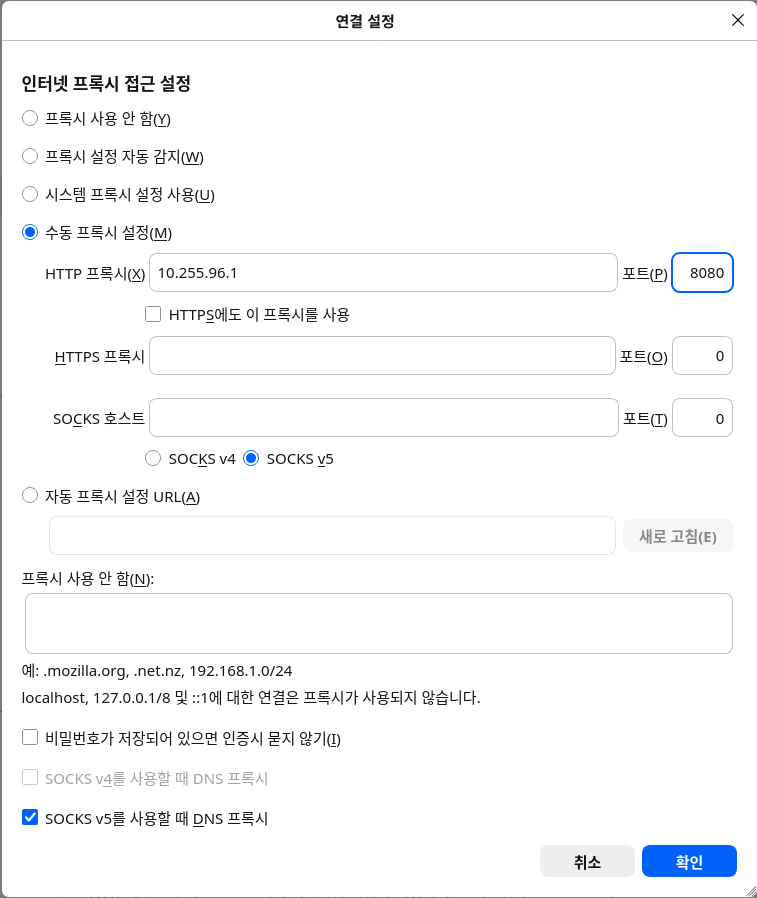
Cliquez sur Configuration manuelle du proxy.
-
Dans les champs IP et Port, indiquez l’adresse interne du nœud Mudfish souhaité, par exemple 10.255.96.1 et le port 8080.
-
Après avoir modifié toutes les informations, cliquez sur OK jusqu’à revenir à Firefox.
Internet Explorer
Ces instructions s’appliquent à Windows Internet Explorer 7 et versions ultérieures.
-
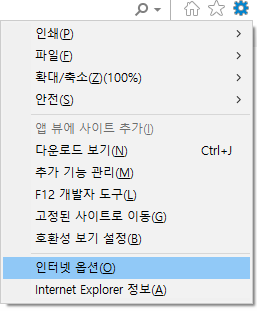
Cliquez sur Outils, puis sur Options Internet. Dans Internet Explorer 11, sélectionnez les options Internet comme sur la capture.
-
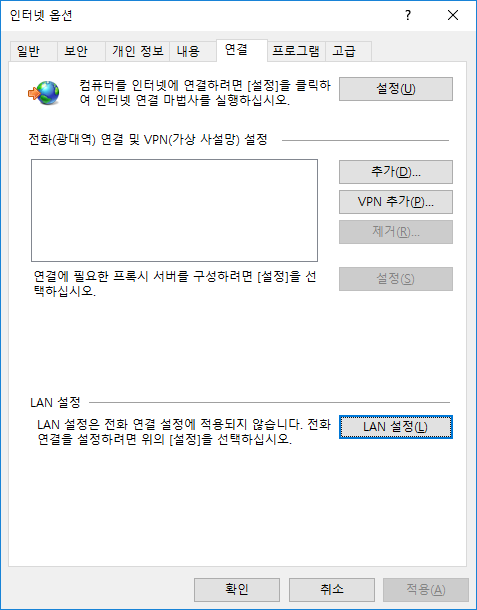
Ouvrez l’onglet Connexions, puis cliquez sur Paramètres réseau.
-
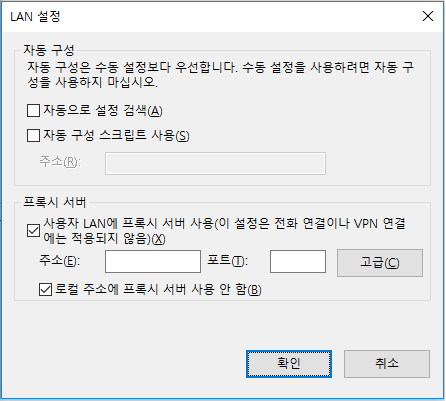
Dans Serveur proxy, cochez « Utiliser un serveur proxy pour votre réseau local » et « Ne pas utiliser de serveur proxy pour les adresses locales ».
-
Cliquez sur « Avancé ». Dans la fenêtre des paramètres du proxy, saisissez l’adresse IP et le port corrects du nœud Mudfish dans la ligne HTTP.
-
Après avoir modifié toutes les informations, cliquez sur OK jusqu’à revenir à Internet Explorer.
Configuration par navigateur : proxy SOCKS direct
Cette section s’adresse aux utilisateurs qui ne peuvent pas facilement utiliser WPAD. Tout le trafic du navigateur passe par le nœud Mudfish ; après la fermeture de Mudfish, le navigateur peut donc ne plus fonctionner correctement à cause de sa configuration de proxy.
Pour résoudre ce problème, désactivez impérativement le proxy.
Voici comment configurer directement le proxy SOCKS du navigateur pour un nœud Mudfish, sans utiliser WPAD.
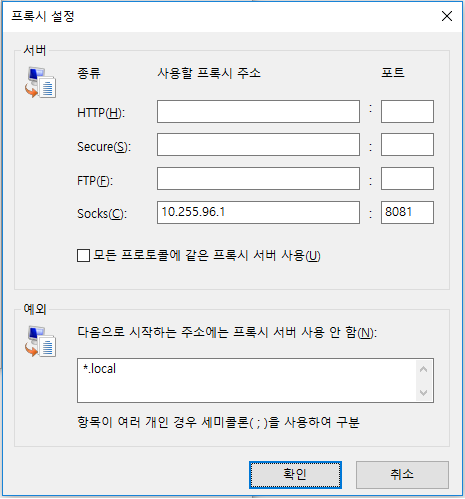
L’exemple utilise le nœud Mudfish coréen KT comme serveur proxy. Son adresse interne est 10.255.96.1 et le proxy SOCKS utilise le port 8081.
Chrome
Google Chrome utilise par défaut les paramètres de proxy d’Internet Explorer (IE).
Pour les modifier :
-
Cliquez sur le menu des outils, représenté par une clé dans la barre d’outils du navigateur.
-
Sélectionnez Paramètres.
-
Cliquez sur Paramètres.
-
Dans la section « Réseau », cliquez sur Modifier les paramètres du proxy. La boîte de dialogue des propriétés Internet s’ouvre.
-
Suivez ensuite les instructions pour Internet Explorer ci-dessous à partir de l’étape 2.
Firefox
-
Saisissez
about:preferencesdans la barre d’adresse pour ouvrir les paramètres. Recherchezproxydans le champ de recherche, puis cliquez sur le bouton de configuration du proxy pour ouvrir les paramètres de connexion. -
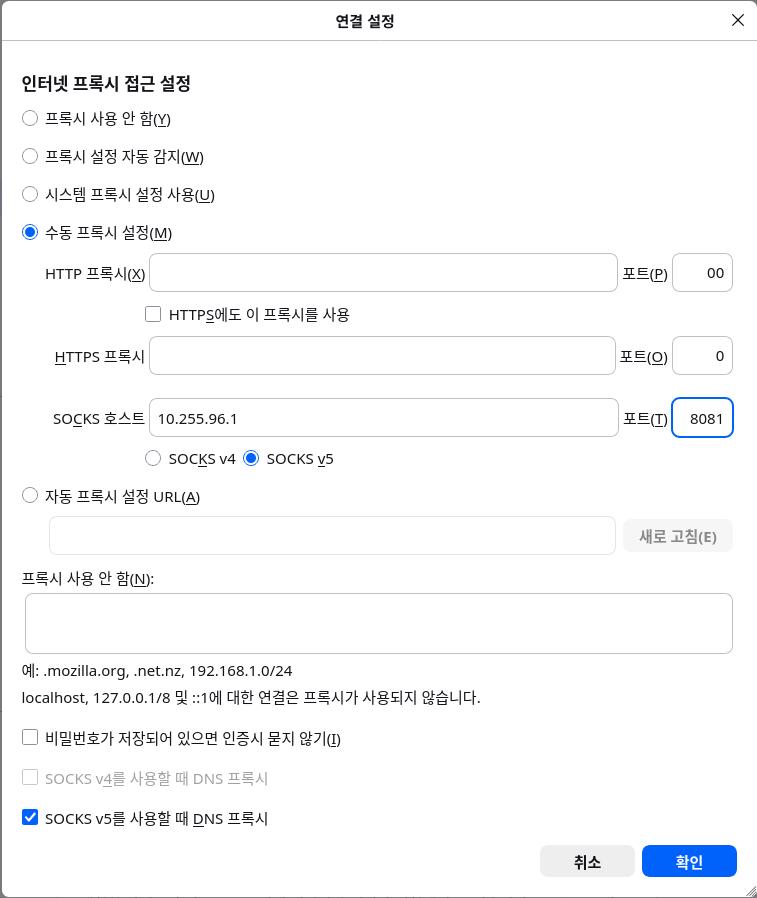
Cliquez sur Configuration manuelle du proxy.
-
Dans les champs IP et Port, indiquez l’adresse interne du nœud Mudfish souhaité, par exemple 10.255.96.1 et le port 8081. Utilisez la section Hôte SOCKS.
-
Après avoir modifié toutes les informations, cliquez sur OK jusqu’à revenir à Firefox.
Internet Explorer
Ces instructions s’appliquent à Windows Internet Explorer 7 et versions ultérieures.
-
Cliquez sur Outils, puis sur Options Internet. Dans Internet Explorer 11, sélectionnez les options Internet comme sur la capture.
-
Ouvrez l’onglet Connexions, puis cliquez sur Paramètres réseau.
-
Dans Serveur proxy, cochez « Utiliser un serveur proxy pour votre réseau local » et « Ne pas utiliser de serveur proxy pour les adresses locales ».
-
Cliquez sur « Avancé ». Dans la fenêtre des paramètres du proxy, saisissez l’adresse IP et le port corrects du nœud Mudfish dans la ligne Socks.
-
Après avoir modifié toutes les informations, cliquez sur OK jusqu’à revenir à Internet Explorer.