בדיקת יומני תוסף הדפדפן
· כשתי דקות

בעת שימוש בתוסף הדפדפן של Mudfish, ייתכן שתיתקלו בבעיה בלתי צפויה שמקורה אינו ברור ותזדקקו לעזרת מנהל השירות.
במקרה כזה, הצגת יומני התוסף יכולה לעזור מאוד לצמצם את מקורות הבעיה ולקבל סיוע יעיל. מאמר זה מסביר כיצד לגשת ליומני תוסף הדפדפן.
פתיחת חלון Console
צילומי המסך נלקחו מהתיעוד המקורי; שפת הממשק ושמות התפריטים עשויים להיות שונים.
-
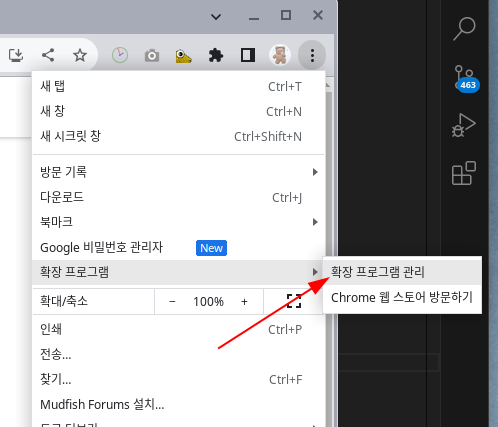
פתחו את דף ניהול התוספים.
-
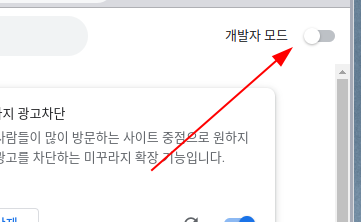
כאשר דף התוספים נפתח, הפעילו את מצב המפתחים בפינה הימנית העליונה.
-
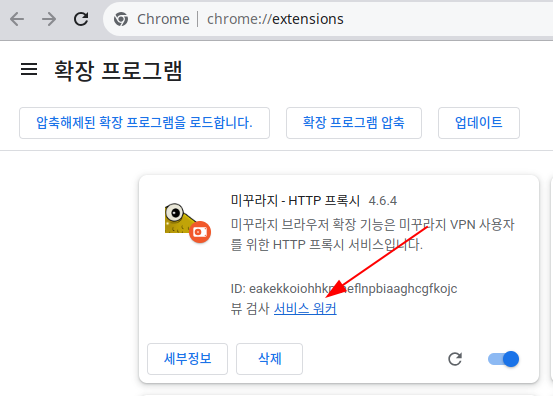
מצאו את „Mudfish — HTTP Proxy” ולחצו על „Service worker”.
-
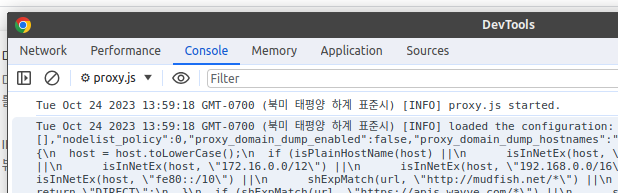
ייפתח חלון DevTools חדש. פתחו בו את Console כדי לראות את יומני תוסף הדפדפן.
אזהרהבשום אופן אל תשתפו צילום מסך של חלון DevTools זה עם אחרים, ואל תעתיקו ותשתפו את כל תוכנו. הוא מכיל מידע לניפוי שגיאות, ולכן פרטי סיסמה רגישים של המשתמש מוצגים בו בגלוי.
מה לבדוק ביומני תוסף הדפדפן
- האם בחלון Console מופיעות הודעות WARN / ERROR.
- האם ההגדרות הקשורות ל־
pac_scriptמוגדרות כראוי.