Mudfish DNS Client
Mudfish DNS היא אפליקציה חינמית שמצפינה בקשות DNS — הבקשות שהמכשיר שולח כדי למצוא כתובת לפני חיבור לאתר. היא עשויה לסייע כשרשת חוסמת או משנה תשובות DNS. שרתי DNS מוצפנים מוגדרים מראש, כך שאפשר להתחיל מיד עם הגדרות ברירת המחדל.
בברירת המחדל, האפליקציה מגינה על שאילתות DNS בלי לשנות את כתובת ה־IP הציבורית ובלי לשלוח את כל התעבורה דרך Mudfish VPN. ב־Windows וב־Linux, התכונה האופציונלית הגנת תעבורת אינטרנט יכולה להתמודד גם עם חלק מחסימות האתרים. לפרטים עיינו בהגנת אינטרנט.
המדריך מתייחס לאפליקציית Mudfish DNS החדשה. ההוראות הישנות לגבי האפשרות -w של muddnsc.exe או הגדרה ידנית של 127.0.0.1 אינן חלות כאן.
התקנה
הורידו מתקין מדף ההורדות של Mudfish DNS. שם אפשר לבדוק גם אילו גרסאות זמינות ואת דרישות ההורדה.
| מערכת הפעלה | התקנה |
|---|---|
| Windows | ב־Windows 10 גרסה 2004 (build 19041) ואילך, התקינו את חבילת x64 MSI והפעילו Mudfish DNS מתפריט התחל. אם נדרשת התקנת WebView2 במהלך ההתקנה, יש צורך בחיבור לאינטרנט. |
| Linux | ב־Debian או Ubuntu, התקינו את חבילת .deb באמצעות מנהל החבילות והפעילו Mudfish DNS מתפריט האפליקציות. |
| macOS | ב־macOS 13 ואילך, התקינו את האפליקציה ל־Apple Silicon מקובץ DMG. בהפעלה הראשונה, פעלו לפי הוראות macOS כדי לאפשר פעילות ברקע ולאשר את הרחבת המערכת ואת פרוקסי ה־DNS. |
| Android | ב־Android 8.0 ואילך, התקינו APK. אם Android מבקש זאת, אפשרו לאפליקציה ששימשה להורדה להתקין אפליקציות, ואז הפעילו Mudfish DNS. בהתחלת DNS אשרו הרשאת VPN. |
לאחר התקנה חדשה, הגנת DNS מתחילה במצב כבוי. התקנה או פתיחת החלון בלבד אינן מפעילות את ההגנה.
אם התקנתם את גרסת Windows באמצעות מתקין EXE של 0.1.0, הסירו אותה דרך אפליקציות ותכונות ואז התקינו MSI. ההגדרות השמורות נשמרות.
אם הגדרתם את ה־DNS של מתאם הרשת ל־127.0.0.1 עבור הלקוח הישן, החזירו את הגדרות ה־DNS הרגילות לפני שימוש באפליקציה החדשה. עצרו גם את הלקוח הישן כדי ששתי התוכנות לא ישתמשו באותה יציאת DNS.
התחלה ועצירה של DNS
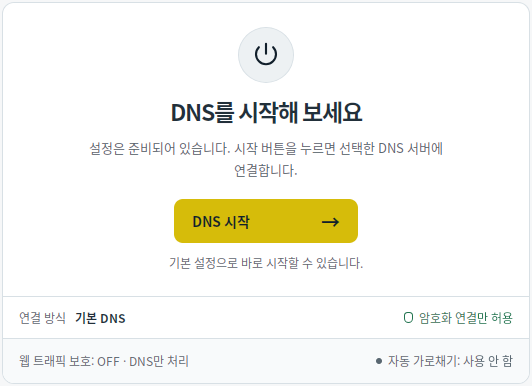
- הפעילו Mudfish DNS ובחרו התחלה/עצירה.
- לחצו על התחלת DNS. אם מערכת ההפעלה מבקשת הרשאות, אשרו אותן.
- כשהמצב מציג DNS פועל, השתמשו באינטרנט כרגיל.
- לכיבוי ההגנה לחצו על עצירת DNS. ב־Windows וב־Linux משוחזרות הגדרות DNS של המערכת ש־Mudfish שינה. ב־macOS פרוקסי ה־DNS נכבה, וב־Android חיבור ה־VPN של האפליקציה נסגר.
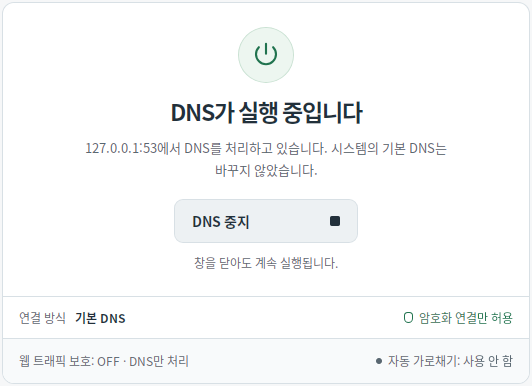
במחשב, סגירת החלון מסתירה אותו במגש המערכת. גם בחירה בסגירת החלון והמגש משאירה את DNS פועל. לכיבוי ההגנה, פתחו שוב את האפליקציה או בחרו עצירה בתפריט המגש. גם ב־Android ההגנה ממשיכה לאחר יציאה ממסך האפליקציה.
כדי להתחיל הגנה בעת אתחול Windows או Linux, הפעילו הגדרות ← התחלה אוטומטית בהפעלת המחשב ולחצו על החלת הגדרות. ב־macOS, לאחר התחלת DNS ההגנה נשמרת גם ביציאה מהאפליקציה ובהפעלה מחדש של ה־Mac. לכיבוי לחצו על עצירת DNS.
ב־Android האפליקציה משתמשת בחיבור VPN מקומי לעיבוד התעבורה, ולכן אי אפשר להפעילה יחד עם VPN אחר. הרשאת VPN זו אינה אומרת שהתעבורה נשלחת לשרת VPN מרוחק של Mudfish.
מציאת המדריך המתאים
| פעולה | מדריך |
|---|---|
| בחירת ספק DNS, DoH/DoT או שרת ממסר Mudfish | שרתי DNS |
| שינוי אופן יירוט DNS או שימוש בפרוקסי SOCKS5 | הגדרות חיבור |
| הפעלת הגנת אינטרנט ב־Windows/Linux | הגנת אינטרנט |
| בחירת אפליקציות או חריגי שמות מתחם ב־Windows/Linux | כללי אפליקציות ושמות מתחם |
| ניקוי מטמון DNS, ניהול היסטוריה ואיפוס | מטמון, היסטוריה ואיפוס |
| פתרון בעיות חיבור או שליחת דוח אבחון | פתרון בעיות |
מפתחים שרוצים להרחיב את השירות יכולים לעיין במודולים מקוריים.