פתרון בעיות CDN / CLOUD באמצעות Web Inspect

ב־Mudfish v6.0.0 נוספה תכונת Web Inspect. במאמר זה אציג אותה בקצרה ואסביר כיצד להשתמש בה לפתרון בעיות CDN / CLOUD.
היכרות עם Web Inspect
תכונה זו אינה פועלת כראוי ב־macOS עקב מגבלות טכניות של מערכת ההפעלה. היא פועלת כראוי רק ב־Linux וב־Windows.
בפריטים מסוימים של Mudfish, בדרך כלל כאשר שרתי המשחק משתמשים בשירותי ענן כגון Amazon AWS, Google Cloud או Microsoft Azure, עלולות להתעורר בעיות CDN / CLOUD כגון אלה:
Web Inspect מומש כדי לפתור בעיות כאלה. כאשר התכונה מופעלת, Mudfish פועל כך:
-
לאחר שהמשתמש מפעיל את Mudfish ומעביר אליו תעבורה, התוכנית מפרידה מתוכה את תעבורת HTTP / HTTPS.
-
לפני העברת תעבורת האינטרנט לשרת הממסר, Mudfish עצמו מבצע עליה Web Inspect ובודק אם היא קשורה לפריט שהמשתמש הוסיף.
-
אם התעבורה קשורה לפריט, שרת הממסר של Mudfish מטפל בה כרגיל.
-
אם התעבורה אינה קשורה לפריט, היא אינה נשלחת לשרת הממסר, אלא מטופלת ישירות בצד הלקוח.
כך תעבורה שאינה קשורה לפריטים שהמשתמש הוסיף מטופלת ישירות בלקוח ואינה נשלחת לשרת הממסר, וניתן לפתור בעיות CDN / CLOUD.
הפעלת Web Inspect
אפשר להפעיל את Web Inspect במסך „הגדרות -> תעבורה” בתוכנית Mudfish. להוראות מפורטות, עיינו במסמך תעבורה.
בהנחה שאתם משתמשים בפריט עם בעיות CDN / Cloud, כגון Mabinogi או פריטים הקשורים ל־Nexon, ההגדרות שאני ממליץ עליהן הן:
- בלשונית התעבורה, הפעילו את תיבת הסימון „Web Inspect”.
- הפעילו את תיבת הסימון „מתחמים מובנים בפריט”.
- השאירו את „מתחמים מותאמים אישית” ריק, אלא אם יש סיבה מיוחדת למלא אותו.
- כבו את „התרת תעבורת QUIC”.
- שמרו כדי להחיל את ההגדרות.
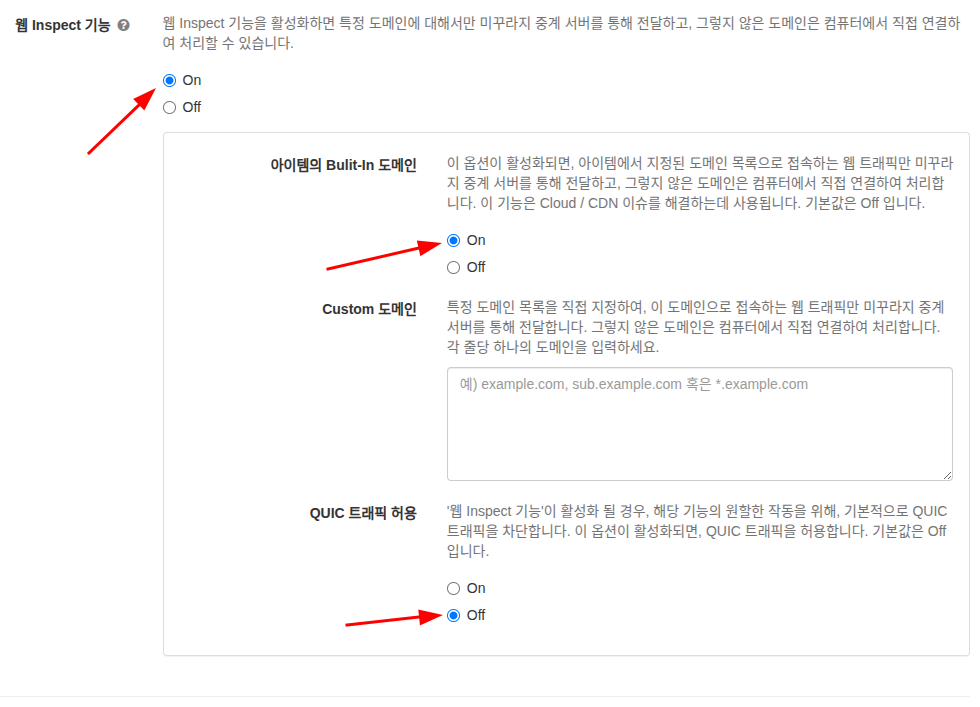
צילום המסך נלקח מהתיעוד המקורי; שפת הממשק ושמות התפריטים עשויים להיות שונים.