אפשרויות ההפעלה של mudrun
התהליך mudrun נקרא Mudfish Launcher, והוא התוכנית שאחראית לממשק המשתמש של Mudfish.
אפשרויות ההפעלה של mudrun
מסמך זה מסביר את אפשרויות ההפעלה של Mudfish Launcher. האפשרויות הבאות זמינות.
-
-a <addr>קובע את הכתובת שבה Mudfish Launcher מאזין. ברירת המחדל היא 127.0.0.1 (loopback). אם
<addr>מוגדר כ־0.0.0.0, הוא יאזין בכל הממשקים. -
-Bאינו פותח את דפדפן ברירת המחדל של מערכת ההפעלה בעת הפעלת Mudfish Launcher.
-
-Dשומר בקובץ את גוף תגובות HTTP לבקשות HTTP ש־Mudfish Launcher יוצר. כך אפשר לראות בפירוט אילו הודעות נשלחו מהשרת המרכזי של Mudfish.
-
-Iגורם ל־Mudfish Core להשתמש בשיטת IP Helper במקום DHCP בעת הגדרת כתובת IP פרטית במערכת ההפעלה.
-
-Nמשתמש במנהל התקן TUN במקום מנהל התקן TAP של OpenVPN. אפשר להשתמש בו כחלופה כאשר התקנת TAP ב־Windows אינה מצליחה.
-
-Oאפשרות זו הייתה קיימת עד Mudfish Cloud VPN v5.6.2, ואינה קיימת החל מ־v5.7.1.
בדרך כלל התקשורת עם השרת המרכזי של Mudfish משתמשת ביציאות 80 או 443. אפשרות זו מתחברת דרך היציאות הישנות, כגון 10007 ו־10008.
היא משמשת כאשר חומת אש ברשת מונעת גישה לשרת המרכזי של Mudfish.
-
-p <password>להזנת סיסמת המשתמש כשברצונכם להיכנס אוטומטית באמצעות שם משתמש וסיסמה שסופקו ישירות.
-
-P <port>קובע את היציאה שבה Mudfish Launcher מאזין. ברירת המחדל היא TCP 8282.
-
-Sמשתמש בטקסט גלוי במקום SSL בתקשורת עם השרת המרכזי של Mudfish.
-
-sגורם לדפדפן לתקשר עם Mudfish Launcher באמצעות SSL. כלומר, הדפדפן יתחבר דרך כתובת HTTPS במקום דרך כתובת HTTP הרגילה.
-
-tכופה על הבקשה עצמה להיראות כבקשת HTTP כאשר Mudfish Launcher מתקשר עם השרת המרכזי.
-
-u <username>להזנת שם המשתמש כשברצונכם להיכנס אוטומטית באמצעות שם משתמש וסיסמה שסופקו ישירות.
-
-X <proxy_ip:proxy_port>אפשרות זו הייתה קיימת עד Mudfish Cloud VPN v5.6.2, ואינה קיימת החל מ־v5.7.1.
כאשר חומת אש מקשה על חיבור ל־Mudfish, אפשר להתחבר באמצעות HTTP Proxy. לדוגמה מפורטת, עיינו בסעיף התחברות ל־Mudfish מסין.
החלת האפשרויות
צילומי המסך נלקחו מהתיעוד המקורי; שפת הממשק ושמות התפריטים עשויים להיות שונים.
Windows
ב־Windows אפשר להחיל את האפשרויות כך. בדוגמה זו נניח שמחילים גם -I וגם -D.
-
בתפריט התחל של Windows, פתחו את „Mudfish Cloud VPN”.
-
מצאו את הסמל „Mudfish Launcher”, לחצו עליו לחיצה ימנית ופתחו „מאפיינים” (Properties).
-
בחלון המאפיינים, שנו את אפשרויות ההפעלה בשדה „יעד”. בדרך כלל הערך המקורי הוא:
"C:\Program Files\Mudfish Cloud VPN\mudrun.exe"הוסיפו את האפשרויות -I ו־-D, למשל כך:
"C:\Program Files\Mudfish Cloud VPN\mudrun.exe" -I -D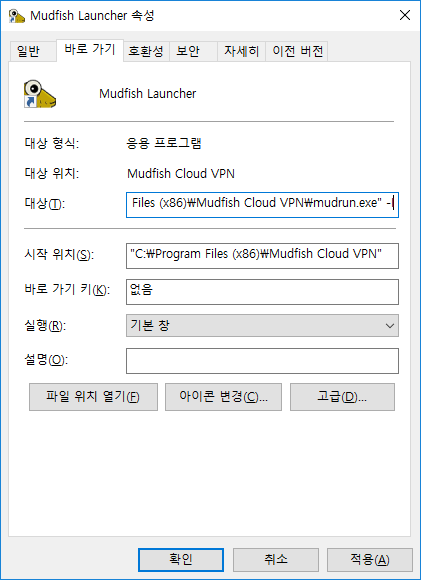
OS X
ב־OS X יש להפעיל את Mudfish דרך המסוף.
-
פתחו „Applications -> Terminal”.
-
הפכו ל־root באמצעות הפקודה sudo bash.
-
עברו לתיקיית ההתקנה של Mudfish באמצעות הפקודה הבאה:
cd /Applications/Mudfish\ Cloud\ VPN.app/Contents/MacOS/
-
הפעילו כך; המילה הקוריאנית אחרי המקף היא מציין מקום לאפשרות הרצויה:
./Mudfish\ Cloud\ VPN -c -옵션
