HTTP Proxy
אם מצאתם טעות במסמך או שיש לכם הצעות, השאירו הודעה בפורום Mudfish.
מסמך זה מסביר כיצד להפעיל ולהשתמש בהאצת HTTP באמצעות Mudfish, המכונה להלן האצת אינטרנט.
מבוא
אף שהשם ״האצת אינטרנט״ נשמע מרשים, זו טכנולוגיה נפוצה מאוד אצל ספקי CDN (Content Delivery Network). בדרך כלל מציבים שרת מטמון — לרוב reverse proxy — קרוב ככל האפשר למחשב המשתמש. השרת שומר תוכן המועבר בפרוטוקול HTTP, ואם התוכן כבר נמצא במטמון, הוא מספק אותו בעצמו בלי לפנות לשרת ה־Backend.
ההבדל לעומת שירותי CDN אחרים הוא שהם בדרך כלל עובדים מול חברות ושומרים במטמון את אתרי החברות ואת הנתונים החשובים שלהן. Mudfish, לעומתם, שומר במטמון את האתרים שבהם המשתמש מבקר.
אפשר לחשוב על אופן השירות כקרוב יותר ל־Transparent proxy.
מאפיינים ויתרונות
השירות משתמש ב־Cache-Terminator, המכונה ״מחסל המטמון״, שפיתחנו על בסיס קוד varnish ששונה לשרת מטמון מרובה תהליכונים שאינו חוסם. השימוש בו עשוי להעניק את היתרונות הבאים:
- טכנולוגיית WAN optimization של Mudfish יכולה לשפר זמני טעינה איטיים של דפי אינטרנט בגישה מחו״ל. למשל, אפשר להאיץ צפייה בווידאו, הורדת קבצים ופעילויות אחרות באינטרנט.
- אפשר להשתמש בו כ־HTTP proxy כדי לעקוף הגבלות גישה לפי מדינה. השירות זמין דרך כל שרתי הממסר של Mudfish בקוריאה ובחו״ל.
- אפשר להסתיר זמנית את כתובת ה־IP הציבורית שלכם. הכתובת נרשמת רק ביומני שרת הממסר של Mudfish לצורך מניעת שימוש לרעה.
חסרונות
-
לפי מפרט HTTP 1.1, שרת ה־Backend — בדרך כלל שרת האינטרנט המקורי — קובע באמצעות כותרות כגון Cache-Control לכמה זמן מותר לשמור את התגובה במטמון. אם השרת מעדכן את התוכן, שרת הממסר של Mudfish עדיין עשוי לפעול לפי כותרת Cache-Control של התגובה הקודמת. מכיוון שאינו יודע על העדכון, הוא עלול לשלוח נתונים ישנים ולגרום להצגה משובשת של הדף.
בדרך כלל פותרים זאת באמצעות Purging, אך עדיין אין ממשק שמאפשר למשתמש לשלוט בכך ישירות.
חיבור באמצעות IP ציבורי
שרתי הממסר של Mudfish תומכים בחיבור לפרוקסי HTTP(S) דרך כתובת IPv4 ציבורית. שיטה זו דורשת אימות באמצעות מזהה וסיסמת Mudfish.
סוגי שירותים
| שירות | יציאת TCP | תיאור |
|---|---|---|
| HTTP proxy | 18080 | משתמש בפרוטוקול HTTP רגיל. בהתאם לבקשה, עשויה לעבור תעבורה שאינה מוצפנת. |
| HTTPS proxy | 18082 | מצפין את החיבור לשרת הממסר באמצעות SSL. עשוי לסייע בעקיפת בדיקת תעבורת אינטרנט או חומת אש ברשת. |
| HTTP (SSL Bump) proxy | 18083 | שרת הממסר מפענח את תעבורת HTTPS, מצפין אותה מחדש באמצעות אישור root CA של Mudfish ומעביר אותה הלאה. |
כדי להשתמש ב־SSL Bump, יש להתקין תחילה בדפדפן את אישור root CA של Mudfish.
מציאת כתובת שרת הממסר והגדרתה
- בדקו את כתובת IPv4 הציבורית או את שם המארח של השרת הרצוי במצב שרתי הממסר. אפשר לקבל את הנתונים גם כ־JSON ב־API של שרתי הממסר. כתובת IPv4 הציבורית מופיעה בשדה
ip, ושם המארח בשדהhostname. לתיאור כל השדות עיינו בשדות תגובת API של שרתי הממסר. - הזינו בהגדרות הפרוקסי של הדפדפן או מערכת ההפעלה את הכתובת הציבורית ואת היציאה המתאימה לשירות. לפרוקסי HTTP רגיל השתמשו ב־TCP 18080.
- כשתתבקשו לבצע אימות, הזינו את מזהה וסיסמת Mudfish שלכם.
דוגמאות ההגדרה הישנות לרשת הפנימית בהמשך משתמשות בכתובת פנימית וביציאה 8080. בחיבור באמצעות IP ציבורי, השתמשו בכתובת הציבורית וביציאה שמצאתם לעיל.
הגדרה לפי דפדפן — הגדרה ישירה של פרוקסי HTTP
בשיטה זו כל תעבורת הדפדפן עוברת דרך שרת הממסר של Mudfish. לכן, לאחר סגירת Mudfish הדפדפן עלול לא לפעול כראוי עקב הגדרות הפרוקסי.
כדי לפתור זאת, חייבים להשבית את הגדרות הפרוקסי.
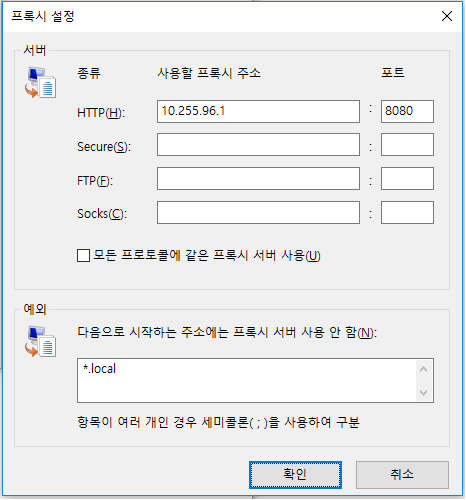
בדוגמה נשתמש בשרת הממסר Korea KT של Mudfish כשרת פרוקסי. כתובתו הפנימית היא 10.255.96.1, ופרוקסי HTTP משתמש ביציאה 8080.
Chrome
Google Chrome משתמש כברירת מחדל בהגדרות הפרוקסי של Internet Explorer (IE).
לשינוי ההגדרות:
-
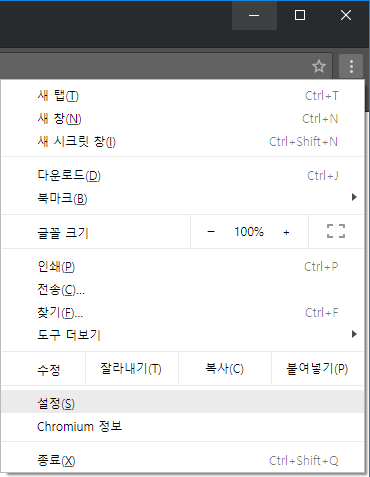
לחצו על תפריט הכלים, המסומן בסמל מפתח ברגים בסרגל הדפדפן.
-
בחרו הגדרות.
-
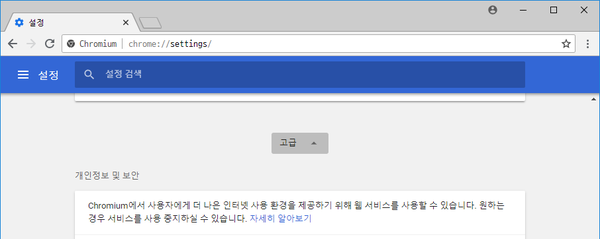
לחצו על מתקדם.
-
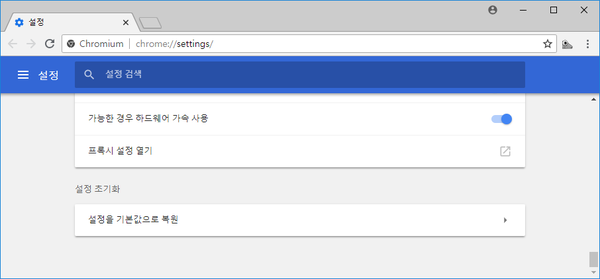
בסעיף ״רשת״, לחצו על שינוי הגדרות פרוקסי. תיפתח תיבת הדו־שיח של מאפייני האינטרנט.
-
המשיכו משלב 2 בהוראות Internet Explorer להלן.
Firefox
-
הזינו
about:preferencesבשורת הכתובת כדי לפתוח את ההגדרות. חפשוproxyבשדה חיפוש ההגדרות ולחצו על לחצן הגדרת הפרוקסי כדי לפתוח את הגדרות החיבור.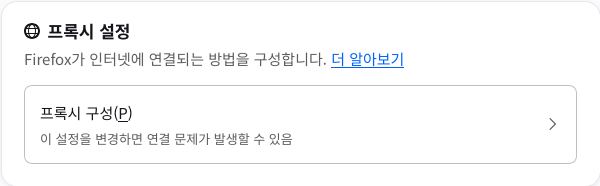
-
בחרו הגדרת פרוקסי ידנית.
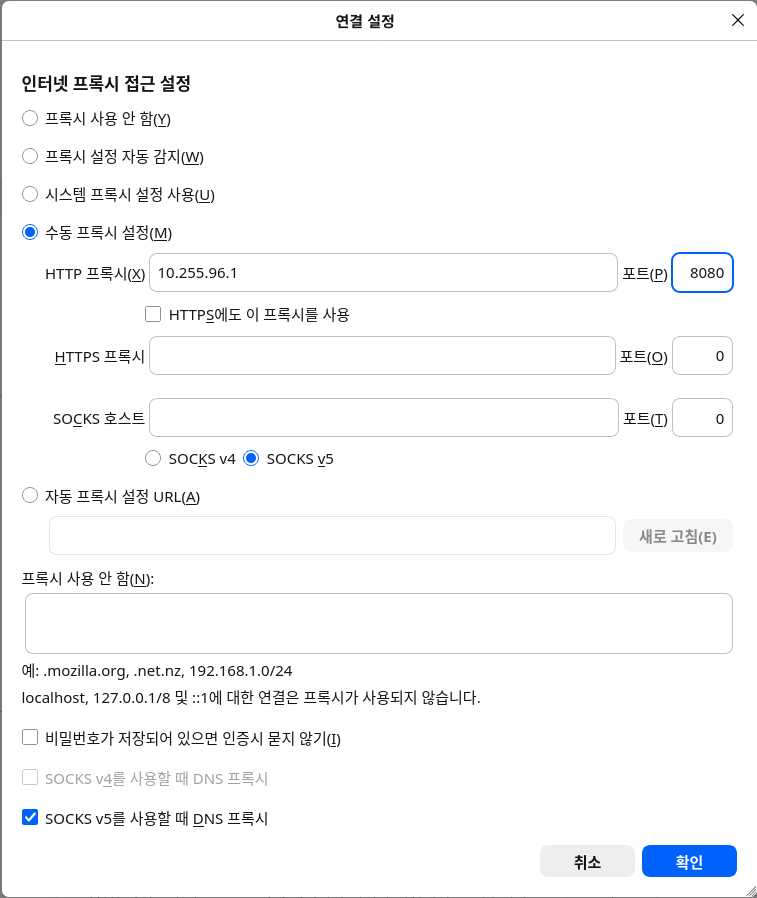
-
בשדות IP ו־Port של ההגדרה הידנית, הזינו את הכתובת הפנימית של שרת הממסר הרצוי. לדוגמה, IP
10.255.96.1ויציאה8080. -
לאחר השלמת השינויים לחצו על אישור עד שתחזרו ל־Firefox.
Internet Explorer
ההוראות חלות על Windows Internet Explorer 7 ואילך.
-
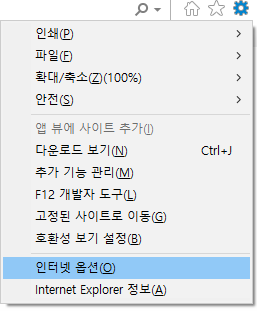
לחצו על כלים ואז על אפשרויות אינטרנט. ב־Internet Explorer 11 בחרו באפשרויות אינטרנט כפי שמוצג בתמונה.
-
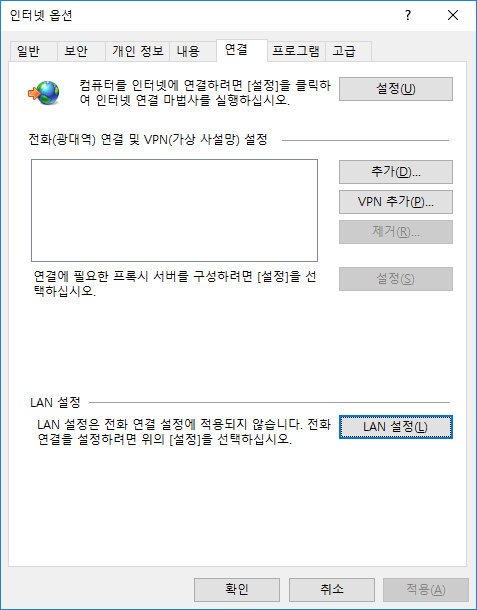
לחצו על הכרטיסייה חיבורים ואז על הגדרות LAN.
-
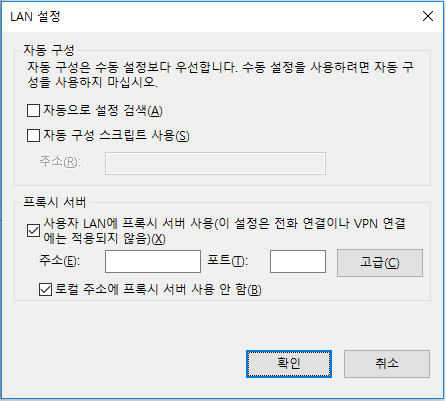
בסעיף שרת פרוקסי, סמנו ״השתמש בשרת פרוקסי עבור רשת LAN״ וגם ״עקוף שרת פרוקסי עבור כתובות מקומיות״.
-
לחצו על ״מתקדם״. בחלון הגדרות הפרוקסי, הזינו בשדה HTTP את כתובת ה־IP ואת היציאה הנכונות של שרת הממסר של Mudfish.
-
לאחר השלמת השינויים לחצו על אישור עד שתחזרו ל־Internet Explorer.
הגדרה לפי דפדפן — הגדרה ישירה של פרוקסי SOCKS
סעיף זה מיועד למי שמתקשה להשתמש בתכונת WPAD. בשיטה זו כל תעבורת הדפדפן עוברת דרך שרת הממסר של Mudfish. לכן, לאחר סגירת Mudfish הדפדפן עלול לא לפעול כראוי עקב הגדרות הפרוקסי.
כדי לפתור זאת, חייבים להשבית את הגדרות הפרוקסי.
להלן הסבר על הגדרת SOCKS proxy ישירות בדפדפן, ללא שימוש ב־WPAD.
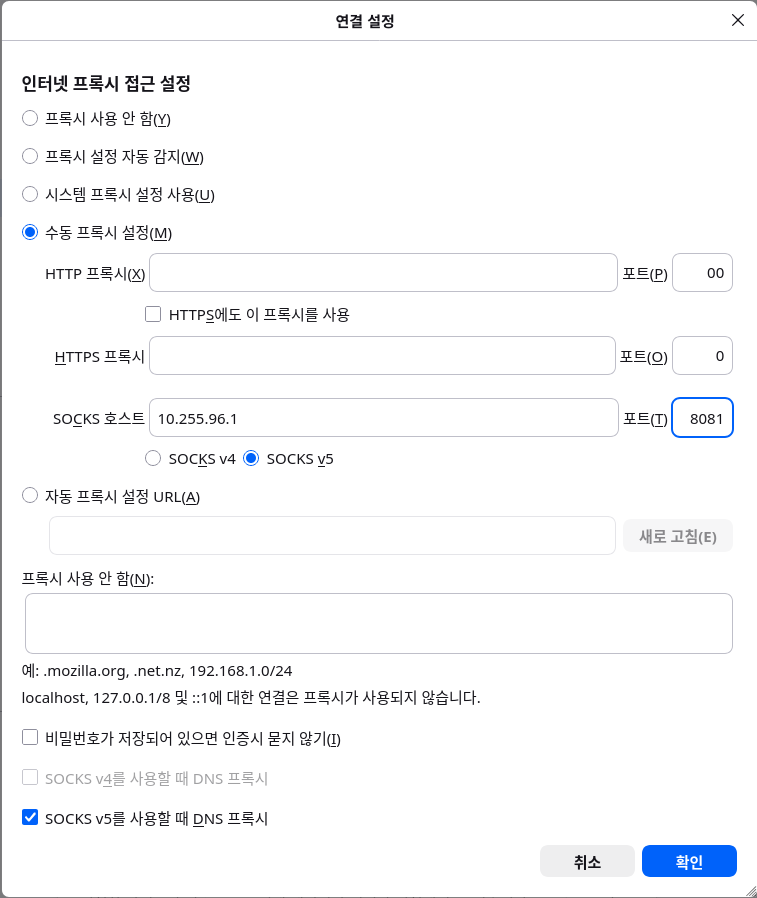
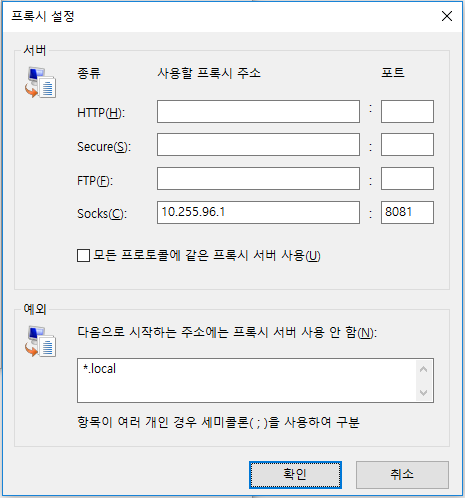
בדוגמה נשתמש בשרת הממסר Korea KT של Mudfish כשרת פרוקסי. כתובתו הפנימית היא 10.255.96.1, ופרוקסי SOCKS משתמש ביציאה 8081.
Chrome
Google Chrome משתמש כברירת מחדל בהגדרות הפרוקסי של Internet Explorer (IE).
לשינוי ההגדרות:
-
לחצו על תפריט הכלים, המסומן בסמל מפתח ברגים בסרגל הדפדפן.
-
בחרו הגדרות.
-
לחצו על הגדרות.
-
בסעיף ״רשת״, לחצו על שינוי הגדרות פרוקסי. תיפתח תיבת הדו־שיח של מאפייני האינטרנט.
-
המשיכו משלב 2 בהוראות Internet Explorer להלן.
Firefox
-
הזינו
about:preferencesבשורת הכתובת כדי לפתוח את ההגדרות. חפשוproxyבשדה חיפוש ההגדרות ולחצו על לחצן הגדרת הפרוקסי כדי לפתוח את הגדרות החיבור. -
בחרו הגדרת פרוקסי ידנית.
-
בשדות IP ו־Port של ההגדרה הידנית, הזינו את הכתובת הפנימית של שרת הממסר הרצוי. לדוגמה, IP
10.255.96.1ויציאה8081. השתמשו בשדה SOCKS Host. -
לאחר השלמת השינויים לחצו על אישור עד שתחזרו ל־Firefox.
Internet Explorer
ההוראות חלות על Windows Internet Explorer 7 ואילך.
-
לחצו על כלים ואז על אפשרויות אינטרנט. ב־Internet Explorer 11 בחרו באפשרויות אינטרנט כפי שמוצג בתמונה.
-
לחצו על הכרטיסייה חיבורים ואז על הגדרות LAN.
-
בסעיף שרת פרוקסי, סמנו ״השתמש בשרת פרוקסי עבור רשת LAN״ וגם ״עקוף שרת פרוקסי עבור כתובות מקומיות״.
-
לחצו על ״מתקדם״. בחלון הגדרות הפרוקסי, הזינו בשדה Socks את כתובת ה־IP ואת היציאה הנכונות של שרת הממסר של Mudfish.
-
לאחר השלמת השינויים לחצו על אישור עד שתחזרו ל־Internet Explorer.