GamePing से पहला पिंग मापन
क्रम है गेम चुनें → सर्वर स्थान चुनें → परिणाम देखें। गेम चलाए बिना भी माप सकते हैं। यहाँ बताए मेनू मूल कोरियाई स्क्रीन पर आधारित हैं; स्क्रीनशॉट उसी इंटरफ़ेस के दोबारा इस्तेमाल किए गए हैं।
चित्र का पाठ छोटा लगे तो उसे दबाकर मूल आकार देखें।
1. गेम खोजें
- GamePing खोलें। दूसरे पेज पर हों तो ऊपर बाईं ओर ☰ → गेम सूची चुनें।
- गेम नाम खोजें में नाम लिखें। आंशिक नाम भी पर्याप्त है।
- परिणाम में गेम दबाएँ।
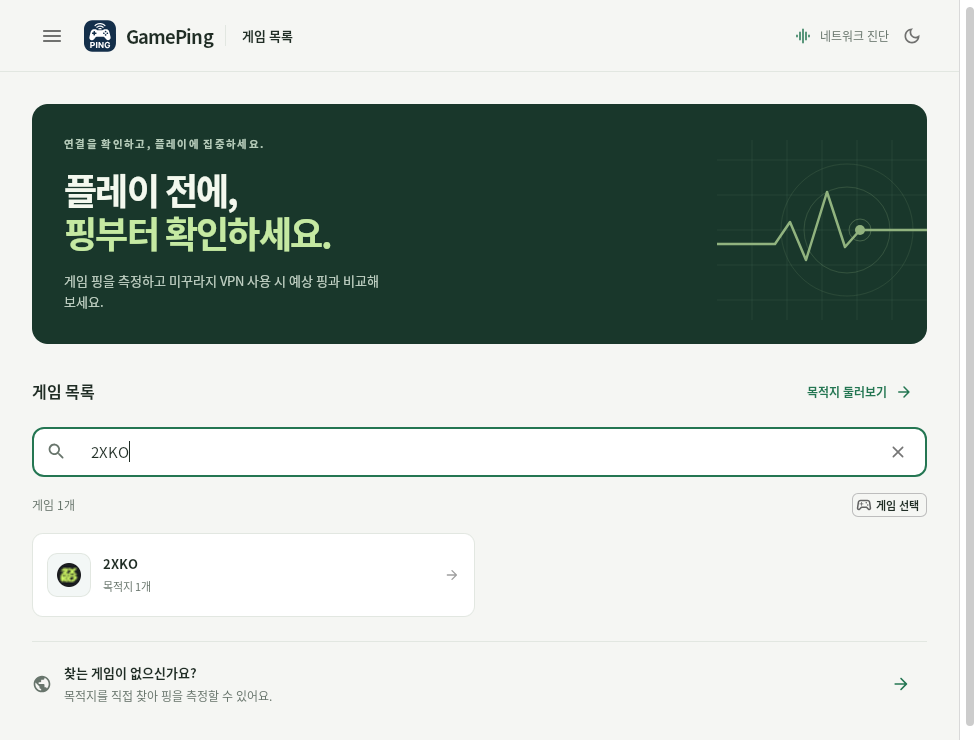
2XKO खोजने का उदाहरण। खोज बॉक्स के नीचे गेम दबाएँ।
नाम न लिखें तो पूरी सूची दिखती है। नीचे के पेज नंबर से आगे के गेम देखें। खोज बॉक्स के × से पाठ मिटाएँ। ऐप फिर खोलने पर भी खोज पाठ बचा रह सकता है।
2. सर्वर स्थान चुनें
गेम दबाने पर दर्ज सर्वर स्थान दिखते हैं। जिस सर्वर से सामान्यतः गेम में जुड़ते हैं उसी का स्थान चुनें। जापानी सर्वर पर खेलते हों तो वही जापानी स्थान चुनें।
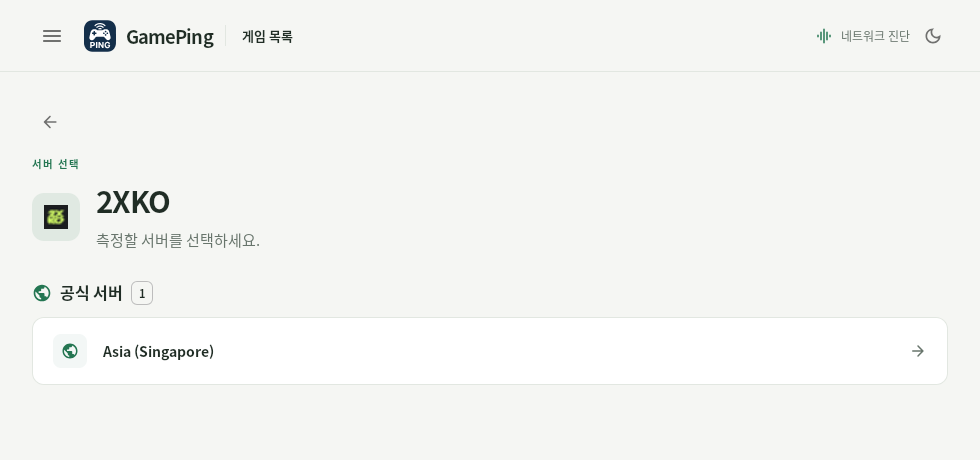
उदाहरण में सिंगापुर सर्वर दर्ज है। नाम दबाते ही मापन शुरू होता है। वास्तविक सूची गेम के अनुसार अलग है।
गेम के अनुसार आधिकारिक सर्वर और निजी सर्वर अलग दिखते हैं। समझ न आए तो गेम में इस्तेमाल नाम और क्षेत्र जाँचें। निजी सर्वर पर खेलते हों तो वही चुनें।
3. स्वचालित परिणाम देखें
स्थान दबाने पर अलग शुरू बटन के बिना मापन शुरू होता है।
- वर्तमान पिंग में अंक आने तक रुकें।
- स्क्रीन खुली रखकर अंक और रीयल-टाइम पिंग ग्राफ़ का बदलाव देखें।
- लगभग 1 मिनट बाद औसत पिंग और मानक विचलन साथ देखें।
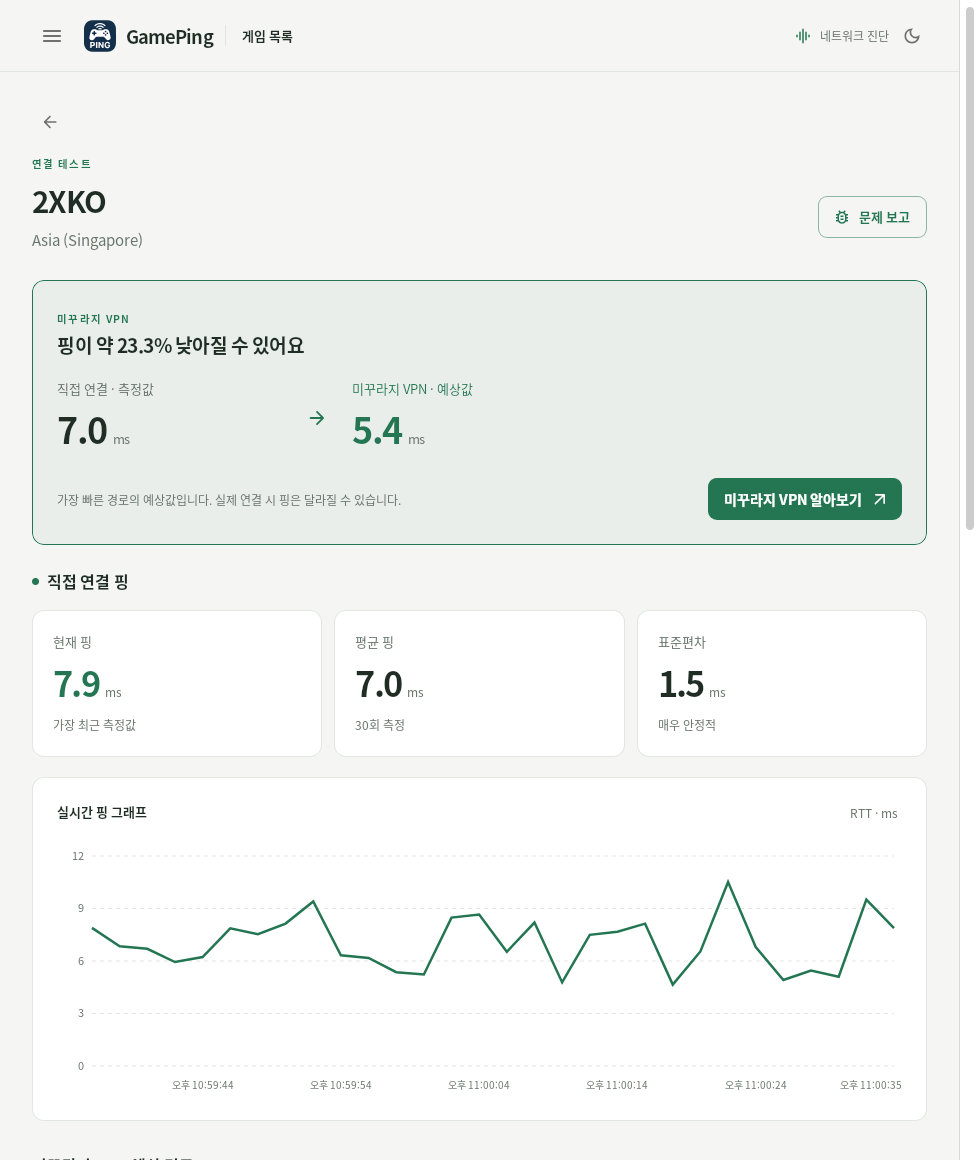
बीच के सीधे कनेक्शन का पिंग में अंक और ग्राफ़ देखें। ऊपर की VPN तुलना अनुमान है। स्क्रीनशॉट के अंक उस समय के हैं; आपके परिवेश में अलग होंगे।
एक मापन के बाद लगभग 2 सेकंड रुककर अगला होता है। धीमा उत्तर या विफलता हो तो अंतर बढ़ सकता है। स्क्रीन में हाल के अधिकतम 30 मापन शामिल होते हैं। अंकों का अर्थ परिणाम पढ़ना में है।
दूसरा सर्वर देखने के लिए बाएँ ← (वापस) दबाएँ। मापन स्क्रीन छोड़ने पर उस सर्वर का सीधा पिंग मापन रुकता है। वापस आने पर नई रिकॉर्डिंग से शुरू होता है।
एक ही गेम और सर्वर चुनें, संभव हो तो समान समय और स्थान पर तुलना करें। बड़ी फ़ाइल डाउनलोड या दूसरे डिवाइस का इंटरनेट भी पिंग प्रभावित करता है। स्क्रीन छोड़ने से पहले अंक लिख लें या स्क्रीनशॉट लें।
गेम के बजाय गंतव्य खोजें
गेम नाम से खोजना कठिन हो या पहले क्षेत्र देखना हो तो गंतव्य मेनू खोलें। यहाँ गंतव्य का अर्थ पिंग मापने वाला सर्वर या क्षेत्र है।
- ☰ → गंतव्य दबाएँ। गेम सूची का गंतव्य देखें भी यही खोलता है।
- गंतव्य या क्षेत्र खोजें में नाम या क्षेत्र लिखें।
- सूची का गंतव्य दबाते ही मापन होगा।
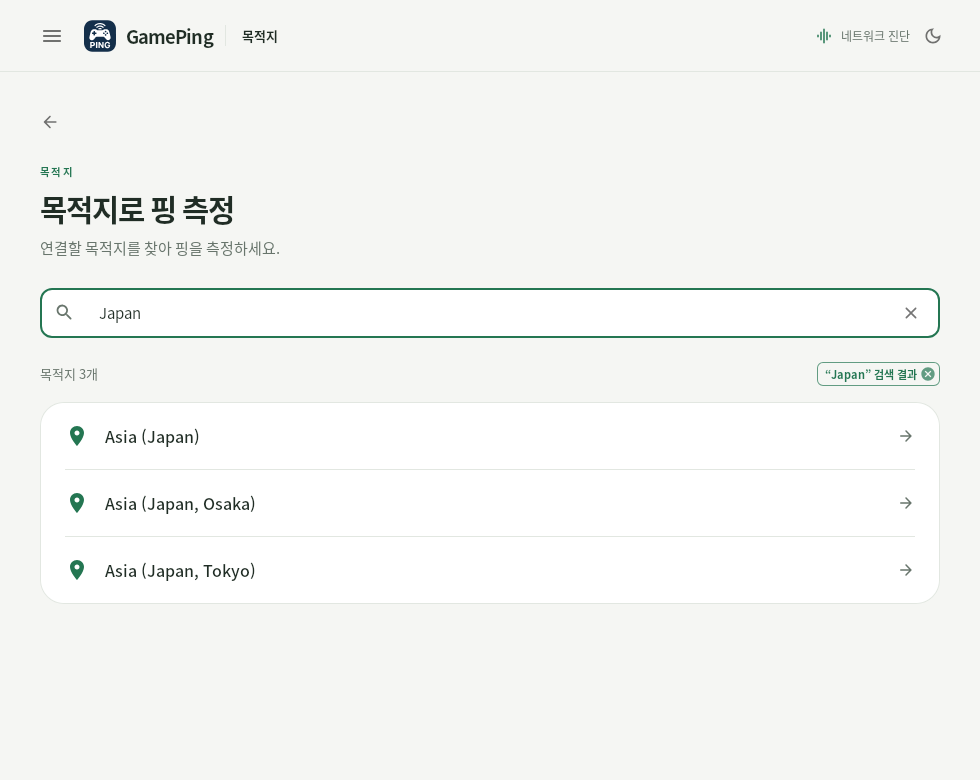
जापानी गंतव्य के लिए Japan खोजने का उदाहरण। क्षेत्र अंग्रेज़ी में हों तो Japan, Singapore जैसे अंग्रेज़ी नाम खोजें।
यहाँ दर्ज गंतव्य सूची से चयन होता है। मनचाहा IP डालने या नया सर्वर जोड़ने का पेज नहीं है। एक क्षेत्र में होने से अलग सर्वरों का परिणाम समान नहीं मान सकते।
होम स्क्रीन का रिले सर्वर मापन क्या है?
ऐप शुरू होने पर Mudfish रिले सर्वरों का पिंग भी स्वतः मापता है। गेम सूची में प्रगति और 1 / 3 चक्र जैसी सूचना दिख सकती है। यह डेटा VPN के अनुमानित मार्ग निकालने में काम आता है।
इसके चलते हुए भी गेम सर्वर का सीधा पिंग माप सकते हैं। Mudfish रिले सर्वर मापन पूरा हुआ का अर्थ केवल रिले मापन समाप्त होना है, चुने गेम का दोहराया मापन समाप्त होना नहीं।
ऐप चलने के दौरान रिले मापन समय-समय पर दोहरता है। प्रत्येक सर्वर के मापनों की संख्या, औसत पिंग और मानक विचलन GamePing सर्वर को स्वतः भेजे जाते हैं। गेम मापन स्क्रीन छोड़ने पर भी यह चलता है। सभी मापन बंद करने के लिए ऐप पूरी तरह बंद करें।