Povezivanje s VPN-om Muddog
Pregled zaslona za povezivanje
Pokrenite Muddog i na vrhu odaberite Povezivanje. U sustavu Windows pokrenite muddog iz izbornika Start, a na macOS-u Muddog iz mape Aplikacije. Muddog 2 nema zaslon za prijavu radi upotrebe VPN-a.
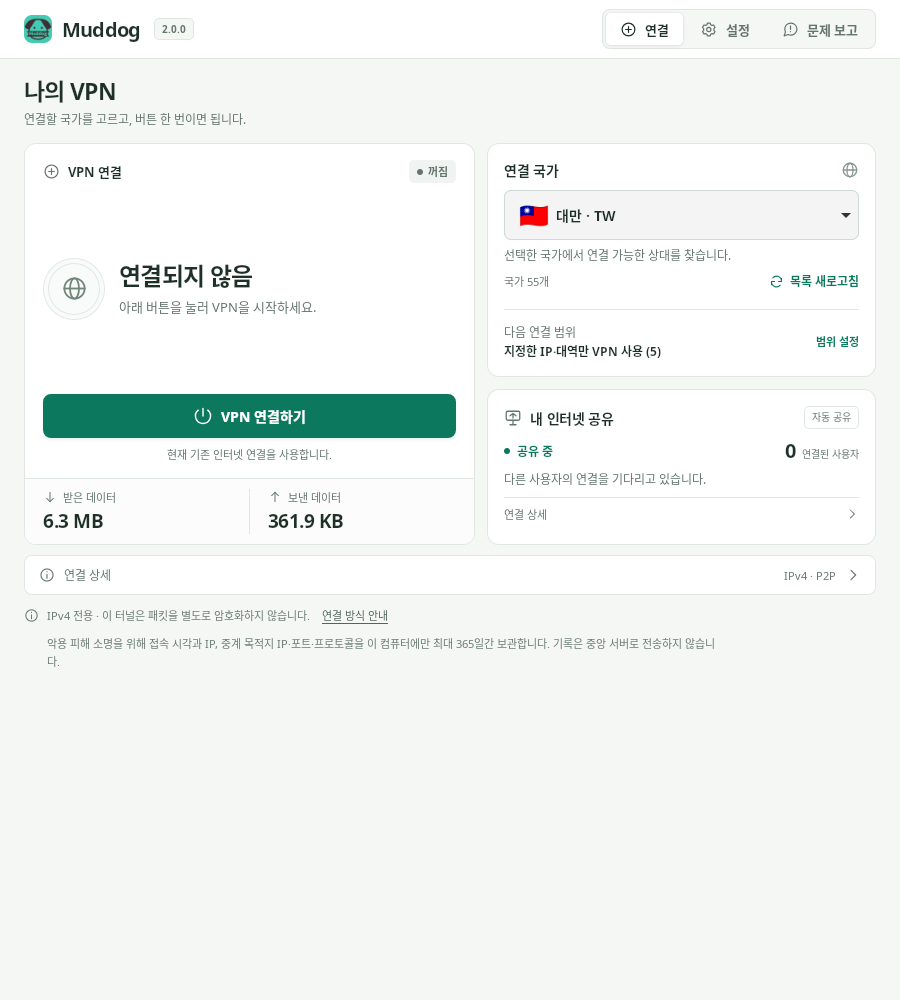
VPN veza — Muddog 2.0.0 (Linux)
Snimka zaslona ponovno je upotrijebljena iz izvorne dokumentacije i prikazuje korejsko sučelje; hrvatski nazivi služe objašnjenju.
| Dio zaslona | Što možete provjeriti |
|---|---|
| VPN veza | Stanje vlastitog VPN-a, gumbi za povezivanje, otkazivanje i prekid veze te poslani i primljeni podaci posljednje VPN veze |
| Država povezivanja | Država koju želite koristiti, osvježavanje popisa država te trenutačni ili sljedeći opseg upotrebe VPN-a |
| Dijeljenje moje internetske veze | Stanje dijeljenja vlastite veze s drugim korisnicima i broj povezanih korisnika |
| Pojedinosti veze pri dnu zaslona | IP tunela, druga strana veze i detaljne poruke o stanju VPN-a |
Odabir države i povezivanje
- Pod Država povezivanja odaberite željenu državu. Ako vam nije potrebna određena država, odaberite Automatski odabir.
- Provjerite Opseg sljedeće veze. Za promjenu otvorite Postavke opsega, postavite opseg upotrebe VPN-a i spremite ga.
- Pritisnite Poveži VPN.
- Kada se prikaže Povezano, otvorite željeno web-mjesto ili aplikaciju. Ako ste odabrali način rada po aplikaciji, morate pokrenuti aplikaciju iz Muddoga.
Odabir države sprema se odmah. Ako je popis prazan ili nema željene države, pritisnite Osvježi popis. Prikazane države nisu stalan popis poslužitelja, pa povezivanje može ne uspjeti ako u toj državi nema dostupnih sudionika.
Tijekom povezivanja prikazuje se napredak, primjerice 2. pokušaj povezivanja od najviše 10. Muddog pokušava najviše 10 puta, mijenjajući drugu stranu veze, ali postupak može završiti ranije ako više nema kandidata. Taj broj nije broj dostupnih korisnika. Čekanje na uspostavljanje veze sa svakim kandidatom traje 10 sekundi, a vrijeme zahtjeva poslužitelju računa se zasebno, pa cijelo povezivanje ne mora završiti unutar 100 sekundi.
Dok čekate, možete pritisnuti Otkaži povezivanje. Ako povezivanje ne uspije, provjerite Pojedinosti veze pa pritisnite Poveži ponovno ili odaberite drugu državu.
Provjera stvarnog pristupa
Nakon povezivanja otvorite stranicu za provjeru javne IP adrese i usporedite IPv4 adresu prije i nakon povezivanja. IP tunela adresa je za internu upotrebu VPN-a i razlikuje se od javne IP adrese koju vidi web-mjesto.
I preglednik kojim provjeravate mora biti obuhvaćen odabranim opsegom VPN-a.
- Koristi VPN za cijeli internet: otvorite stranicu za provjeru IP adrese u pregledniku.
- Određene IP adrese i rasponi: ako stranica za provjeru nije u zadanom opsegu, može prikazati IP izvorne veze. Provjerite i pristup odredištu na koje se VPN stvarno primjenjuje.
- VPN po aplikaciji: potpuno zatvorite preglednik, zatim ga ponovno pokrenite iz Muddoga i provjerite.
IPv6 veze koriste izvornu internetsku vezu, a VPN po aplikaciji u sustavu Windows blokira IPv6 promet odabrane aplikacije. Ako se IP ne mijenja ili ne možete pristupiti web-mjestu, pogledajte rješavanje problema.
Promjena države i prekid veze
Za promjenu države prvo pritisnite Prekini vezu i provjerite prikazuje li se Nije povezano. Zatim odaberite drugu državu i ponovno se povežite. Ako je pokušaj povezivanja u tijeku, prvo pritisnite Otkaži povezivanje.
I kada završite s upotrebom VPN-a, pritisnite Prekini vezu. Samo zatvaranje prozora ne prekida VPN vezu. Ako ste zatvorili prozor, ponovno otvorite aplikaciju i prekinite vezu. Dijeljenje moje internetske veze nastavlja raditi i nakon prekida osobnog VPN-a.
Ako se nakon povezivanja prekine veza s drugom stranom, novu VPN vezu morate pokrenuti ručno. Automatsko ponavljanje neuspjelih pokušaja povezivanja nije isto što i ponovno povezivanje već uspostavljenog VPN-a. Nije dostupna funkcija koja blokira internet preko izvorne veze kada se VPN prekine.