Pravila aplikacija i domena
Pravila aplikacija i domena na Windowsu i Linuxu određuju koji DNS zahtjevi upotrebljavaju Mudfish i na koje se web-veze primjenjuje neobavezna Web-zaštita. Pravila vrijede za DNS i kada je web-zaštita isključena. Zahtjevi izvan odabranog opsega šalju se izvornim putem i možda neće biti šifrirani.
Za uređivanje pravila otvorite Postavke → Opseg DNS-a i weba.
Odabir aplikacija
Prazan popis aplikacija znači primjenu na sve aplikacije. Odaberite aplikaciju s popisa ili upotrijebite Ručno unesi naziv aplikacije. Na Windowsu i Linuxu unesite naziv izvršne datoteke bez putanje i argumenata pokretanja. Primjerice, na Windowsu firefox.exe, a na Linuxu firefox.
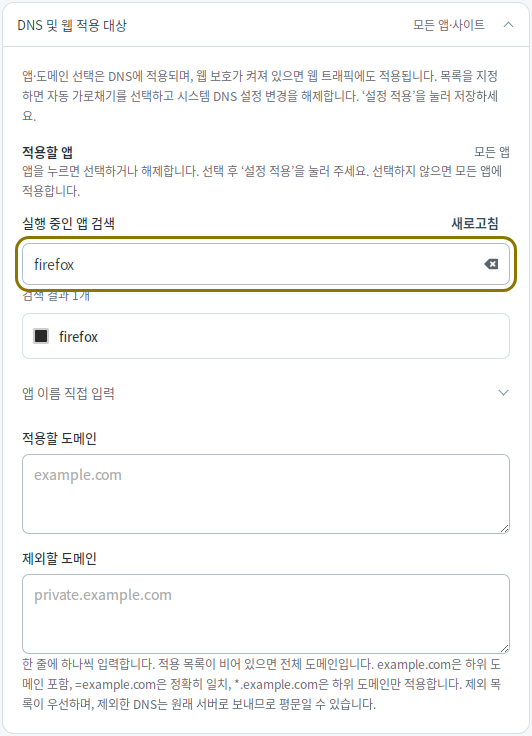
Dodavanje pravila domena
U Uključene domene ili Isključene domene unesite po jedno pravilo u svaki redak.
| Pravilo | Podudaranje |
|---|---|
example.com | Domena i njezine poddomene. |
=example.com | Samo točno navedena domena. |
*.example.com | Samo poddomene poput www.example.com. |
Prazan popis uključenih domena znači primjenu na sve domene. Pravila isključivanja imaju prednost pred pravilima uključivanja. Unesite samo naziv domene, bez https:// i URL putanje, a nakon uređivanja kliknite Primijeni postavke.
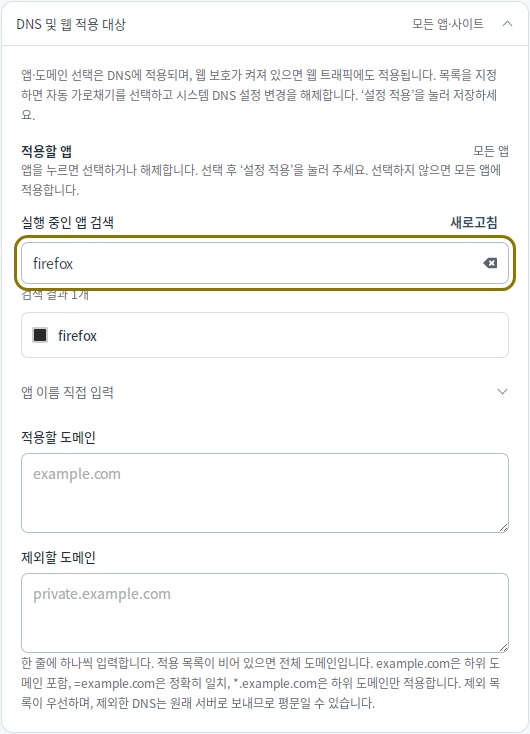
Primjena pravila
Odabir aplikacija ili dodavanje pravila domena uključuje automatsko presretanje i isključuje Mijenjaj sistemske DNS postavke tijekom rada. Kliknite Primijeni postavke za spremanje i ponovno otvorite postojeće veze.
Na Linuxu odabir aplikacija i domena zahtijeva Linux 6.6 ili noviji s dostupnim eBPF-om. Za odabir pojedinih aplikacija potrebni su i cgroup v2 te podrška jezgre za BTF. Kod upita koje obrađuje zajednički sistemski DNS razrješivač možda se neće moći identificirati aplikacija koja je poslala zahtjev.
Za ponovnu primjenu na sve aplikacije i domene ispraznite popis aplikacija, uključenih domena i isključenih domena te primijenite postavke. Automatsko presretanje ostaje uključeno. Za isključivanje pogledajte Postavke povezivanja.
Snimke zaslona preuzete su iz izvornika i zadržavaju izvorni jezik sučelja.