Program — Windows
Snimke zaslona ponovno su upotrijebljene iz izvorne dokumentacije; oznake sučelja mogu se razlikovati od hrvatskih objašnjenja.
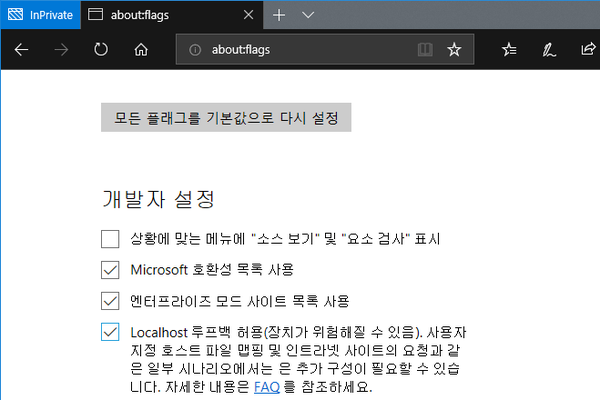
Microsoft Edge ne otvara http://127.0.0.1:8282!
Ako Edge ne može otvoriti http://127.0.0.1:8282:
-
U adresnu traku unesite
about:flagsza otvaranje postavki. -
Ako „Dopusti localhost loopback” nije označeno, označite ga i spremite.
Može li se automatski pokretati kao administrator?
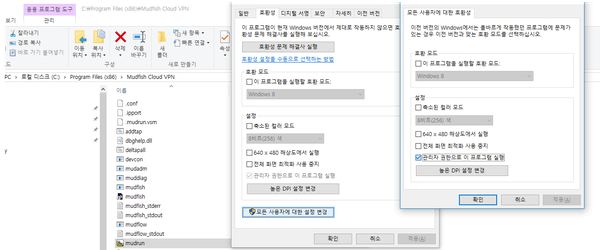
U izborniku Start pronađite Mudfish Launcher, desnom tipkom otvorite „Svojstva” i karticu „Kompatibilnost”. Označite „Pokreni ovaj program kao administrator”. Nakon toga i obično pokretanje koristi administratorske ovlasti.
Može li se pokrenuti pri pokretanju Windowsa?
Osnovni paket Mudfisha trenutačno ne radi kao Windows usluga pa ne uključuje tu funkciju. Možete koristiti „Planer zadataka”. Opće upute su u Korištenju Planera zadataka.
U Windowsu 7 otvorite Upravljačka ploča → Sustav i sigurnost → Administrativni alati → Zakazani zadaci.
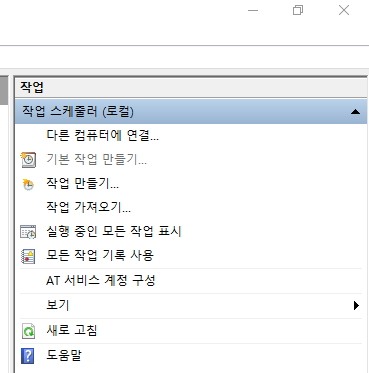
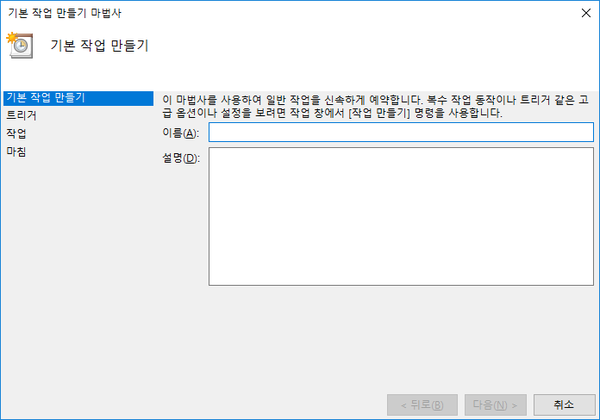
Pri stvaranju osnovnog zadatka:
-
Okidač postavite na „Pri pokretanju računala (H)”.
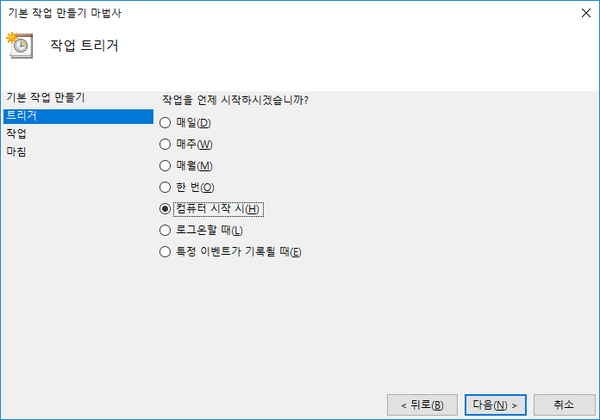
-
Radnju postavite na „Pokreni program (T)”.
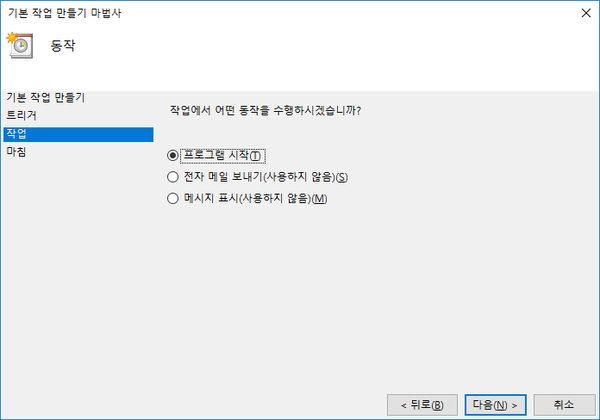
-
U „Program/skripta (P)” upišite put Mudfish Launchera, obično
C:\Program Files (x86)\Mudfish Cloud VPN\mudrun.exe. -
Neobavezno, u „Dodaj argumente” unesite
-B -u <your_id> -p <your_password>za automatsku prijavu. Opcije znače:-Bsprječava otvaranje zadanog preglednika pri pokretanju Launchera.-u <your_id>zadaje vaš Mudfish ID.-p <your_password>zadaje lozinku računa Mudfish.- Opcije pokretanja Mudfish Launchera
-
U „Započni u” možete postaviti
C:\Program Files (x86)\Mudfish Cloud VPN.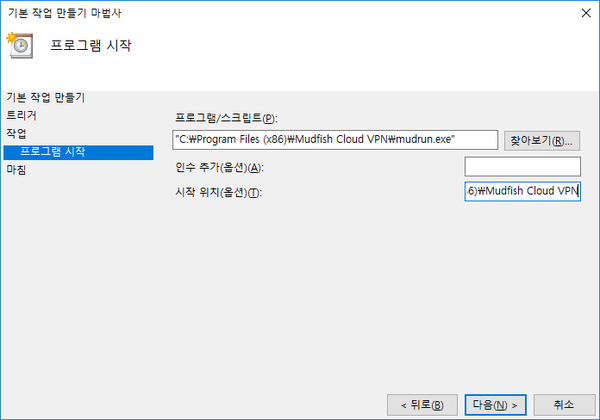
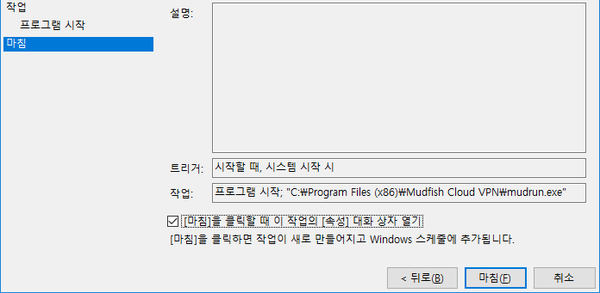
-
Nakon stvaranja obavezno otvorite svojstva zadatka i na kartici „Općenito” označite „Pokreni s najvišim ovlastima (I)”.

-
Klasa nije registrirana.
Ako se pri pokretanju Mudfisha pojavi sljedeći zaslon, uobičajeni su uzroci:

- Program pri pokretanju traži podatke o zadanom pregledniku, ali ih ne može pronaći.
- Zlonamjerni softver oštetio je registar Windowsa.
- Zadani preglednik nikad nije postavljen.
Pokušajte:
- Ako je instaliran samo Internet Explorer, instalirajte Chrome ili Firefox i pri pokretanju prihvatite postavljanje zadanog preglednika, zatim pokušajte ponovno.
- Provjerite postoji li zlonamjerni softver pomoću odgovarajućeg alata za uklanjanje.
- Isprobajte datoteku za automatsko rješavanje problema na https://support.microsoft.com/kb/895339.
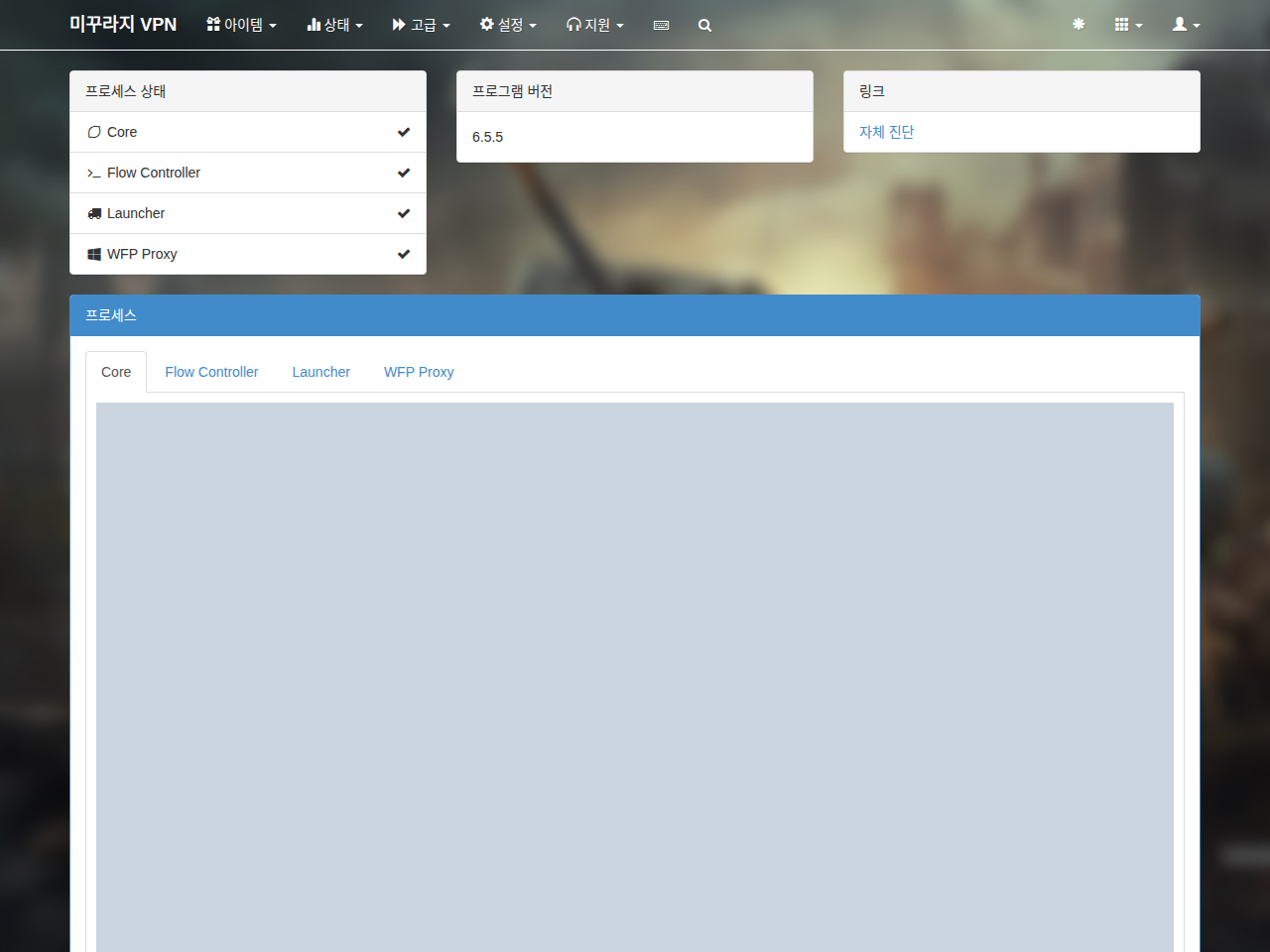
Procesi su označeni s X!
Ako polje procesa na nadzornoj ploči prikazuje X, postoji više stvari za provjeru, ali najvažnije je rade li procesi Mudfisha. Nakon prijave putem Launchera u upravitelju zadataka provjerite:
- mudfish.exe
- mudflow.exe
- mudrun.exe
Ako sva 3 rade, otvorite „Status → Procesi” i u zapisniku Core potražite WARN ili ERROR. Ako postoje, pogledajte dokumente povezane s tim porukama.
Internet Explorer postao je vrlo spor nakon instalacije Mudfisha.
Otvorite „Start → Upravljačka ploča → Internetske mogućnosti → Veze → LAN postavke”.
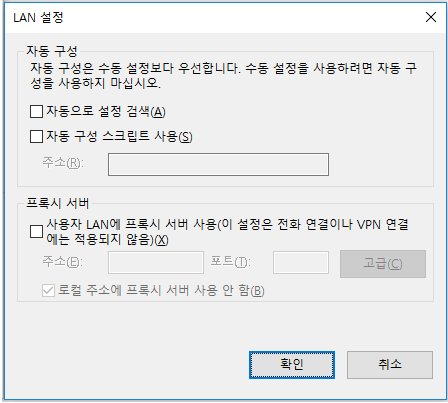
Uklonite sve oznake, uključujući automatsko otkrivanje postavki i korištenje skripte za automatsku konfiguraciju, potvrdite i ponovno pokrenite Internet Explorer. To bi trebalo riješiti problem.
Kako zatvoriti Mudfish?
Zatvorite ga putem ikone u području obavijesti dolje desno. Ako se čini da nešto još radi, u upravitelju zadataka provjerite:
- mudfish.exe
- mudflow.exe
- mudrun.exe
Prisilnim zatvaranjem tih procesa Mudfish je potpuno zatvoren.
