Upravljački program TAP(4)
Upravljački program TAP(4) ne radi.
Od Mudfisha v5.5.8 dostupan je Wintun kao zamjena za OpenVPN-ov TAP upravljački program.
U sučelju Launchera uključite stručni način, zatim pod „Postavke -> Program”, na kartici „Launcher”, pronađite tu opciju.
Možete je uključiti i pokretanjem Mudfish Launchera s opcijom -N. Pojedinosti su u opcijama pokretanja mudruna.
Provjeravajte sljedećim redom:
Snimke zaslona ponovno su upotrijebljene iz izvorne dokumentacije; oznake sučelja mogu se razlikovati od hrvatskih objašnjenja.
-
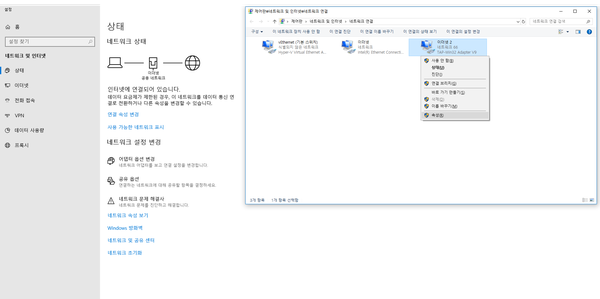
Najprije provjerite je li tap(4), odnosno mrežni uređaj TAP Win32 adapter v9 u Windowsu, ispravno instaliran. Primjer za Windows XP:
-
Otvorite Start → Postavke → Upravljačka ploča → Mrežne veze i provjerite postoji li TAP-Win32 adapter v9.
-
-
Ako je uređaj instaliran, obavezno provjerite je li omogućen. Ako je onemogućen, omogućite ga.
Ako uređaj nije ispravno instaliran:
-
Instalacijski program obavezno preuzmite sa službenog web-mjesta Mudfisha (http://ko.loxch.com). Datoteke s privatnih blogova ili zajednica mogu sadržavati viruse ili zlonamjerni kod, zbog čega se TAP Win32 adapter v9 ne instalira.
-
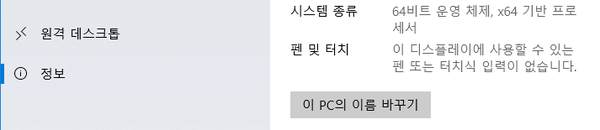
Obavezno utvrdite je li sustav 32-bitni ili 64-bitni i koristite odgovarajući instalacijski paket.

-
U Windowsu XP pokušajte popravak alatom na https://www.majorgeeks.com/files/details/winsock_xp_fix.html. On obnavlja oštećene mrežne dijelove registra Windowsa. Obavezno prvo izradite sigurnosnu kopiju registra.
-
Pokušajte ručno instalirati TAP Win32 adapter v9. Preuzmite datoteku za svoju platformu:
- http://static.loxch.com/tools/tap0901-i386.zip (32-bitni)
- http://static.loxch.com/tools/tap0901-x86_64.zip (64-bitni)
Raspakirajte je u odgovarajuću mapu i izvršite dvije .bat datoteke kako biste provjerili ima li promjene:
- Raspakirajte arhivu Eksplorerom.
- Pokrenite remove.bat iz Eksplorera. Time se uklanja instalirani TAP Win32 adapter v9.
- Zatim pokrenite install.bat.
- Po završetku u „Upravljačka ploča → Mrežni uređaji” provjerite je li TAP Win32 adapter v9 ispravno instaliran.
Ako ni tada nije instaliran, u „Upravljačka ploča → Upravitelj uređaja” pogledajte postoje li među mrežnim prilagodnicima neispravno instalirani uređaji s uskličnikom.
-
Možete pokušati instaliranje putem paketa OpenVPN. TAP Win32 adapter v9 koji koristi Mudfish razvijen je u projektu OpenVPN (https://openvpn.net), pa je riječ o istom uređaju. Pokušajte ovako:
-
Na https://openvpn.net/community-downloads/ instalirajte Windows Installer za 32-bitni ili 64-bitni sustav, prema svojem okruženju.
-
Na https://www.vpnbook.com/freevpn dostupna je besplatna OpenVPN usluga. Konfigurirajte OpenVPN klijent priloženim konfiguracijskim datotekama, primjerice:
- Preuzmite https://www.vpnbook.com/free-openvpn-account/VPNBook.com-OpenVPN-US1.zip, raspakirajte i kopirajte datoteke u
C:\Program Files\OpenVPN\configiliC:\Program Files (x86)\OpenVPN\config.
- Preuzmite https://www.vpnbook.com/free-openvpn-account/VPNBook.com-OpenVPN-US1.zip, raspakirajte i kopirajte datoteke u
-
Nakon instalacije pokrenite „OpenVPN GUI” iz izbornika Start kao administrator. Ikona se pojavljuje u području obavijesti.
-
Desnom tipkom pritisnite ikonu i pokušajte Connect na jednoj od vpnbook konfiguracija. Bilo da povezivanje uspije ili ne, putem View Log možete pregledati zapisnik komunikacije s poslužiteljem.
-
Ako taj način radi bez problema, i Mudfish bi trebao raditi ispravno.
-
-
Možete pokušati s OpenVPN-ovim TAP Win32 adapter v9 upravljačkim programom za NDIS 6 ili noviji. Trenutačna distribucija Mudfisha koristi inačicu za NDIS 5, koja možda ne radi dobro na novijem Windowsu. Za noviji upravljački program:
- Instalirajte Mudfish, čime se instalira stari TAP Win32 adapter v9.
- Na https://openvpn.net/community-downloads/ pronađite najnoviji Tap-windows upravljački program i preuzmite Installer (NDIS 6). U trenutku pisanja izvornika najnovija je datoteka https://swupdate.openvpn.org/community/releases/tap-windows-9.21.2.exe. Instalirajte je.
- Upravljački program sustava sada bi trebao biti zamijenjen. Pokrenite Mudfish.
-
Ako poznajete
regedit, provjerite postoji li vrijednost na sljedećoj putanji:HKEY_LOCAL_MACHINE\SYSTEM\CurrentControlSet\Services\DeviceInstall\Parameters\DeviceInstallDisabledAko je postavljena na 1, promijenite je na 0, ponovno pokrenite računalo i pokušajte instalirati ponovno.
-
U Eksploreru provjerite postoji li
c:\Windows\inf\setupapi.dev.log. Ako postoji, pošaljite je na support-ko@loxch.com. Nakon analize možemo detaljnije odgovoriti o temeljnom uzroku.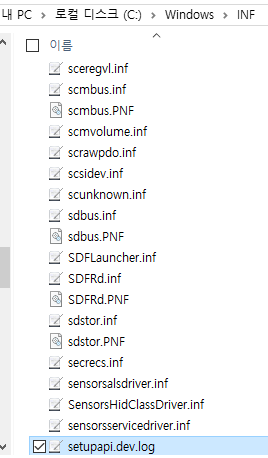
Brzina veze Mudfish prilagodnika prikazuje 10 Mbps.
:-) Nema razloga za brigu. TAP-Win32 adapter v9 virtualni je uređaj čija stvarna brzina ovisi o CPU obradi. Prikazanih 10 Mbps samo je dio automatskog pregovaranja radi kompatibilnosti sa starijim sustavima.