Csatlakozás a Muddog VPN-hez
A kapcsolati képernyő
Indítsa el a Muddogot, majd felül válassza a Kapcsolat lapot. Windowson a Start menü muddog, macOS alatt az Alkalmazások Muddog elemét indítsa. A Muddog 2 VPN-használatához nincs bejelentkezési képernyő.
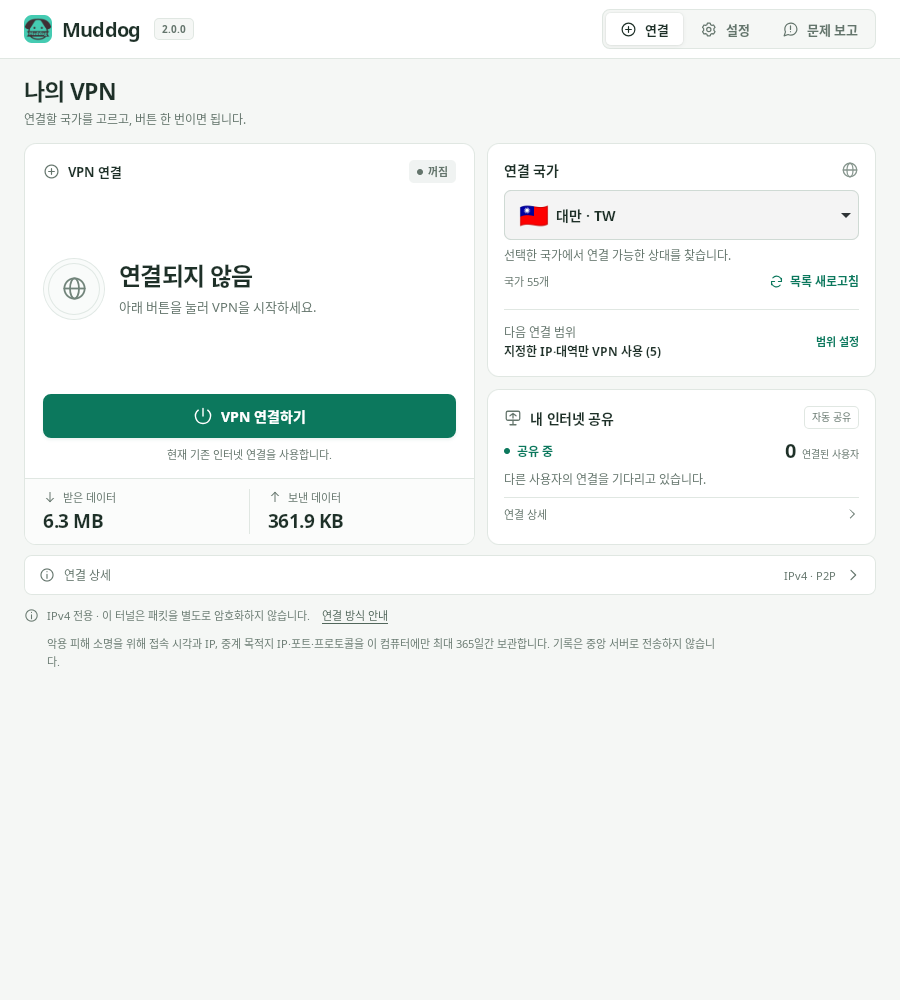
VPN-kapcsolat — Muddog 2.0.0 (Linux)
| Képernyőrész | Tartalom |
|---|---|
| VPN-kapcsolat | Saját VPN-állapot, csatlakozás/megszakítás/bontás gombjai és a legutóbbi VPN-kapcsolat küldött/fogadott adatai |
| Kapcsolódási ország | Országválasztás, lista frissítése, aktuális vagy következő VPN-hatókör |
| Saját internet megosztása | A kapcsolat másokkal való megosztásának állapota és a kapcsolódó felhasználók száma |
| Kapcsolat részletei alul | Alagút-IP, partner és részletes VPN-állapotüzenetek |
Országválasztás és csatlakozás
- A Kapcsolódási ország alatt válasszon országot, vagy ha mindegy, Automatikus választást.
- Ellenőrizze a Következő kapcsolat hatókörét. A Hatókör beállítása alatt módosítsa és mentse a VPN hatókörét, ha szükséges.
- Nyomja meg a VPN csatlakoztatása gombot.
- A Csatlakoztatva állapot után nyissa meg a webhelyet vagy alkalmazást. Alkalmazásonkénti módban a Muddogból kell indítani az alkalmazást.
Az országválasztás azonnal mentődik. Üres vagy hiányos listánál nyomja meg a Lista frissítése gombot. Az országok nem állandó szerverlistát jelentenek: ha nincs elérhető résztvevő az országban, a csatlakozás meghiúsulhat.
Kapcsolódáskor például 2. kísérlet, legfeljebb 10-ből állapot látható. Partnerváltással legfeljebb 10-szer próbálkozik, de elfogyó partnerek esetén előbb véget érhet. Ez a szám nem az elérhető felhasználók száma. Partnerenként 10 másodperc várakozik a kapcsolatra, a szerverkérések ideje ezen felül értendő, ezért a teljes folyamat nem feltétlenül fejeződik be 100 másodpercen belül.
Várakozás közben választhatja a Kapcsolódás megszakítása gombot. Hiba esetén nézze meg a Kapcsolat részleteit, majd Csatlakozás újra, vagy válasszon másik országot.
A tényleges elérés ellenőrzése
Kapcsolódás után a nyilvános IP ellenőrzési oldalán összehasonlíthatja az előtte és utána látható IPv4-címet. Az Alagút-IP a VPN belső címe, és nem azonos a webhely által látott nyilvános címmel.
Az ellenőrző böngészőnek is a kiválasztott VPN-hatókörbe kell tartoznia.
- Teljes internet VPN-en: nyissa meg az IP-ellenőrzést a böngészőben.
- Megadott IP-k/tartományok: ha az ellenőrző oldal kívül esik a tartományon, az eredeti kapcsolat IP-je jelenhet meg. Ellenőrizze a tényleges VPN-célt is.
- Alkalmazásonkénti VPN: teljesen zárja be a böngészőt, majd indítsa újra a Muddogból.
IPv6-nál az eredeti kapcsolat használatos; Windows alkalmazásonkénti VPN-nél a kiválasztott alkalmazások IPv6-forgalma blokkolt. Változatlan IP vagy elérhetetlen webhely esetén lásd a Hibaelhárítást.
Országváltás és bontás
Országváltás előtt nyomja meg a Kapcsolat bontása gombot, és várja meg a Nincs kapcsolat állapotot. Ezután válasszon másik országot és csatlakozzon. Folyamatban lévő próbálkozásnál először szakítsa meg a kapcsolódást.
A VPN befejezésekor is a Kapcsolat bontása gombot használja. Az ablak bezárása önmagában nem bontja a VPN-t. Nyissa meg újra az alkalmazást a bontáshoz. Saját VPN-jének bontása után a Saját internet megosztása tovább működik.
Ha létrejött kapcsolat után megszakad a partnerkapcsolat, kézzel kell új VPN-t indítani. A sikertelen kapcsolódás automatikus újrapróbálása nem azonos a már létrejött VPN újracsatlakozásával. Szakadáskor az eredeti internetkapcsolatot blokkoló funkció nincs.