Hibajelentés
Ha a Mudfish ismeretlen okból nem működik megfelelően, vagy nehéz megállapítani az okot, ezzel a funkcióval kérheti a technikai támogatás elemzését. Alapesetben csak a Launcheren keresztül bejelentkezve küldhető el.
Az elküldött adatok listája
Mivel az elküldött adatok érinthetik a személyes adatokat, pontosan felsoroljuk, mi kerül jelenleg a Mudfish központi szerverére:
- A Mudfish felhasználói azonosítója, ha megállapítható. Ez nem a Windows-felhasználó azonosítója.
- Az operációs rendszer verziója.
- A számítógép neve, vagyis a NetBIOS-ban használt név.
- A parancssori TASKLIST kimenete.
- A parancssori IPCONFIG /ALL kimenete.
- A parancssori ROUTE PRINT kimenete.
- Válaszol-e a központi szerver TCP-socketje.
- Válaszol-e a központi szerver UDP-socketje.
- A központi szerverig végzett TRACEROUTE eredménye.
- A központi szerverig mért Path MTU eredménye.
- A Mudfish naplófájljai: mudfish_stdout.txt, mudfish_stderr.txt, mudrun_stdout.txt, mudrun_stderr.txt, mudflow_stderr.txt és mudflow_stdout.txt.
Beküldés automatikus módban
Hibajelentést szeretne küldeni? Előtte ellenőrizze:
-
A „Beállítások -> Program” menü „Launcher” lapján TRACE értékre állította a naplózási szintet?
A probléma reprodukálása előtt emelje a lehető legmagasabbra a naplózást, hogy a jelentés részletesebb legyen.
-
A beküldés előtt újra előidézte a problémát?
Néha a felhasználók reprodukálás nélkül küldenek jelentést. Ilyenkor nehéz követni a hibához vezető folyamatot, és gyakran nem sikerül megoldani a problémát. Beküldés előtt mindenképpen idézze elő, és a hiba fennállásakor küldje el a jelentést.
A beküldés menete:
-
Indítsa el a Mudfish Launchert, és jelentkezzen be. Ilyenkor az URL általában http://127.0.0.1:8282 kezdetű.
-
A böngésző tartalmának jobb felső sarkában kattintson a ceruzaikonra. Megnyílik a hibajelentési űrlap.
-
Töltse ki a tartalmat, és kattintson a hibajelentés küldésére.
- A címbe írt szavak alapján más felhasználók hasonló kérdéseinek válaszait is megtekintheti.
- A tartalomban részletesen írja le a reprodukálás lépéseit; ez sokat segít a megoldásban.
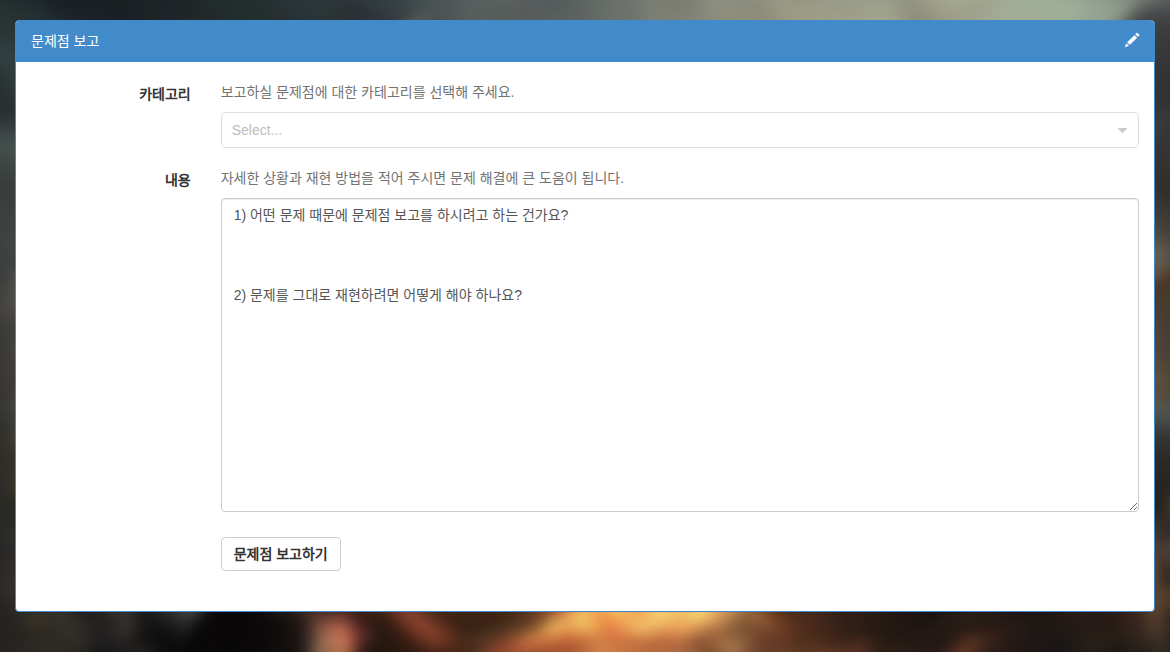
A kép az eredeti dokumentáció felületét használja; a mezők és gombok neve eltérhet a magyar magyarázatoktól.
Beküldés kézi módban
Ha az automatikus küldés nem működik, kézzel is elküldheti:
- Nyisson rendszergazdai parancssort, és lépjen a Mudfish telepítési könyvtárába, általában
C:\Program Files (x86)\Mudfish Cloud VPN. - Futtassa a
muddiag.exe -c muddiag_config.json -oparancsot. - A befejezés után ugyanott megtalálja a muddiag_result.tar.zz fájlt. Lehetőleg tömörítve küldje el a support@loxch.com címre. Ha 10 MB-nál nagyobb, használjon nagy mellékletek küldésére szolgáló funkciót.
A beküldés ellenőrzése
Így ellenőrizheti, hogy a jelentés megérkezett-e a Mudfish szerverére:
- Küldje el a hibajelentést.
- Jelentkezzen be a Mudfish webhelyére, és nyissa meg a Saját bejegyzéseim oldalt.
- Sikeres kézbesítés esetén a fórumon automatikusan létrejön egy privát bejegyzés a jelentésről. Ha nincs ilyen, a küldés nem sikerült; próbálja újra.