Csomagrögzítés Mudfishsel
A csomagrögzítés hivatalosan a Mudfish v4.3.7 verziójától érhető el. Windows alatt a TAP-Win32 adapter v9 eszközön át a Mudfishhez továbbított csomagokat rögzíti.
A képernyőképek az eredeti dokumentáció felületét használják; a menüpontok neve eltérhet a magyar magyarázatoktól.
Alapvető használat
Az alábbiak feltételezik, hogy a Mudfish Launchert rendszergazdai vagy root jogosultsággal elindította, és bejelentkezett.
-
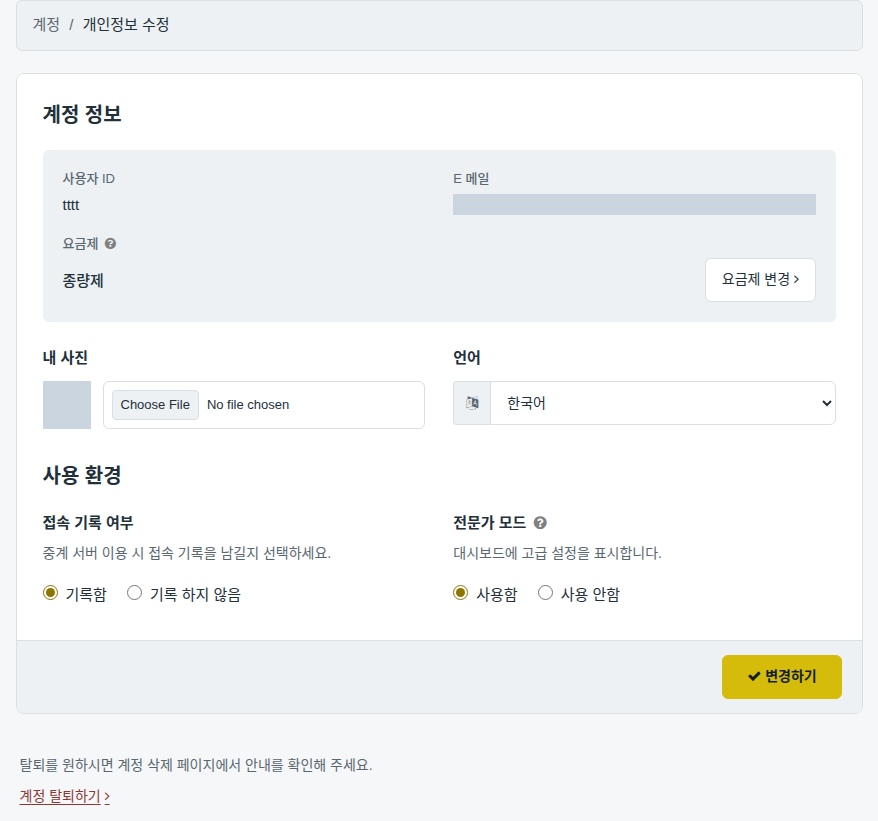
Engedélyezze a szakértői módot, hogy megjelenjen a csomagrögzítési lehetőség.
-
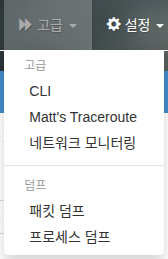
Nyissa meg a „Haladó → Csomagrögzítés” menüt.
-
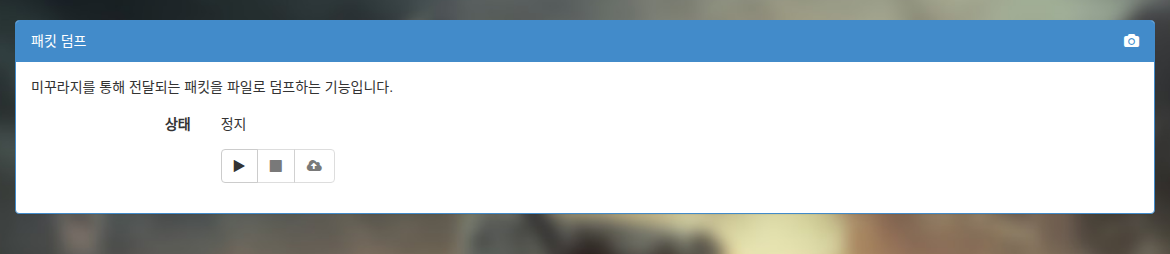
A felület egyszerű: „Indítás”, „Leállítás” és „Feltöltés” gombból áll. Kezdetben csak az „Indítás” aktív.
-
Az „Indítás” elindítja a csomagrögzítést.
-
A „Leállítás” leállítja, és megjeleníti az eddig rögzített fájl méretét.
-
A „Feltöltés” új ablakot nyit a fájl központi szerverre küldéséhez.

-
Játékforgalom rögzítése
Új játékelem létrehozásához vagy frissítéséhez készít felvételt?
Előtte mindenképpen kapcsolja be a Full VPN módot. Ha ki van kapcsolva, a játékcsomagok nem haladnak át a Mudfishen, így nem kerülnek a felvételbe, és az nem segíti az elemzést.
Új játék vagy játékelem igényléséhez kövesse ezt az eljárást:
-
Zárja be a hálózati forgalmat generáló, felesleges programokat, például a torrentet, videóstreamet vagy letöltést, hogy ne kerüljenek fölösleges csomagok a felvételbe.
-
Engedélyezze a szakértői módot, hogy látható legyen a csomagrögzítés. Ha már aktív, hagyja ki ezt a lépést.
-
Kapcsolja OFF állásba a WFP elemmódot. Ez fontos; mindenképpen ellenőrizze, hogy ki van kapcsolva.
-
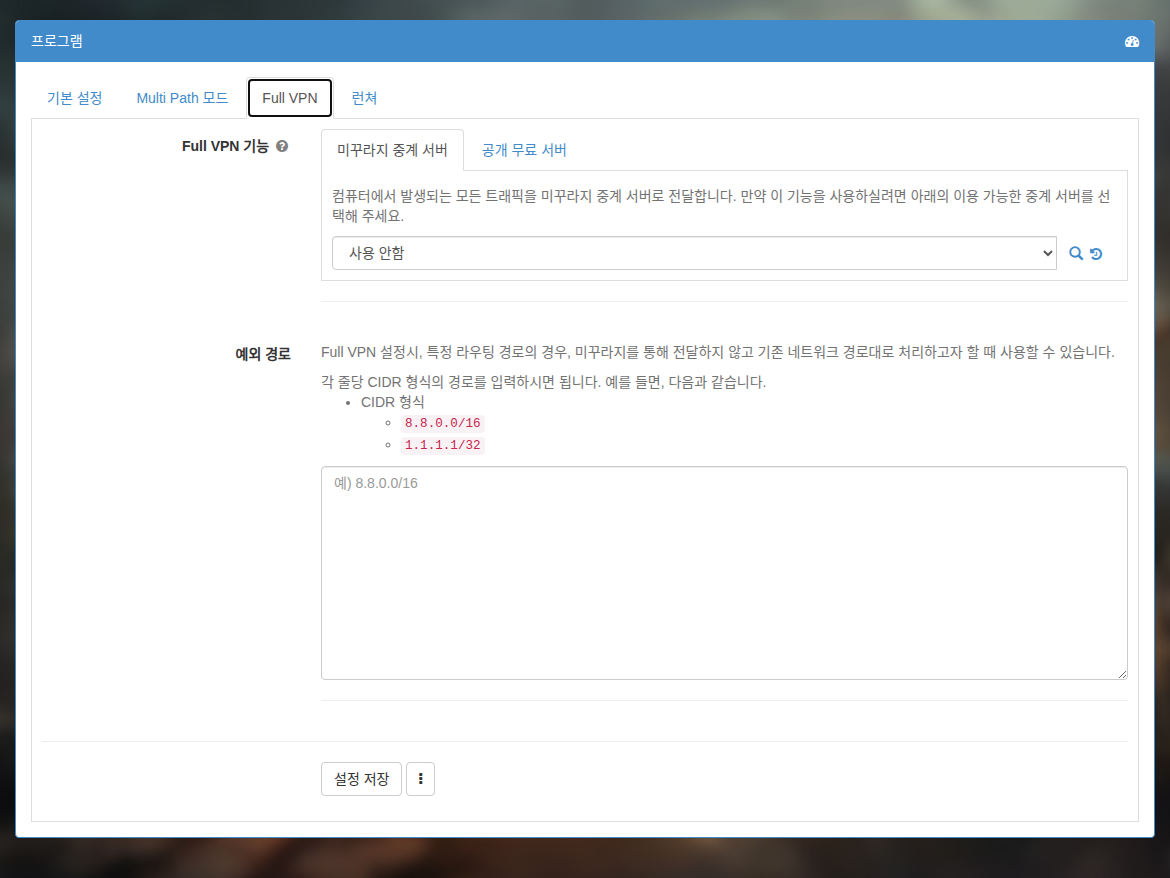
Kapcsolja be a Full VPN módot. Olyan közvetítő szervert válasszon, amelyen keresztül eléri a játékot.
-
A Full VPN mód alkalmazásához teljesen indítsa újra a Mudfisht.
-
Nyissa meg a „Haladó → Csomagrögzítés” menüt.
-
Az „Indítás” gombbal kezdje el a rögzítést.
-
Indítsa el a játékot, és játsszon. Általában 1–2 percnyi rögzítés elegendő.
-
A „Leállítás” gombbal fejezze be, és ellenőrizze a fájlméretet. A legalább 10 MB-os fájl feltöltése hibába ütközhet; ha ekkora lett, készítsen új felvételt.
-
Kattintson a „Feltöltés” gombra.
Elakadt a feltöltés!
Ha a küldés gomb után a feltöltés nem működik, kézzel is elküldheti:
- A rögzítés után a Fájlkezelőben nyissa meg a Mudfish telepítési könyvtárát, általában
C:\Program Files (x86)\Mudfish Cloud VPN\. - Keresse meg a
mudfish_pcap_msk0.pcapfájlt, és küldje el a support@loxch.com címre.