A Mudfish működésének ellenőrzése
Ez az oldal bemutatja, hogyan ellenőrizheti, hogy a Mudfish megfelelően működik-e.
A képernyőképek az eredeti dokumentáció felületét használják; a menüpontok neve eltérhet a magyar magyarázatoktól.
Ellenőrzés Full VPN móddal
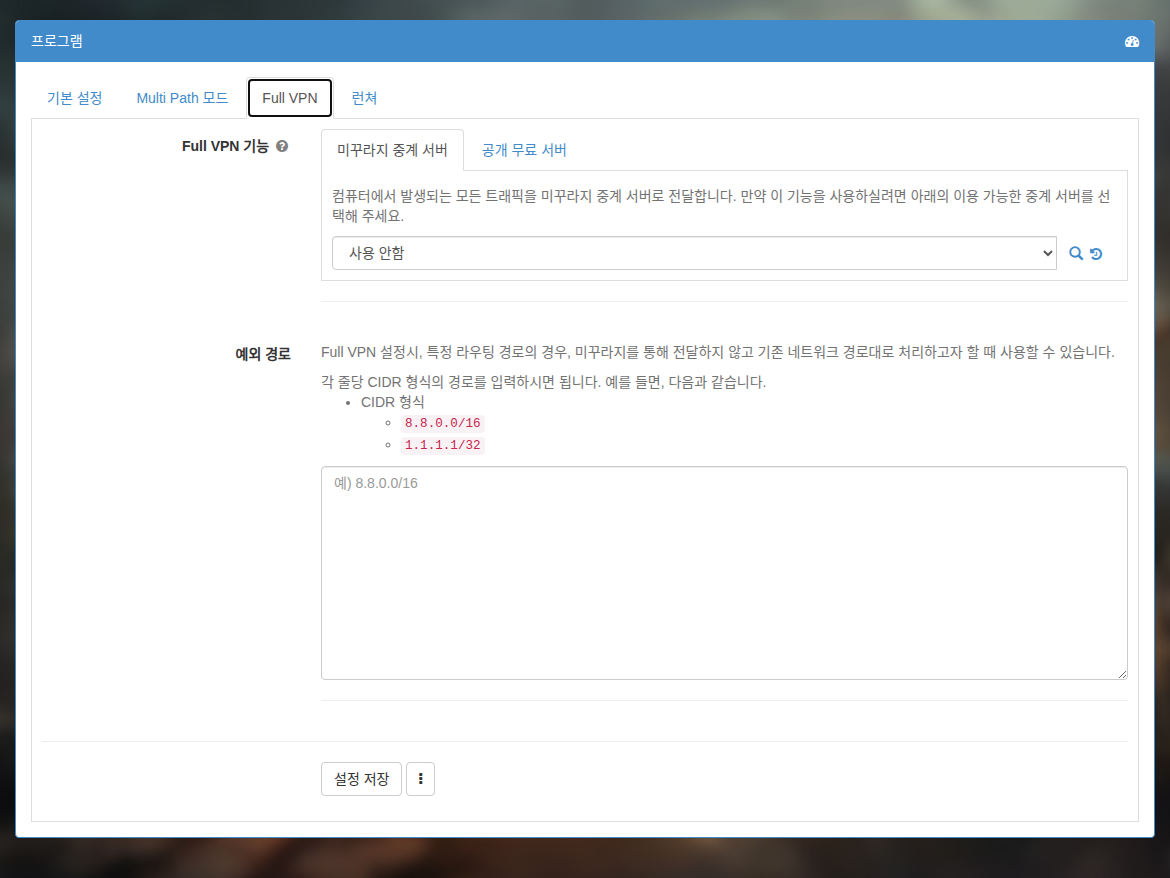
- Engedélyezze a Full VPN módot, és indítsa újra a programot.
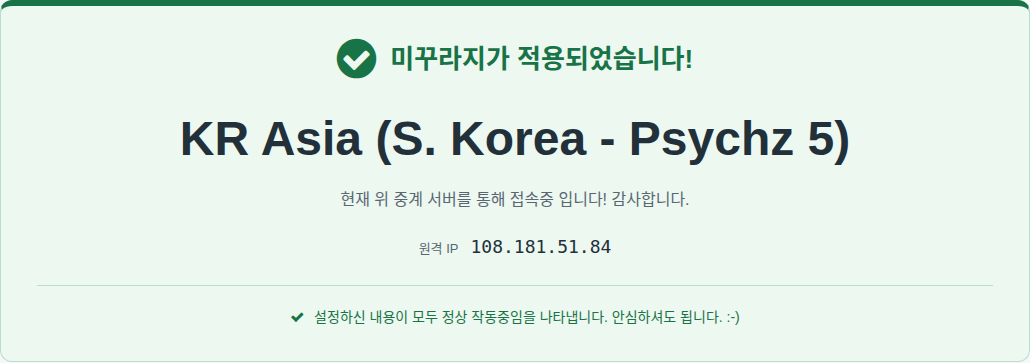
- Nyissa meg a https://myip.mudfish.net oldalt. Megfelelő működés esetén ennek megfelelő üzenet jelenik meg.
Ellenőrzés a „Mi az IP-címem?” elemmel
Ehhez mindenképpen meg kell vásárolnia és hozzá kell adnia a „Mi az IP-címem?” elemet, amely az eredeti felületen „나의 IP는?” néven szerepel.
Ellenőrzés alapmódban
Az alábbi lépésekből megállapíthatja, hogy a Mudfish megfelelően fut és ténylegesen alkalmazza a beállításokat.
- Állítsa le a Mudfish összes folyamatát. Windowsban a jobb alsó értesítési területen találja az ikonját.

-
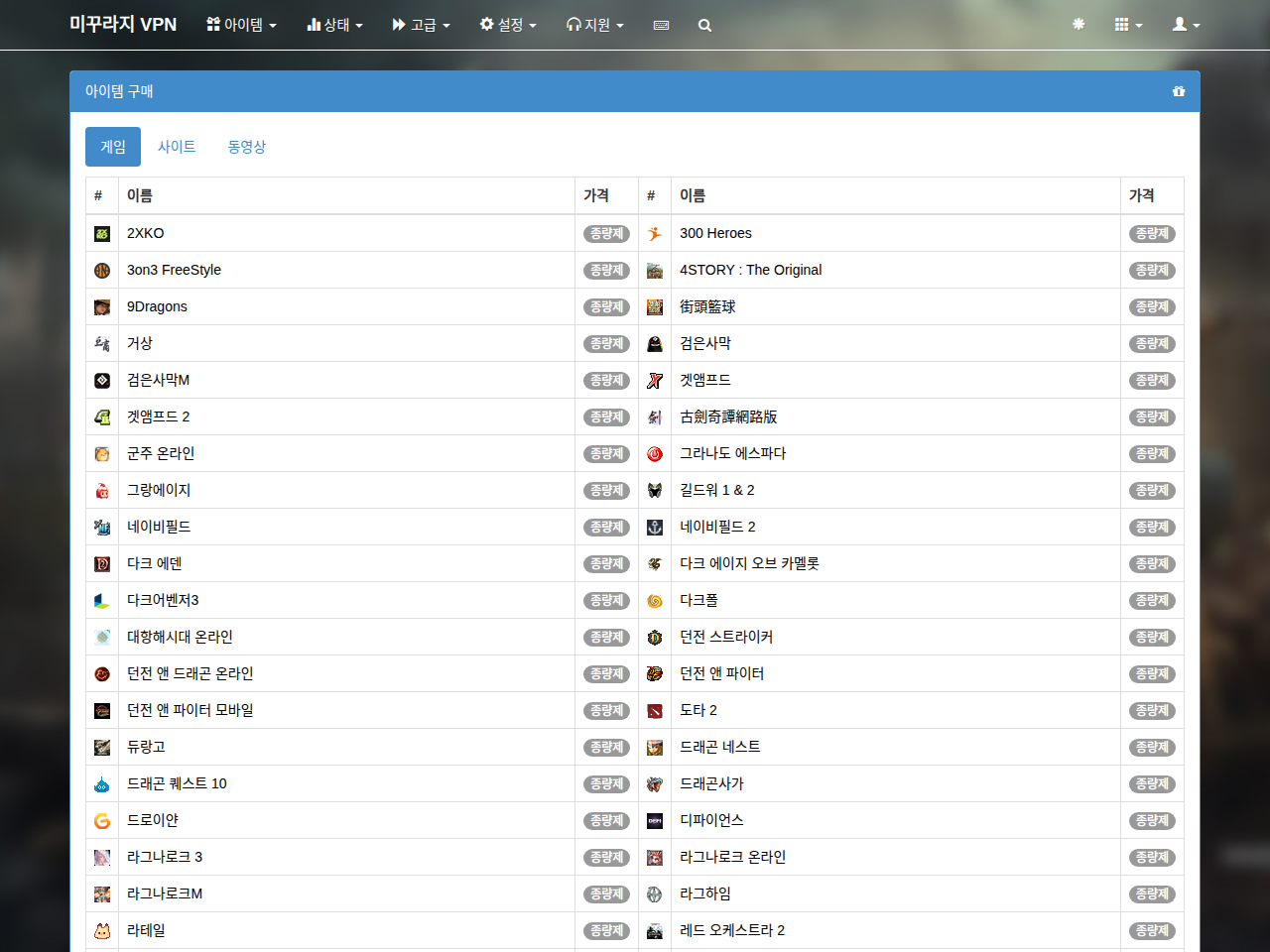
Böngészőben jelentkezzen be a https://mudfish.net oldalra, és nyissa meg az „Elemek → Elem vásárlása” menüt. A „Webhelyek” kategóriában vásárolja meg a „Mi az IP-címem?” elemet. Ingyenes, ezért bárki hozzáadhatja. Ha a Full VPN mód korábban be volt kapcsolva, tiltsa le.
-
Indítsa el a Mudfisht, jelentkezzen be, és várja meg a konfiguráció befejezését. Ha már a Launcheren keresztül volt bejelentkezve, teljesen zárja be, majd indítsa újra.

-
Nyissa meg a https://myip.mudfish.net oldalt. Helyes működés esetén az alábbihoz hasonló képernyő jelenik meg. A szerver neve a kiválasztott közvetítő szervertől függ; automatikus választásnál egy automatikusan kiválasztott szerver látható.
Ellenőrzés haladó módban
A következő lépések a Mudfish v4 haladó közvetítési módjának megfelelő működését ellenőrzik.
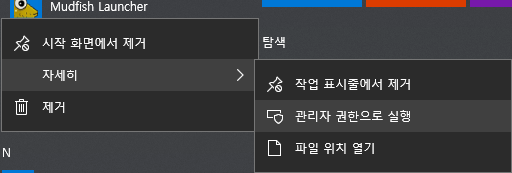
- Indítsa el a Mudfish Launchert, és jelentkezzen be.
-
Opcionálisan tiltsa le a korábban beállított Full VPN módot, majd indítsa újra a Mudfisht.
-
Az irányítópulton nyissa meg az „Elemek → Elem vásárlása” menüt. A „Webhelyek” kategóriából vásárolja meg a „Mi az IP-címem?” elemet. Ingyenes, ezért bárki hozzáadhatja.
-
Az irányítópulton kattintson a „Mi az IP-címem?” elemre, állítsa a közvetítést haladó módra, és válassza ki a két közvetítő szervert. Az elsőt itt A-nak, a másodikat B-nek nevezzük. Mentse a beállítást.
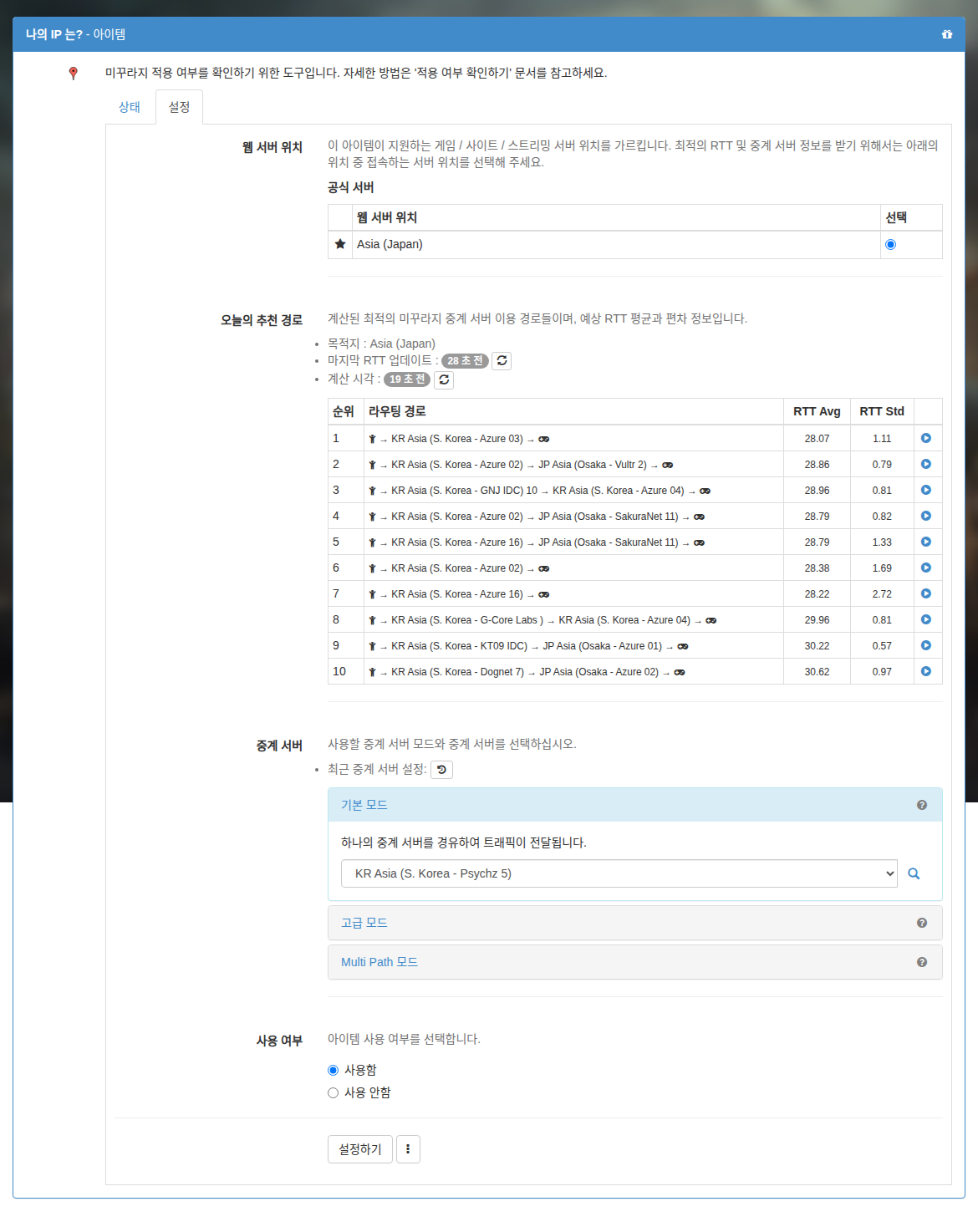
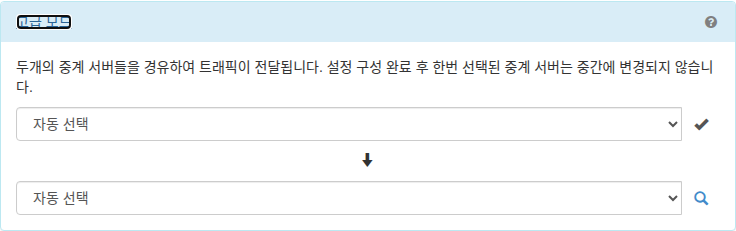
-
Teljesen zárja be a Mudfisht, majd indítsa újra.
-
Nyissa meg a https://myip.mudfish.net oldalt. Helyes működés esetén az alábbihoz hasonló képernyő jelenik meg. A megjelenő közvetítő szervernek mindenképpen B-nek, vagyis a másodikként kiválasztott szervernek kell lennie. Ha B jelenik meg, a haladó mód megfelelően működik.
Ellenőrzés valós idejű grafikonnal
Az elem vagy Full VPN mód forgalmát a Mudfish Launcheren keresztül megnyitott irányítópult valós idejű forgalmi grafikonján ellenőrizheti. Másokkal folytatott játék közben röviden váltson át, és nézze meg.
-
Nincs forgalom
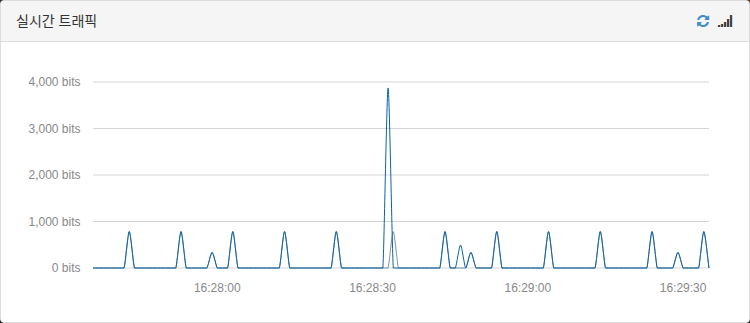
-
Van forgalom