Menghubungkan VPN Muddog
Mengenal layar koneksi
Jalankan Muddog, lalu pilih Koneksi di bagian atas. Pada Windows, jalankan muddog dari Start; pada macOS, Muddog dari Applications. Muddog 2 tidak memiliki layar masuk untuk memakai VPN.
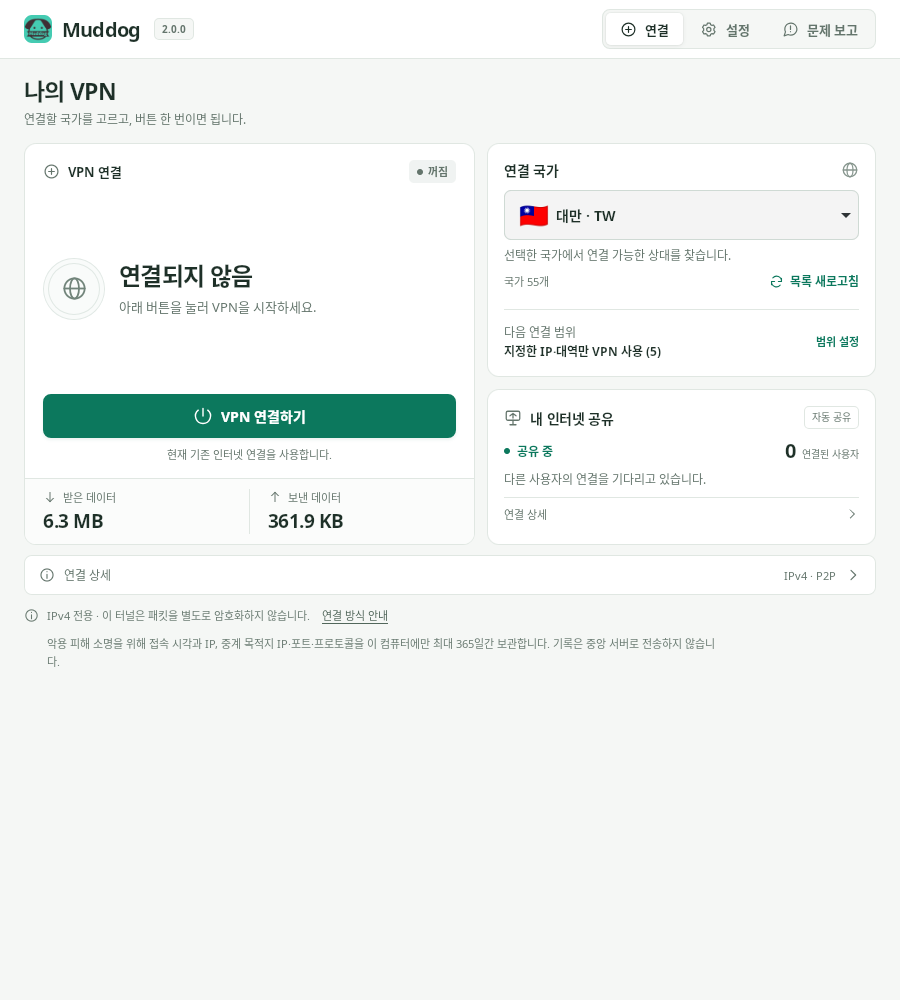
Koneksi VPN — Muddog 2.0.0 (Linux). Bahasa antarmuka pada tangkapan layar dapat berbeda.
| Area | Informasi |
|---|---|
| Koneksi VPN | Status VPN pribadi, tombol hubungkan/batalkan/putuskan, data kirim dan terima koneksi VPN terbaru |
| Negara koneksi | Negara, muat ulang daftar, cakupan VPN saat ini atau berikutnya |
| Berbagi internet saya | Status berbagi koneksi dengan pengguna lain dan jumlah pengguna terhubung |
| Rincian koneksi di bawah layar | IP tunnel, peserta tujuan, dan pesan status VPN terperinci |
Memilih negara dan menghubungkan
- Pilih Negara koneksi, atau Pilih otomatis jika tidak memerlukan negara tertentu.
- Periksa Cakupan koneksi berikutnya. Untuk mengubah, buka Pengaturan cakupan, atur Cakupan VPN, lalu simpan.
- Tekan Hubungkan VPN.
- Saat Terhubung, buka situs atau aplikasi. Pada mode per aplikasi, jalankan aplikasi dari Muddog.
Pilihan negara disimpan segera. Jika daftar kosong atau negara tidak terlihat, tekan Muat ulang daftar. Daftar bukan kumpulan server tetap; koneksi dapat gagal jika tidak ada peserta tersedia di negara itu.
Selama koneksi, kemajuan ditampilkan seperti Percobaan ke-2 dari maksimum 10. Aplikasi mencoba hingga 10 kali dengan peserta berbeda, tetapi dapat berhenti lebih awal jika tidak ada peserta tersisa. Angka ini bukan jumlah pengguna tersedia. Batas waktu pembentukan koneksi per peserta adalah 10 detik; waktu permintaan server terpisah, sehingga seluruh proses tidak selalu selesai dalam 100 detik.
Tekan Batalkan koneksi saat menunggu jika perlu. Jika gagal, periksa Rincian koneksi, lalu Hubungkan kembali atau pilih negara lain.
Memastikan koneksi sebenarnya
Setelah terhubung, buka Pemeriksa IP publik dan bandingkan IPv4 sebelum/sesudah. IP tunnel adalah alamat internal VPN, berbeda dari IP publik yang dilihat situs.
Browser yang dipakai juga harus termasuk dalam cakupan VPN.
- VPN seluruh internet: buka halaman pemeriksa IP di browser.
- IP/rentang tertentu: jika halaman pemeriksa di luar cakupan, IP koneksi asli dapat terlihat. Periksa juga koneksi ke tujuan yang benar-benar memakai VPN.
- VPN per aplikasi: tutup browser sepenuhnya, jalankan ulang dari Muddog, lalu periksa.
IPv6 menggunakan koneksi asli; VPN per aplikasi Windows memblokir IPv6 aplikasi terpilih. Jika IP tidak berubah atau situs tidak terbuka, lihat Pemecahan masalah.
Mengganti negara dan memutuskan koneksi
Tekan Putuskan koneksi dan pastikan Tidak terhubung sebelum memilih negara lain lalu menyambung kembali. Jika masih mencoba terhubung, tekan Batalkan koneksi dahulu.
Tekan Putuskan koneksi saat selesai. Menutup jendela saja tidak memutuskan VPN. Jika jendela ditutup, buka lagi untuk memutuskan. Berbagi internet saya tetap berjalan setelah VPN pribadi diputuskan.
Jika koneksi dengan peserta terputus setelah berhasil tersambung, mulai koneksi VPN baru secara manual. Percobaan ulang otomatis saat gagal terhubung berbeda dari penyambungan ulang VPN yang sudah terhubung. Tidak ada fitur yang memblokir internet koneksi asli ketika VPN terputus.