Opzioni di avvio di mudrun
Il processo mudrun, chiamato Mudfish Launcher, gestisce l’interfaccia utente di Mudfish.
Opzioni di avvio di mudrun
Sono disponibili le seguenti opzioni.
-
-a <addr>Definisce l’indirizzo su cui il Launcher è in ascolto. Il valore predefinito è 127.0.0.1 (loopback). Impostando
<addr>su0.0.0.0, rimane in ascolto su tutte le interfacce. -
-BNon apre il browser predefinito del sistema operativo all’avvio del Launcher.
-
-DSalva in un file il corpo delle risposte HTTP alle richieste generate dal Launcher. Permette di vedere in dettaglio i messaggi ricevuti dal server centrale Mudfish.
-
-IFa utilizzare IP Helper anziché DHCP quando Mudfish Core configura gli indirizzi IP privati nel sistema operativo.
-
-NUtilizza il driver TUN al posto del driver TAP fornito da OpenVPN. Può essere un’alternativa quando il driver TAP non si installa correttamente su Windows.
-
-ODisponibile fino a Mudfish Cloud VPN v5.6.2; rimossa da v5.7.1.
Utilizza le vecchie porte 10007, 10008 e simili per comunicare con il server centrale, anziché le normali porte 80 o 443.
Può essere utile quando un firewall impedisce l’accesso al server centrale Mudfish.
-
-p <password>Specifica la password per effettuare automaticamente il login fornendo direttamente ID e password.
-
-P <port>Definisce la porta su cui il Launcher è in ascolto. Il valore predefinito è TCP 8282.
-
-SComunica con il server centrale in testo non cifrato anziché tramite SSL.
-
-sFa comunicare il browser con il Launcher tramite SSL. Il browser accede quindi a https://ui.mudfish.net:8282 anziché a http://127.0.0.1:8282.
-
-tForza il Launcher a comunicare con il server centrale con richieste che si presentano come richieste HTTP.
-
-u <username>Specifica l’ID utente per effettuare automaticamente il login fornendo direttamente ID e password.
-
-X <proxy_ip:proxy_port>Disponibile fino a Mudfish Cloud VPN v5.6.2; rimossa da v5.7.1.
Permette di connettersi tramite un proxy HTTP quando un firewall ostacola l’accesso a Mudfish. Per un esempio dettagliato, consulta Connettersi a Mudfish dalla Cina.
Applicazione delle opzioni
Le schermate riutilizzano l’interfaccia nella lingua originale; i nomi dei menu possono differire.
Windows
Per applicare, ad esempio, entrambe le opzioni -I e -D:
-
Dal menu Start, apri "Mudfish Cloud VPN".
-
Fai clic con il pulsante destro sull’icona "Mudfish Launcher" e apri "Proprietà".
-
Modifica il campo "Destinazione". Normalmente contiene:
"C:\Program Files\Mudfish Cloud VPN\mudrun.exe"Aggiungi le opzioni -I e -D in questo modo:
"C:\Program Files\Mudfish Cloud VPN\mudrun.exe" -I -D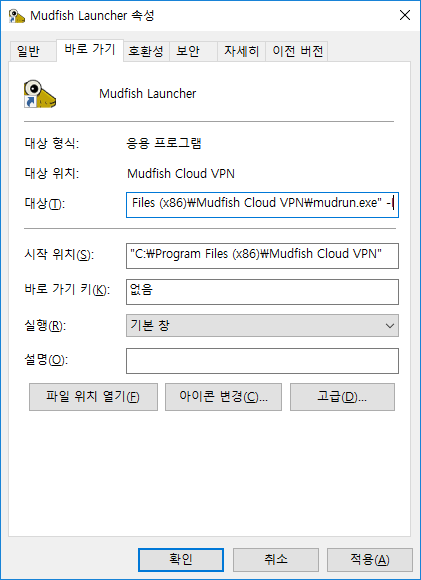
OS X
Su OS X devi avviare Mudfish dal terminale.
-
Apri "Applications -> Terminal".
-
Diventa root con il comando sudo bash.
-
Vai alla directory di installazione con cd /Applications/Mudfish\ Cloud\ VPN.app/Contents/MacOS/.
-
Avvia con "./Mudfish\ Cloud\ VPN -c -옵션", sostituendo il segnaposto coreano con l’opzione desiderata.
