Mudfish DNS Client
Mudfish DNS è un’app gratuita che cifra le richieste DNS con cui il dispositivo cerca gli indirizzi prima di collegarsi ai siti web. Può essere utile se la rete blocca o altera le risposte DNS. I server DNS cifrati sono già configurati, quindi puoi iniziare subito con le impostazioni predefinite.
Per impostazione predefinita protegge le ricerche DNS senza cambiare l’IP pubblico né inviare tutto il traffico a Mudfish VPN. Su Windows e Linux, la funzione facoltativa Protezione del traffico web può contrastare anche alcuni blocchi dei siti. Consulta Protezione web.
Questa guida riguarda la nuova app Mudfish DNS. Non si applicano le istruzioni per l’opzione -w o per la configurazione manuale di 127.0.0.1 del vecchio client muddnsc.exe.
Installazione
Scarica il programma dalla pagina di download Mudfish DNS, dove puoi verificare anche le versioni disponibili e i requisiti.
| Sistema operativo | Installazione |
|---|---|
| Windows | Su Windows 10 versione 2004 (build 19041) o successiva, installa l’MSI x64 e avvia Mudfish DNS dal menu Start. Se durante l’installazione occorre installare WebView2, è necessaria una connessione Internet. |
| Linux | Su Debian o Ubuntu, installa il pacchetto .deb con il gestore dei pacchetti e avvia Mudfish DNS dal menu delle applicazioni. |
| macOS | Su macOS 13 o successivo, installa l’app per Apple Silicon fornita come DMG. Al primo avvio, segui le indicazioni di macOS per consentire l’esecuzione in background e autorizzare l’estensione di sistema e il proxy DNS. |
| Android | Installa l’APK su Android 8.0 o successivo. Se richiesto, autorizza l’app usata per il download a installare applicazioni, poi avvia Mudfish DNS. Autorizza la VPN quando avvii il DNS. |
Dopo una nuova installazione, la protezione DNS è inizialmente arrestata. Installare l’app o aprirne la finestra non attiva automaticamente la protezione.
Se utilizzi la versione installata con il programma EXE Windows 0.1.0, disinstallala da App e funzionalità prima di installare l’MSI. Le impostazioni salvate vengono conservate.
Se per il vecchio client avevi impostato il DNS della scheda di rete su 127.0.0.1, ripristina le normali impostazioni DNS prima di usare la nuova app. Arresta anche il vecchio client per evitare che entrambi usino la stessa porta DNS.
Avviare e arrestare il DNS
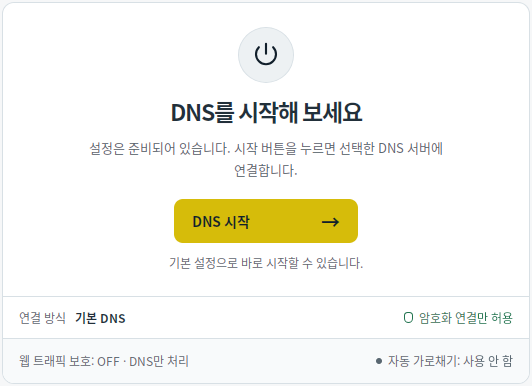
- Avvia Mudfish DNS e seleziona Avvio/arresto.
- Premi Avvia DNS. Completa le autorizzazioni richieste dal sistema operativo.
- Quando compare DNS in esecuzione, utilizza Internet normalmente.
- Per disattivare la protezione, premi Arresta DNS. Su Windows e Linux vengono ripristinate le impostazioni DNS del sistema modificate da Mudfish. Su macOS viene disattivato il proxy DNS e su Android viene chiusa la connessione VPN dell’app.
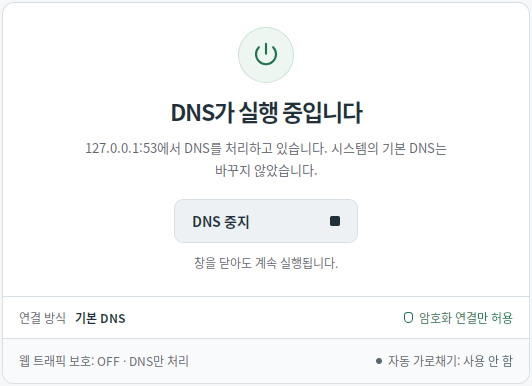
Sul desktop, chiudendo la finestra l’app viene nascosta nell’area di notifica. Anche selezionando Chiudi finestra e icona di notifica, il DNS continua a funzionare. Per disattivare la protezione, riapri l’app o usa Arresta nel menu dell’icona. Anche su Android la protezione continua quando lasci la schermata dell’app.
Per avviare la protezione all’accensione su Windows e Linux, attiva Impostazioni → Avvia automaticamente all’accensione del computer e premi Applica impostazioni. Su macOS, una volta avviato il DNS, la protezione rimane attiva anche chiudendo l’app o riavviando il Mac. Premi Arresta DNS per disattivarla.
Su Android viene usata una connessione VPN locale per elaborare il traffico, quindi l’app non può funzionare contemporaneamente a un’altra VPN. L’autorizzazione VPN non significa che il traffico venga inviato a un server VPN Mudfish remoto.
Trovare la guida giusta
| Operazione | Guida |
|---|---|
| Scegliere il fornitore DNS, DoH/DoT o i nodi Mudfish | Server DNS |
| Cambiare il metodo di intercettazione DNS o usare un proxy SOCKS5 | Impostazioni della connessione |
| Attivare la protezione web su Windows/Linux | Protezione web |
| Selezionare app o aggiungere eccezioni per domini su Windows/Linux | Regole per app e domini |
| Svuotare la cache DNS, gestire la cronologia o ripristinare le impostazioni | Cache, cronologia e ripristino |
| Risolvere problemi di connessione o inviare un rapporto diagnostico | Risoluzione dei problemi |
Gli sviluppatori che vogliono estendere le funzioni del servizio possono consultare Moduli nativi.