Proxy HTTP
Se trovi errori nella documentazione o hai suggerimenti, lascia un messaggio nel forum Mudfish (https://forums.mudfish.net).
Questo documento descrive come applicare e utilizzare l’accelerazione HTTP (web) tramite Mudfish, di seguito chiamata accelerazione web.
Introduzione
Benché «accelerazione web» possa sembrare un nome altisonante, la tecnica è molto comune tra i fornitori di CDN (Content Delivery Network). Consiste nel collocare un server cache (solitamente un reverse proxy) il più vicino possibile al computer dell’utente. Il server memorizza i contenuti HTTP e, se li possiede già, li fornisce direttamente senza interrogare il server backend.
La differenza rispetto alle altre CDN è che queste si rivolgono normalmente alle aziende e memorizzano i loro siti o dati importanti, mentre Mudfish memorizza i contenuti dei siti visitati dagli utenti.
Il servizio è quindi più simile a un proxy trasparente.
Caratteristiche e vantaggi
Il servizio utilizza Cache-Terminator, soprannominato «terminatore della cache»: un server cache non bloccante e multithread sviluppato internamente modificando il codice di Varnish. Offre i seguenti vantaggi.
- La tecnologia di ottimizzazione WAN Mudfish può migliorare i tempi di caricamento delle pagine lente quando si accede dall’estero. Può accelerare attività web come guardare video e scaricare file.
- Può essere utilizzato come proxy HTTP per aggirare restrizioni di accesso per paese. È disponibile tramite tutti i nodi Mudfish in Corea e all’estero.
- Può essere utilizzato per nascondere temporaneamente il proprio IP pubblico. Per prevenire abusi, l’IP viene registrato soltanto nei log dei nodi Mudfish.
Svantaggi
-
Secondo la specifica HTTP 1.1, il server backend (normalmente il server web effettivo) stabilisce mediante intestazioni come Cache-Control per quanto tempo una risposta può essere memorizzata. Se il backend aggiorna il contenuto, il nodo Mudfish che rispetta il precedente valore Cache-Control potrebbe non rilevare l’aggiornamento e inviare dati vecchi, causando una visualizzazione errata della pagina.
Di solito si risolve mediante la funzione di eliminazione della cache (purging), ma non è ancora disponibile un’interfaccia che permetta agli utenti di controllarla direttamente.
Connessione tramite IP pubblico
I nodi Mudfish supportano connessioni proxy HTTP(S) tramite indirizzo IPv4 pubblico. Questo metodo richiede l’autenticazione con ID e password Mudfish.
Tipi di servizio
| Servizio | Porta TCP | Descrizione |
|---|---|---|
| Proxy HTTP | 18080 | Utilizza il normale protocollo HTTP. A seconda della richiesta, il traffico inoltrato può non essere cifrato. |
| Proxy HTTPS | 18082 | Cifra la connessione al nodo tramite SSL. Può aiutare ad aggirare l’ispezione del traffico web o i firewall di rete. |
| Proxy HTTP (SSL Bump) | 18083 | Il nodo decifra il traffico HTTPS, lo cifra nuovamente con il certificato CA radice Mudfish e lo inoltra. |
Per utilizzare SSL Bump, devi prima installare nel browser il certificato CA radice Mudfish.
Trovare l’indirizzo del nodo e configurarlo
- Consulta l’indirizzo IPv4 pubblico o il nome host del nodo da utilizzare nella pagina Stato dei nodi. Puoi anche ottenere questi dati in formato JSON tramite l’API dei nodi. L’IPv4 pubblico si trova nel campo
ipe il nome host nel campohostname. Per la descrizione completa dei campi, consulta Campi della risposta API dei nodi. - Nelle impostazioni proxy del browser o del sistema operativo, inserisci l’indirizzo pubblico e la porta del servizio scelto. Per il normale proxy HTTP, specifica TCP 18080.
- Quando viene richiesta l’autenticazione, inserisci ID e password Mudfish.
Gli esempi di configurazione della rete interna riportati di seguito utilizzano un IP interno e la porta 8080. Per collegarti tramite IP pubblico, usa invece l’indirizzo pubblico e la porta indicati sopra.
Configurazione per browser (proxy HTTP diretto)
Con questo metodo, tutto il traffico del browser passa attraverso un nodo Mudfish. Dopo aver chiuso Mudfish, il browser potrebbe quindi non funzionare correttamente a causa delle impostazioni proxy.
Per risolvere il problema, devi disattivare il proxy.
L’esempio seguente utilizza il nodo Mudfish Korea KT come server proxy: il suo IP interno è 10.255.96.1 e il proxy HTTP usa la porta 8080.
Le schermate originali qui sotto sono riutilizzate e possono mostrare interfacce in coreano o in inglese.
Chrome
Per impostazione predefinita, Google Chrome utilizza le impostazioni proxy di Internet Explorer (IE).
Per modificarle, segui questi passaggi.
-
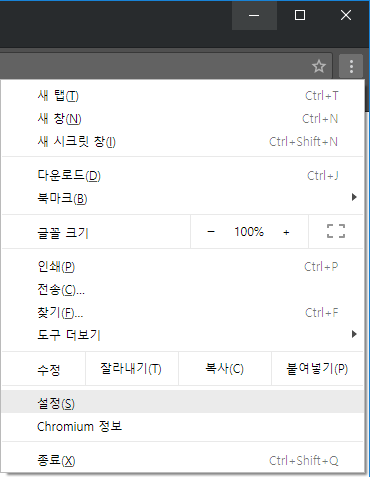
Fai clic sul menu degli strumenti, rappresentato dall’icona della chiave inglese nella barra del browser.
-
Seleziona Impostazioni.
-
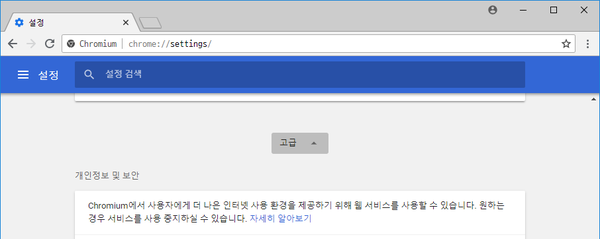
Fai clic su Avanzate.
-
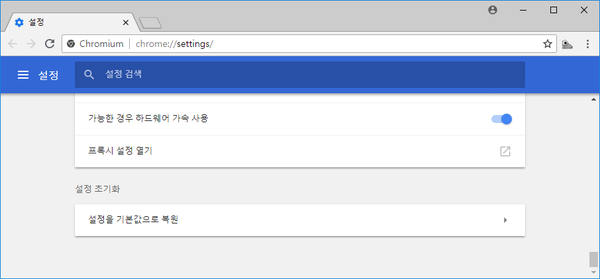
Nella sezione «Rete», fai clic su Modifica impostazioni proxy. Si apre la finestra Proprietà Internet.
-
Prosegui dal passaggio 2 della configurazione di Internet Explorer qui sotto.
Firefox
-
Digita
about:preferencesnella barra degli indirizzi. Cercaproxynel campo di ricerca delle impostazioni e premi il pulsante di configurazione del proxy per aprire le impostazioni di connessione.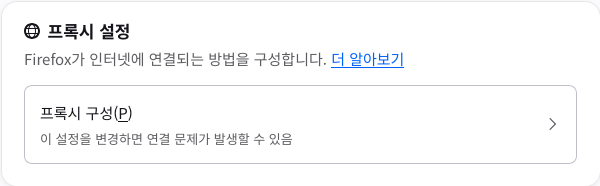
-
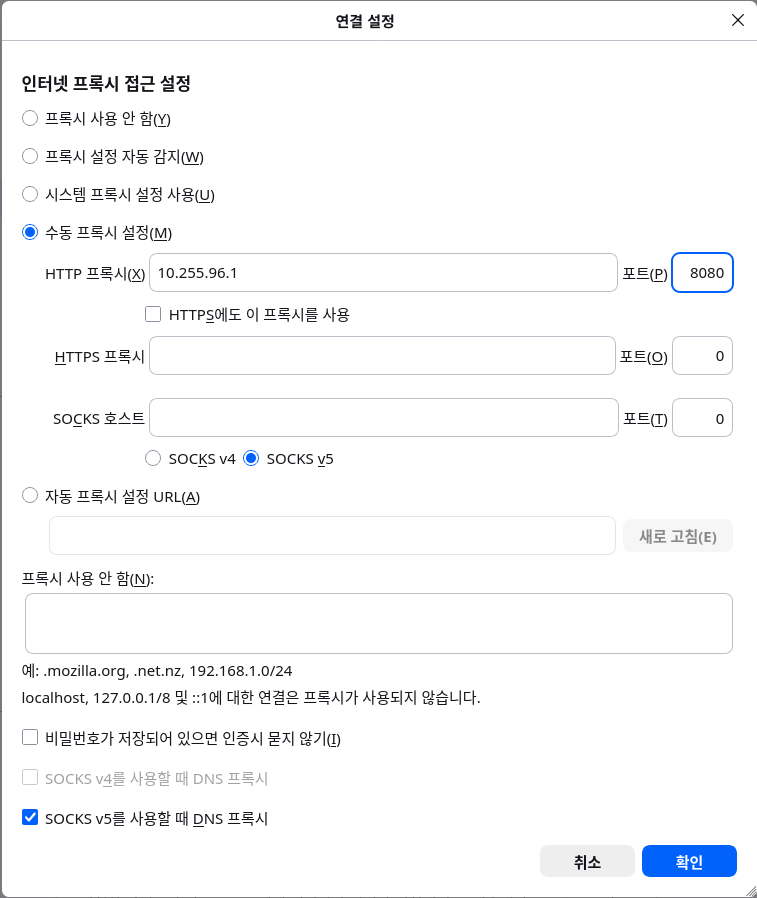
Seleziona Configurazione manuale del proxy.
-
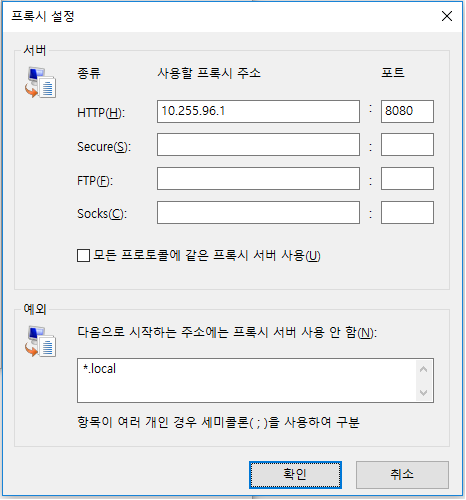
Nei campi IP e porta della configurazione manuale, inserisci l’indirizzo interno del nodo Mudfish da usare (ad esempio IP 10.255.96.1 e porta 8080).
-
Dopo aver apportato le modifiche, conferma con OK fino a tornare a Firefox.
Internet Explorer
Queste istruzioni si applicano a Windows Internet Explorer 7 e versioni successive.
-
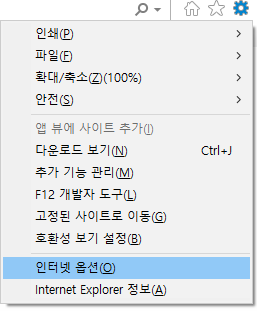
Fai clic su Strumenti, poi su Opzioni Internet. In Internet Explorer 11, seleziona Opzioni Internet come nell’immagine.
-
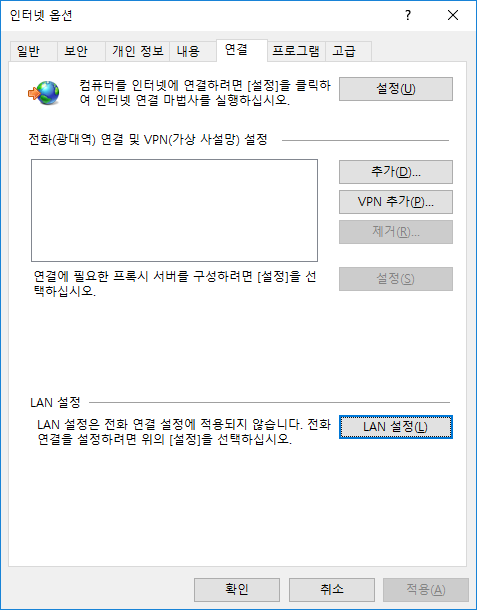
Apri la scheda Connessioni e fai clic su Impostazioni LAN.
-
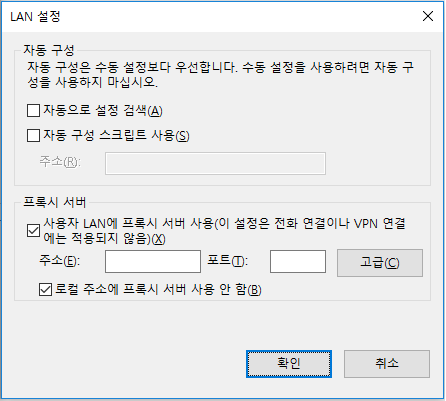
Nella sezione Server proxy, seleziona «Utilizza un server proxy per le connessioni LAN» e anche «Ignora server proxy per indirizzi locali».
-
Fai clic su «Avanzate» e inserisci l’IP e la porta corretti del nodo Mudfish nella riga HTTP.
-
Dopo le modifiche, conferma con OK fino a tornare a Internet Explorer.
Configurazione per browser (proxy SOCKS diretto)
Questa sezione è rivolta a chi ha difficoltà a utilizzare WPAD. Con questo metodo, tutto il traffico del browser passa attraverso un nodo Mudfish. Dopo aver chiuso Mudfish, il browser potrebbe non funzionare correttamente a causa delle impostazioni proxy.
Per risolvere il problema, devi disattivare il proxy.
Di seguito viene spiegato come utilizzare un nodo Mudfish configurando direttamente il proxy SOCKS nel browser, senza WPAD.
L’esempio utilizza il nodo Mudfish Korea KT, con IP interno 10.255.96.1 e porta del proxy SOCKS 8081.
Chrome
Per impostazione predefinita, Google Chrome utilizza le impostazioni proxy di Internet Explorer (IE).
Per modificarle, segui questi passaggi.
-
Fai clic sul menu degli strumenti, rappresentato dall’icona della chiave inglese nella barra del browser.
-
Seleziona Impostazioni.
-
Fai clic su Impostazioni.
-
Nella sezione «Rete», fai clic su Modifica impostazioni proxy. Si apre la finestra Proprietà Internet.
-
Prosegui dal passaggio 2 della configurazione di Internet Explorer qui sotto.
Firefox
-
Digita
about:preferencesnella barra degli indirizzi. Cercaproxynel campo di ricerca delle impostazioni e premi il pulsante di configurazione del proxy per aprire le impostazioni di connessione. -
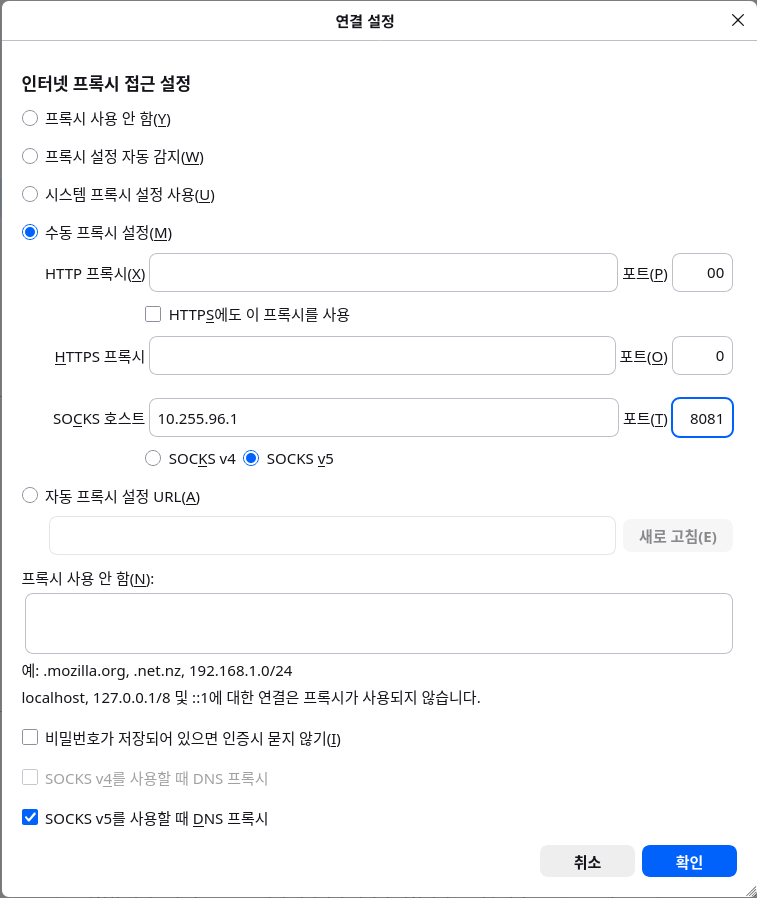
Seleziona Configurazione manuale del proxy.
-
Nei campi IP e porta della configurazione manuale, inserisci l’indirizzo interno del nodo Mudfish (ad esempio IP 10.255.96.1 e porta 8081). Usa la sezione Host SOCKS.
-
Dopo le modifiche, conferma con OK fino a tornare a Firefox.
Internet Explorer
Queste istruzioni si applicano a Windows Internet Explorer 7 e versioni successive.
-
Fai clic su Strumenti, poi su Opzioni Internet. In Internet Explorer 11, seleziona Opzioni Internet come nell’immagine.
-
Apri la scheda Connessioni e fai clic su Impostazioni LAN.
-
Nella sezione Server proxy, seleziona «Utilizza un server proxy per le connessioni LAN» e anche «Ignora server proxy per indirizzi locali».
-
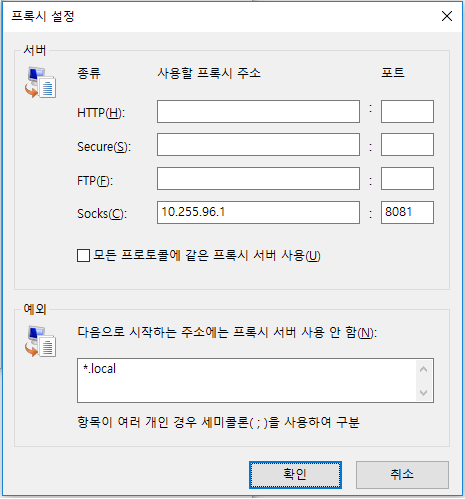
Fai clic su «Avanzate» e inserisci l’IP e la porta corretti del nodo Mudfish nella riga Socks.
-
Dopo le modifiche, conferma con OK fino a tornare a Internet Explorer.